오류 수정 · 3 min read · Sep 11, 2025
맥에서 ‘이 사이트에 연결할 수 없습니다’ 오류 수정하기?
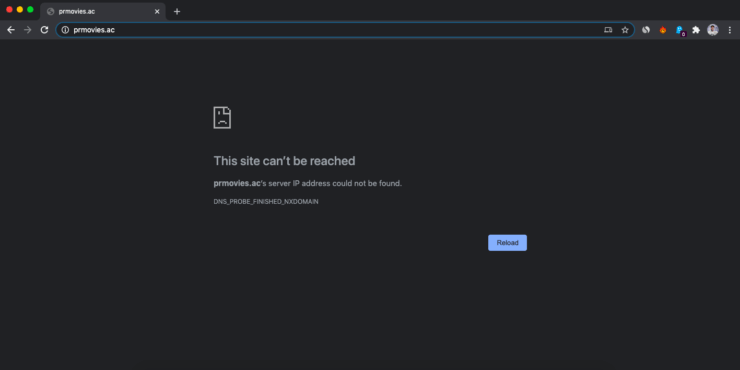
많은 경우 서버와 관련된 성가신 문제인 사이트에 연결할 수 없다는 오류(err_connection_timed_out), 응답하는 데 너무 오랜 시간이 걸림, “아, 스냅!” 페이지 충돌 및 기타 페이지 로딩 오류 등을 경험할 수 있습니다.
이러한 문제는 일반적으로 불량 DNS 응답, 스크립트 또는 기타 서버 문제로 인해 발생합니다. DNS는 실제로 도메인 이름 서버를 의미하며, 이는 IP 주소의 디렉토리로 웹 페이지를 호스트에서 로드하는 데 도움을 줍니다. 인터넷 연결이 느리거나 기타 문제로 인해 브라우저가 오류를 표시하고 호스트에 연결할 수 없을 수 있습니다.
이 오류는 인터넷 연결이 매우 좋더라도 발생할 수 있습니다. 그리고 이는 Windows와 Mac에서 일반적인 오류입니다. 여기서는 Chrome 오류를 해결하기 위해 Mac 문제를 살펴보겠습니다.
앞으로 나아가기 전에 확인할 사항
- 웹 주소가 올바른지
- 인터넷이 작동하는지
- 안티바이러스 앱이 설치되어 있지 않은지
‘이 사이트에 연결할 수 없습니다’ 오류를 수정하기 위한 Mac Chrome 수정
다음은 Macbook PC에서 이 사이트에 연결할 수 없습니다 오류를 수정하기 위한 최고의 솔루션입니다.
DNS 캐시 지우기
이는 Chrome에서 사이트 연결 오류 문제를 중지하는 가장 쉽고 유용한 수정 방법 중 하나입니다. 이는 Chrome 브라우저의 내장 기능으로, 많은 경우 Google Chrome Mac에서 사이트 로딩 문제를 일으키는 캐시를 수집합니다.
- URL ‘ chrome://net-internals/#dns ‘를 방문합니다.
- 호스트 해석기 캐시 옆에 있는 Clear-Host Cache 버튼을 클릭합니다.
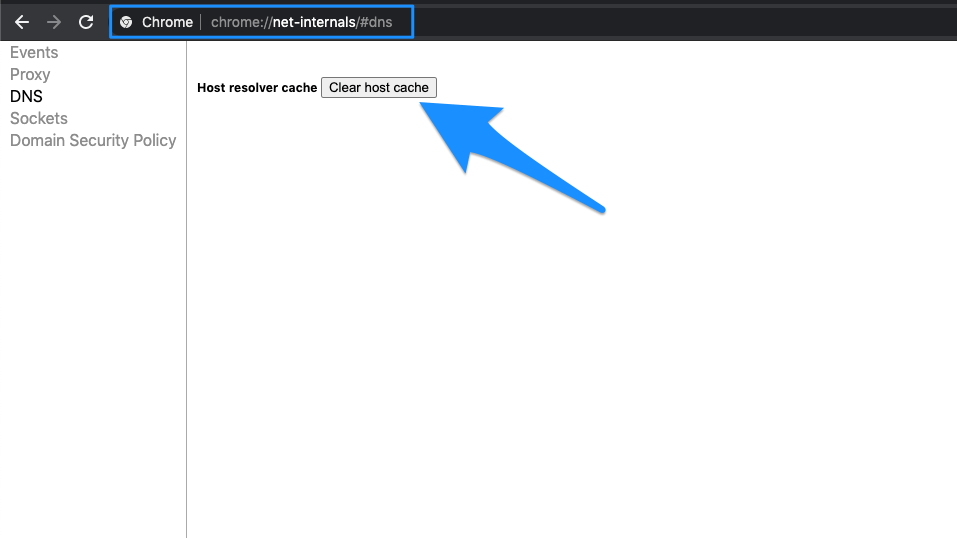
- Chrome 브라우저를 재시작하고 사이트를 확인하면 로딩이 시작됩니다.
DNS 변경
DNS는 온라인에서 검색되는 IP 주소의 디렉토리입니다. PC에는 미리 정의된 DNS가 있으며, 서버가 웹 페이지 로딩을 위한 데이터를 수집할 수 없는 경우 변경할 수 있습니다. Mac에서 DNS를 변경하는 간단한 단계는 다음과 같습니다;
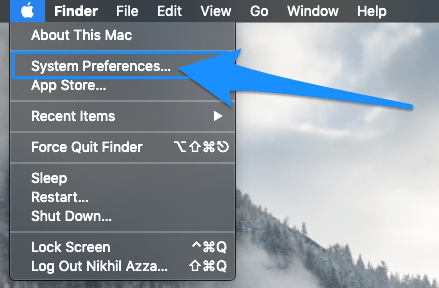
- 시스템 환경설정을 엽니다.
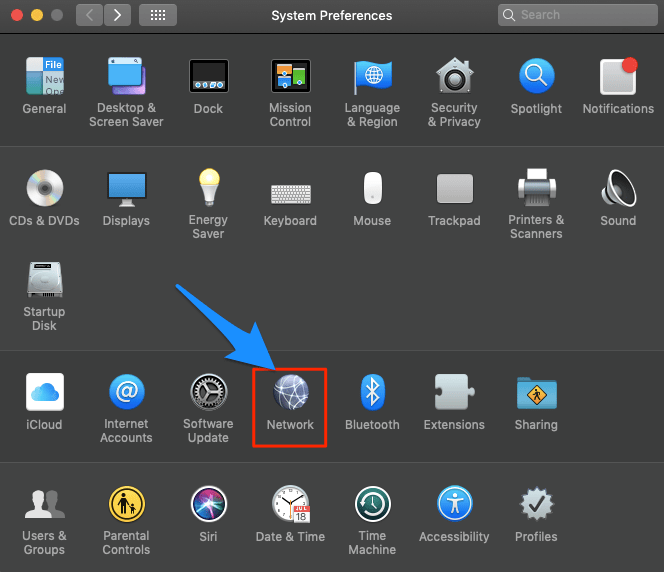
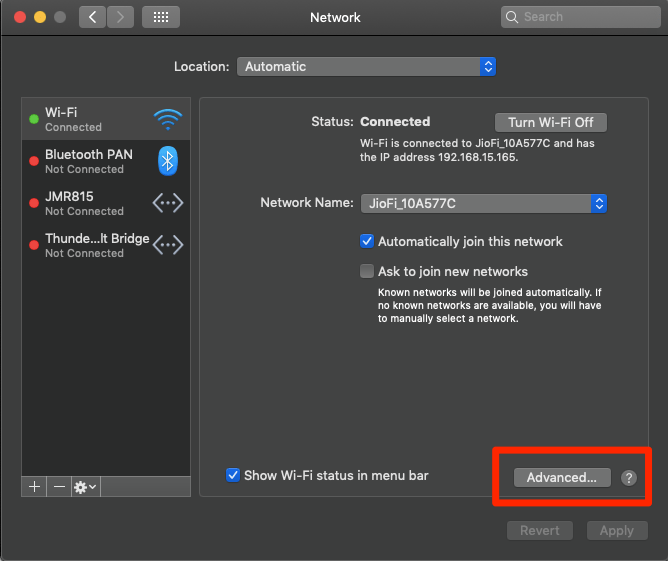
- 환경설정에서 네트워크 옵션을 엽니다.
- WiFi 연결 탭에서 고급 옵션을 클릭합니다.
- DNS로 전환합니다.
- 더하기 아이콘을 클릭하고 DNS 서버를 Google DNS 8.8.8.8 또는 Cloudflare DNS 1.1.1.1로 변경합니다.
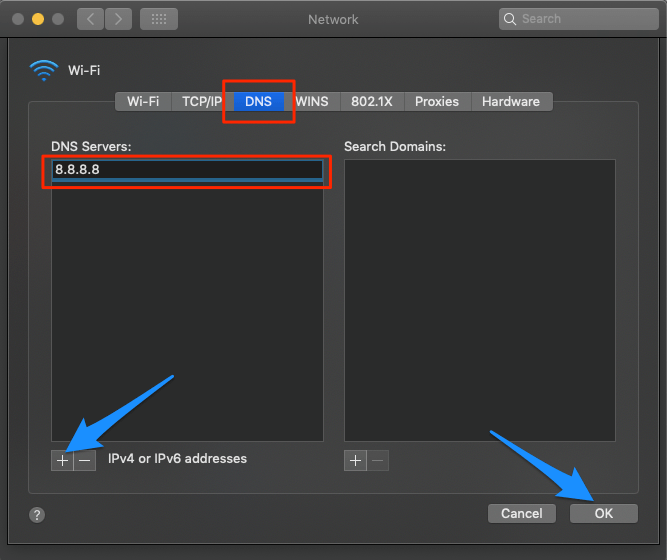
완료되면 브라우저 및/또는 Macbook을 재시작하고 사이트 로드 문제가 해결되었는지 확인합니다.
확장 프로그램 제거
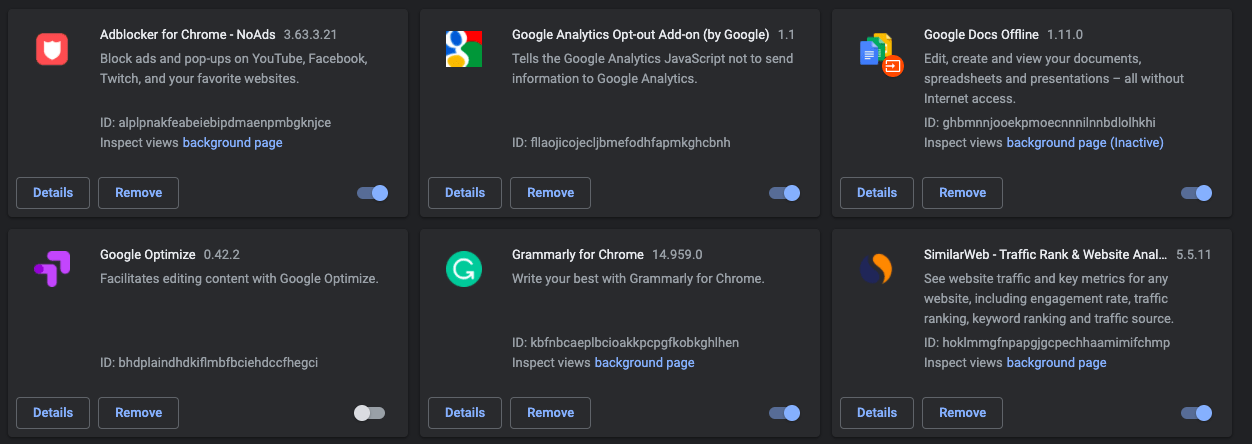
Chrome 확장 프로그램은 웹 브라우저의 생산성을 향상시키는 훌륭한 도구입니다. 그러나 일부 확장 프로그램은 정상적인 페이지 로드에 간섭할 수 있습니다. 이는 Chrome 또는 확장 프로그램이 업데이트된 후 발생할 수 있으며, “ 이 사이트에 연결할 수 없습니다 ” 오류가 일부 사이트에서 발생할 수 있습니다.
일부 확장 프로그램은 웹 페이지의 스크립트를 차단하여 페이지가 중단될 수 있으므로, 매우 필요하지 않은 한 Chrome에서 확장 프로그램과 웹 앱을 제거하는 것이 중요합니다.
브라우저에 설치된 모든 확장 프로그램을 확인하려면 URL 옴니 박스에 chrome://extensions/를 입력하고 필요하지 않은 확장 프로그램을 제거합니다.
브라우저 데이터 지우기
이는 확실히 시도해 볼 수 있는 빠른 수정입니다. 검색 기록과 브라우징 기록을 삭제하면 됩니다.
- 메뉴를 엽니다. (오른쪽 상단의 3점 클릭)
- 기록 (command+Y)를 클릭합니다.
- 이제 왼쪽 사이드바에서 브라우징 데이터 지우기를 클릭합니다.
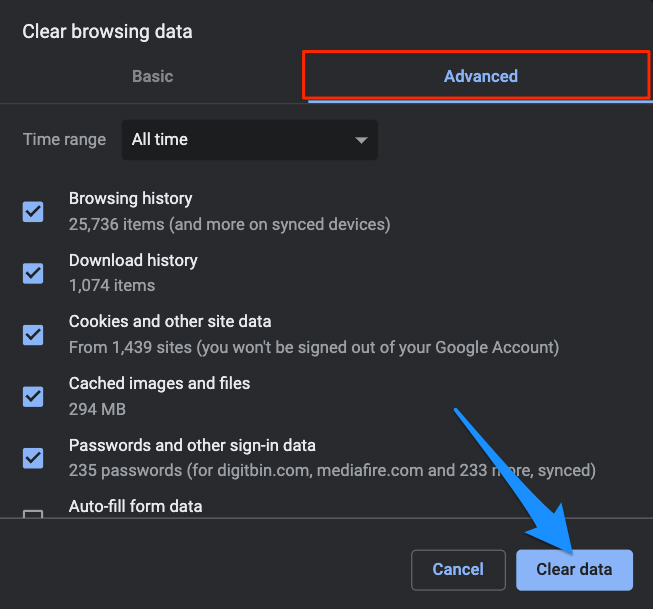
- 여기서 고급 탭을 클릭합니다.
- 다음 다섯 개의 상자를 체크합니다:
- 브라우징 기록 지우기
- 다운로드 기록 지우기
- 쿠키 및 기타 사이트 및 플러그인 데이터 삭제
- 캐시 비우기
- 호스팅된 앱 데이터
Mac에서 TCP/IP4 변경
TCP는 애플리케이션 프로그램이 데이터를 교환할 수 있도록 네트워크 대화를 설정하는 전송 프로토콜입니다. 잘못된 IP4/TCP는 Chrome에서 연결 문제를 일으킬 수 있으며, 아래 설정이 문제를 해결하는 데 도움이 될 수 있습니다.
- 시스템 환경설정을 엽니다.
- 환경설정에서 네트워크 옵션을 엽니다.
- WiFi 연결 탭에서 고급 옵션을 클릭합니다.
- TCP/IP에서,
- IPv4 구성 설정을 DHCP 사용으로 변경합니다.
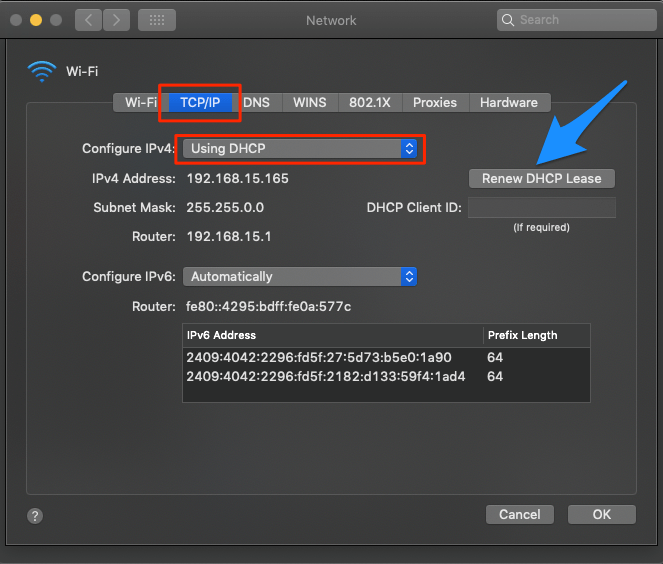
- DHCP 임대 갱신을 클릭하고 확인을 누릅니다.
VPN 사용
웹사이트가 관리자에 의해 문제로 인해 차단되었거나 ISP에 의해 차단되었을 수 있습니다. 이는 토렌트나 비인가 스트리밍 사이트를 로드하려고 할 때 매우 일반적인 오류입니다. 간단한 VPN 확장 프로그램이 웹사이트를 로드하기 위한 프록시 터널을 생성하는 데 매우 유용할 수 있습니다.
결론: Err_Failed, Err_Connection_Closed, Err_Access_Denied, 서버 DNS 주소를 찾을 수 없음 등 Chrome Mac의 “이 사이트에 연결할 수 없습니다”와 관련된 모든 오류를 수정합니다.
‘이 사이트에 연결할 수 없습니다’ 오류 수정하기에 대한 의견이 있으시면 아래 댓글란에 자유롭게 남겨주세요. 또한, 비디오 튜토리얼을 위해 DigitBin YouTube 채널을 구독해 주세요. 감사합니다!
새 게시물을 받은 편지함에서 받기
스팸은 없습니다. 언제든지 구독 해지 가능합니다.