게임 문제 해결 · 6 min read · Jan 11, 2026
워해머 40000: 다크타이드 로딩 시간 문제 해결하기
긴 피곤한 주가 지나고, 판타지와 액션이 가득한 공상 과학 세계에 몰입하는 기분은 어떤가요? 게다가 시뮬레이션으로서 훌륭하다면 더욱 좋겠죠.
네, 우리는 워해머 40000: 다크타이드에 대해 이야기하고 있습니다! 놀라운 게임으로 스트레스를 해소할 준비가 되었을 때, 게임이 로딩 화면에서 멈춘다면 정말 싫을 것입니다.
따라서 다크타이드 긴 로딩 시간 오류를 해결하는 방법에 대해 고민하고 있다면, 우리는 여러분을 위해 모든 것을 준비했습니다!
윈도우에서 다크타이드 긴 로딩 시간 오류 해결하는 방법
다크타이드의 긴 로딩 시간 오류를 유발하는 여러 가지 이유가 있습니다. 여기에는 장치 호환성 문제, 서버 문제, 오래된 드라이버 또는 윈도우, 손상된 게임 파일 등이 포함됩니다. 따라서 원인에 따라 해결해야 하며, 해결책은 다양합니다.
자세히 살펴보겠습니다!
1] 최소 시스템 요구 사항 확인
개발자들은 2022년 말에 윈도우용 다크타이드를 출시했습니다. 그러나 모든 윈도우 OS가 호환되는 것은 아닙니다.
따라서 귀하의 장치가 다크타이드의 최소 시스템 요구 사항을 충족하는지 확인해야 합니다. 이는 게임이 원활하게 실행될 수 있는지를 보장합니다!
다크타이드를 PC에서 플레이하기 위해 필요한 시스템 요구 사항 목록은 다음과 같습니다:
OS: 윈도우 10 (64비트) / 윈도우 11 (64비트)
프로세서: Intel i5-6600 (3.30GHz) 또는 AMD Ryzen 5 2600 (3.4 GHz)
그래픽: NVIDIA GeForce GTX 970 또는 AMD Radeon RX 570
DirectX 버전: 12
네트워크: 광대역 인터넷 연결
저장 공간: 사용 가능한 50 GB
따라서 윈도우 설정을 방문하여 장치 사양을 확인하고 기준을 충족하는지 교차 확인할 수 있습니다.
호환되지 않는 경우, 요구 사항에 맞게 PC를 업그레이드한 후에만 게임을 플레이하는 것을 권장합니다. 또한 호환된다면 원인은 다른 것입니다.
2] 인터넷 연결 수정
강력하고 고속의 인터넷 연결은 다크타이드 게임을 사용하기 위해 필수적입니다. 광대역 또는 Wi-Fi를 사용할 때도 고속이어야 합니다.
따라서 인터넷 연결이 안정적인지 확인하세요. 인터넷 속도 테스트를 수행하여 확인하세요. 평소보다 느리다면, 장치가 서버에 연결할 수 없게 됩니다. 따라서 장치를 재부팅하거나 ISP 제공업체에 문의해야 합니다.
3] 다크타이드 서버 상태 확인
다크타이드 긴 로딩 시간 오류의 또 다른 이유는 게임 서버가 다운되었기 때문입니다. 네, 문제는 종종 백엔드에서 발생하며, 따라서 서버가 유지 관리 중이어서 게임 플레이에 방해가 됩니다.
따라서 @DarktideComms 프로필을 방문하여 트위터에서 다크타이드 서버 상태를 확인하세요. 서버가 정상적으로 작동하고 있다면, 다음 방법이 여러분을 위한 것입니다.
4] 백그라운드 작업 종료
다크타이드는 작동하기 위해 더 많은 시스템 리소스를 필요로 합니다. 따라서 다른 앱이나 프로세스가 백그라운드에서 실행될 때, 게임은 많은 리소스를 얻지 못합니다. 따라서 게임 로딩 시간이 길어집니다. 이러한 경우, 모든 백그라운드 작업을 종료해야 합니다.
아래 단계를 따라 진행하세요:
Win 키를 눌러 시작 메뉴를 열고 작업 관리자를 검색합니다.
검색 결과에서 작업 관리자를 실행한 후, 프로세스 탭으로 이동합니다.
타사 앱과 그 프로세스를 아래로 스크롤하여 확인합니다.
각 앱에 대해 종료 버튼을 클릭하여 종료합니다.
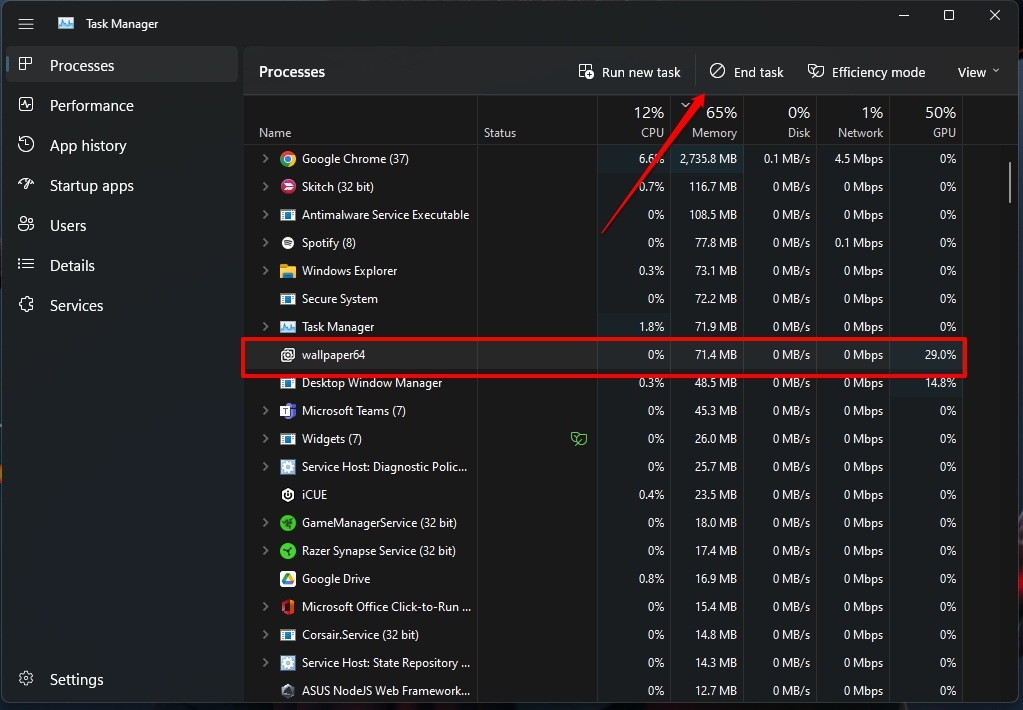
이렇게 하면 시스템 리소스가 문제였다면 다크타이드 긴 로딩 시간 오류가 해결될 것입니다.
5] 게임 파일 무결성 확인
그래픽과 액션이 집약된 게임은 작동하기 위해 여러 추가 파일이 필요합니다. 이러한 파일은 다운로드 후 설치되지만, 종종 손상되거나 시간이 지남에 따라 추가 파일이 필요하게 됩니다.
이러한 경우에도 다크타이드 긴 로딩 시간 오류가 발생합니다. 따라서 이를 해결하기 위해 게임 파일의 무결성을 확인해야 합니다.
아래 단계를 따라 게임 파일의 무결성을 확인하세요:
스팀 런처의 게임 라이브러리를 열고 다크타이드에서 마우스 오른쪽 버튼을 클릭합니다.
컨텍스트 메뉴에서 속성을 선택합니다.
로컬 파일로 이동하여 게임 파일의 무결성 확인을 클릭합니다.
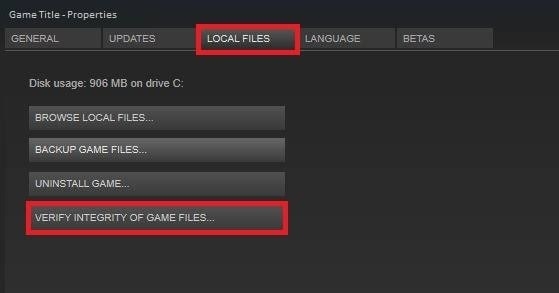
스팀 클라이언트가 프로세스를 완료하는 데 시간이 걸릴 것입니다. 그러나 누락된 게임 파일을 가져오고 손상된 파일을 수정할 것입니다. 그렇게 한 후 PC를 재부팅하고 문제가 해결되었는지 확인하세요. 해결되지 않는다면 원인은 다른 것입니다. 계속 읽어보세요!
6] GPU 드라이버 업데이트
다크타이드의 공상 과학 및 판타지 세계는 몰입감 있는 게임 경험으로만 아름답게 보일 것입니다. 이를 위해 게임의 그래픽이 중요한 역할을 합니다.
그러나 원활하게 실행되도록 업데이트되어야 합니다. 따라서 처리하기가 쉬워질 것입니다. 오래된 GPU 드라이버는 다크타이드 긴 로딩 시간 오류와 같은 수많은 오류를 초래합니다.
다음과 같이 GPU 드라이버를 업데이트하여 문제를 해결할 수 있습니다:
시작 메뉴에서 장치 관리자를 검색하고 엽니다.
디스플레이 어댑터를 선택하고 GPU에서 마우스 오른쪽 버튼을 클릭합니다.
드롭다운 메뉴에서 속성을 선택하고 드라이버 탭으로 이동합니다.
드라이버 업데이트 버튼을 누릅니다.
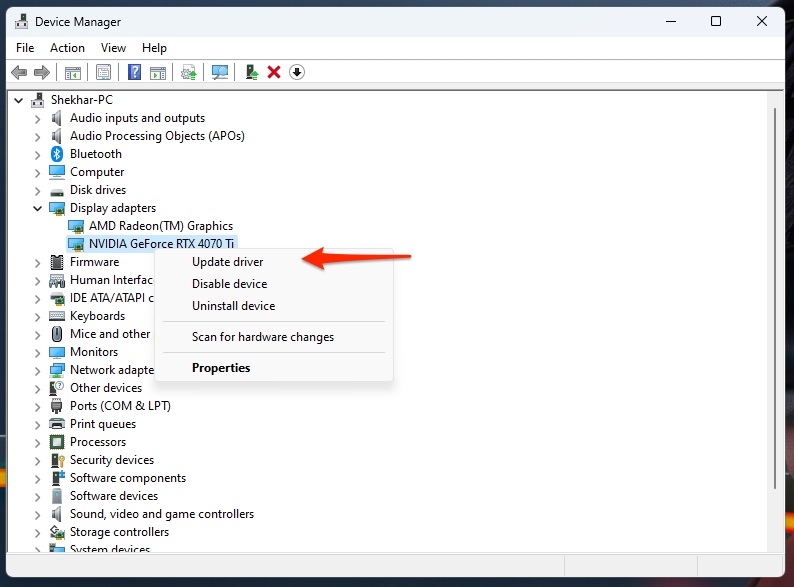
- 드라이버 자동 검색을 선택합니다.
시스템이 이제 GPU 드라이버를 검색하고 업데이트가 가능한 경우 업데이트를 시작합니다. 그렇게 한 후 장치를 재부팅하면 문제가 해결될 것입니다. 그러나 업데이트가 없다면 장치가 업데이트되었다는 메시지가 표시됩니다.
7] 윈도우 업데이트
귀하의 윈도우 OS는 종종 기능에 방해가 되는 결함이나 버그를 발생시킵니다. 마찬가지로 다른 앱의 효율성에도 방해가 됩니다.
또한 최근에 윈도우용으로 출시되었기 때문에 최신 버전의 윈도우가 필요합니다. 따라서 PC가 업데이트되지 않았다면 다크타이드 긴 로딩 시간 오류가 발생합니다.
다음과 같이 해결할 수 있습니다:
시작 메뉴를 열고 설정으로 이동합니다.
업데이트 및 보안을 선택하고 윈도우 업데이트를 클릭합니다.
업데이트 확인 버튼을 누릅니다.
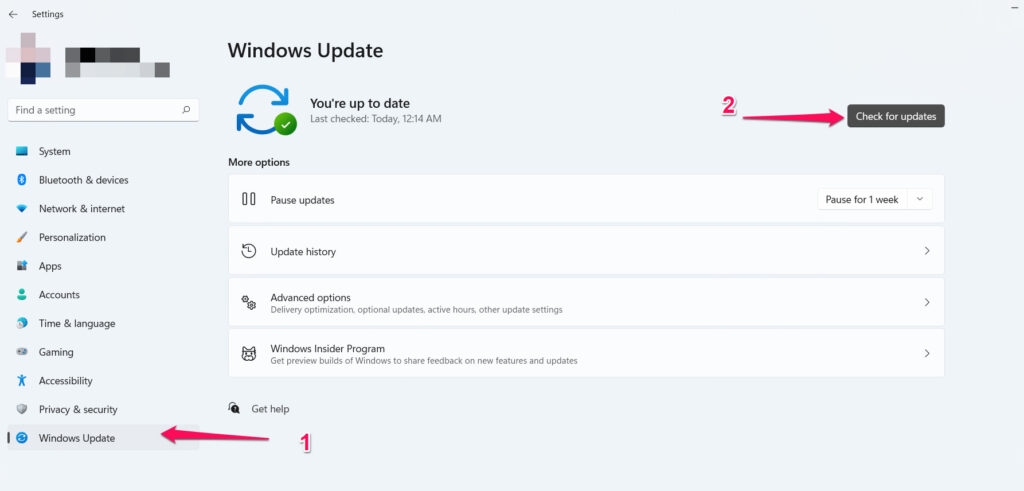
윈도우가 업데이트를 확인하기 시작하며, 이 과정은 시간이 걸릴 수 있습니다. 이후 다운로드하라는 메시지가 표시됩니다. 업데이트 및 설치 후 문제가 해결될 것입니다. 그러나 업데이트가 없는 경우 다음 방법이 여러분을 위한 것입니다!
8] RAM 및 HDD/SDD 슬롯 청소
다크타이드 긴 로딩 시간의 가장 과소평가된 이유 중 하나는 RAM 및 HDD/SDD 슬롯이 막혀 있다는 것입니다.
따라서 시스템이 이러한 그래픽 집약적인 게임과 같은 강력한 작업을 처리하는 데 어려움을 겪습니다. 이를 제거하기 위해 세밀한 브러시를 사용하여 해당 슬롯을 청소해야 합니다.
이를 위해 PC 케이스를 열고 HDD/SDD 및 RAM을 해당 슬롯에서 제거합니다. 그런 다음 세밀한 브러시로 청소합니다.
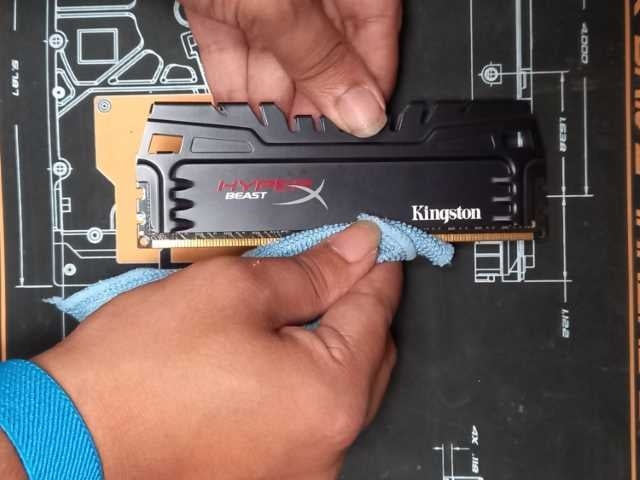
이제 다시 시도해 보세요. 먼지와 오물이 있었다면 문제가 해결되었을 것입니다.
9] 오버레이 비활성화
여러 앱은 게임을 모니터링하고 향상시키는 데 도움을 줍니다. 그들은 이를 위해 게임 내 오버레이를 가지고 있습니다.
그러나 이를 사용하면 종종 게임 오류가 발생합니다. 따라서 다크타이드 긴 로딩 시간과 같은 문제를 해결하기 위해 이를 비활성화해야 합니다.
아래 단계를 따라 진행하세요:
디스코드 오버레이 비활성화
디스코드를 열고 하단의 설정 아이콘을 클릭합니다.
활동 설정으로 이동하고 게임 오버레이를 클릭합니다.
게임 내 오버레이 사용을 끄고 변경 사항을 저장합니다.
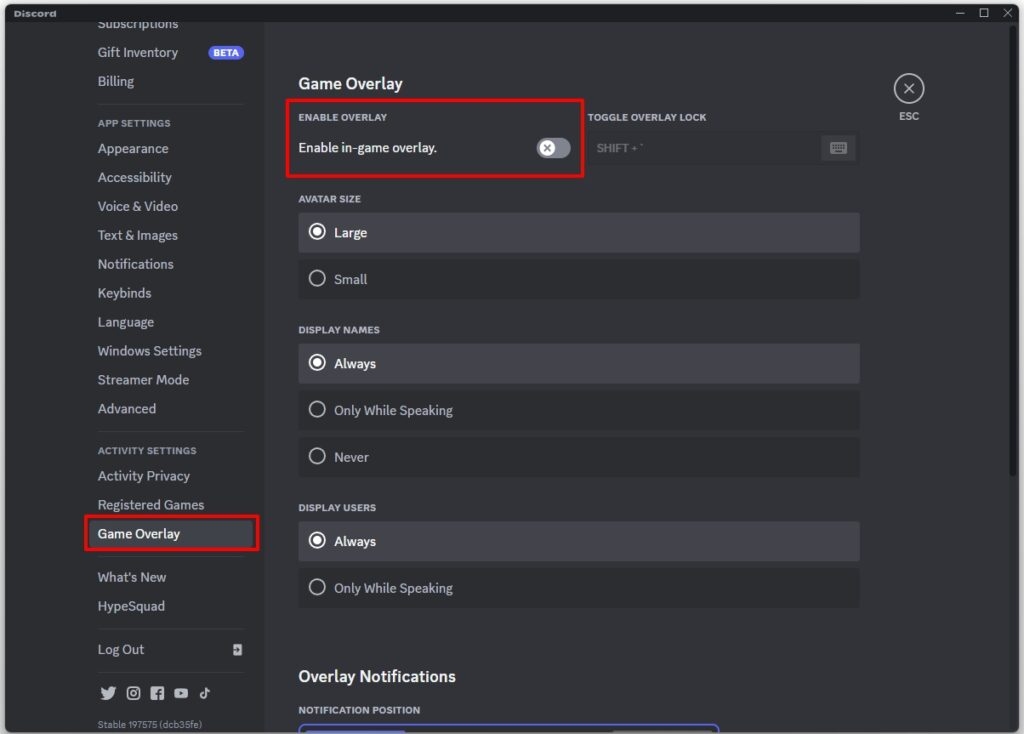
엑스박스 게임 바 비활성화
설정으로 이동하고 게임을 클릭합니다.
게임 바로 이동합니다.
게임 바 옵션을 사용하여 게임 클립, 스크린샷 및 방송 기록을 비활성화합니다.
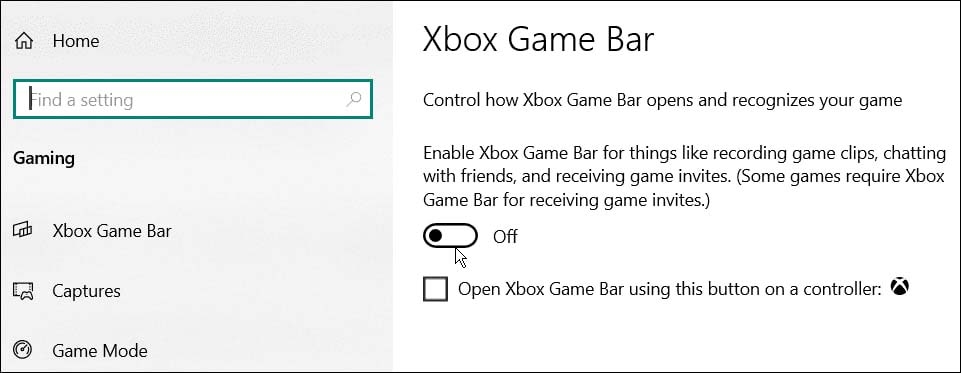
NVIDIA GeForce Experience 오버레이 비활성화
Cortona 검색으로 이동하여 NVIDIA GeForce Experience 앱을 입력합니다.
앱을 열고 설정으로 이동합니다.
일반 탭을 확장한 후 게임 내 오버레이를 비활성화합니다.
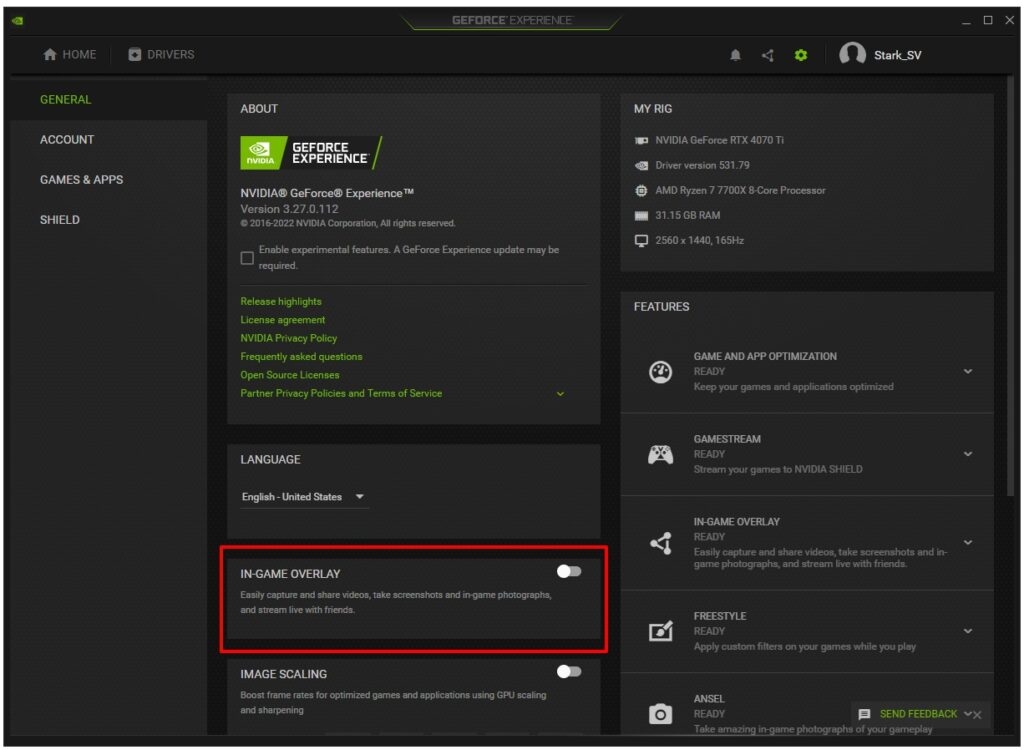
각 경우에 대해 변경 사항이 반영되도록 PC를 재부팅하세요. 또한 다른 게임 내 오버레이가 있다면 그것도 비활성화하세요. 그렇게 하면 다크타이드 로딩 화면에서 멈추는 오류가 해결될 것입니다. 그러나 도움이 되지 않는다면 다음 방법이 궁극적인 해결책입니다.
10] 다크타이드 재설치
게임 설치가 손상된 경우 다크타이드 긴 로딩 시간 오류가 발생합니다. 따라서 이러한 경우에는 게임을 제거하고 다시 설치하여 문제를 해결해야 합니다.
자주 묻는 질문
다크타이드가 왜 이렇게 느리게 실행되나요?
백그라운드에서 많은 프로세스와 애플리케이션이 실행되고 있을 때, 다크타이드는 더 많은 시스템 리소스를 필요로 합니다. 따라서 다크타이드가 느리게 실행됩니다.
다크타이드에서 끊김 현상을 어떻게 해결하나요?
다크타이드에서 끊김을 줄이기 위해서는 PC가 최소 시스템 요구 사항을 충족하는지 확인하세요. 또한 GPU와 OS를 업데이트하세요. 이후 장치를 재부팅하여 문제를 해결하세요.
다크타이드에 필요한 RAM은 얼마인가요?
다크타이드에는 8GB RAM이 필요합니다.
다크타이드는 GPU 또는 CPU에 부담이 큰가요?
60fps에서 다크타이드는 무거운 CPU가 아니라 하드코어 GPU가 필요합니다.
최종 생각
다크타이드 긴 로딩 시간 문제로 불편함을 겪고 있었다면, 우리의 가이드가 많은 도움이 되었을 것입니다. 해결책을 진행하기 전에 게임을 강제로 재시작하고 서버 상태를 확인해야 합니다.
또한 빠른 인터넷 연결과 몇 가지 백그라운드 작업이 실행되고 있는지 확인하세요. 이후 게임 파일의 무결성을 확인하고 시스템과 드라이버가 업데이트되었는지 확인하세요.
게다가 가이드에 언급된 모든 해결책을 따랐음에도 아무것도 효과가 없다면, 게임을 재설치하여 문제를 해결하세요.
추가 읽기:
GTA 5 스팀 덱 충돌 문제 해결 방법은?
엑스박스 클라우드 게임에서 포트나이트를 플레이하는 방법은?
구매할 수 있는 수냉식 PC 케이스 7가지
새 게시물을 받은 편지함에서 받기
스팸은 없습니다. 언제든지 구독 해지 가능합니다.