문제 해결 · 5 min read · Dec 11, 2025
수정: Windows+Shift+S가 Windows 10/11에서 작동하지 않음
Windows 10 및 11에서 Windows+Shift+S 단축키를 사용하여 스크린샷을 찍는 것은 매우 유용합니다. 이를 통해 사용자는 스니핑 도구(Snipping Tool)로 화면의 일부를 빠르게 캡처할 수 있습니다.
때때로 이 단축키가 제대로 작동하지 않아 사용자가 불편을 겪을 수 있습니다. 그래서 우리가 여기에 있습니다.
이 기사에서는 Windows+Shift+S가 작동하지 않는 문제를 해결하는 데 도움을 드리겠습니다. 그럼 가이드를 시작해 보겠습니다.
Windows+Shift+S가 작동하지 않는 일반적인 이유는 무엇인가요?
Windows Shift S 단축키가 작동을 멈출 수 있는 여러 가지 이유가 있습니다:
스니핑 도구 또는 스니핑 도구 비활성화: 애플리케이션을 제거하거나 비활성화했을 수 있습니다.
키보드 문제: 키보드의 하드웨어 또는 소프트웨어 문제.
충돌하는 애플리케이션: 다른 애플리케이션이 단축키와 충돌할 가능성이 있습니다.
시스템 업데이트: 최근 Windows 업데이트 후 충돌이 발생했을 수 있습니다.
손상된 시스템 파일: 시스템 파일이 손상되거나 누락된 경우 단축키가 제대로 작동하지 않을 수 있습니다.
Windows에서 Windows+Shift+S가 작동하지 않을 때 수정하는 방법은?
따라서 Windows PC에서 Windows+Shift+S가 작동하지 않을 때 문제를 해결하는 데 도움이 되는 몇 가지 수정 방법을 소개합니다:
수정 1: 키보드 하드웨어 확인
소프트웨어 솔루션에 들어가기 전에 먼저 키보드가 제대로 작동하는지 확인해야 합니다. 문제는 운영 체제가 아니라 하드웨어 자체에 있을 수 있습니다.
키보드 테스트: Shift 키를 사용하는 다른 단축키가 작동하는지 확인하세요. 다른 단축키도 실패하면 키보드를 교체해야 할 수 있습니다.
물리적 검사: 키 아래에 물리적 손상이나 이물질이 없는지 확인하세요.
다른 키보드 연결: 문제가 지속되는지 확인하기 위해 다른 키보드를 연결하세요.
수정 2: 스니핑 도구 재설정
Windows 11은 스니핑 도구의 후속 제품인 스니핑 도구를 도입했습니다. Windows에서 Win+Shift+S가 작동하지 않는 경우 스니핑 도구를 재설정해 볼 수 있습니다.
Windows 설정에 접근하려면 시작 > 설정을 클릭하세요.
앱 > 설치된 앱으로 이동합니다. 오른쪽 창에서 스니핑 도구를 클릭한 다음 고급 옵션을 클릭하세요.
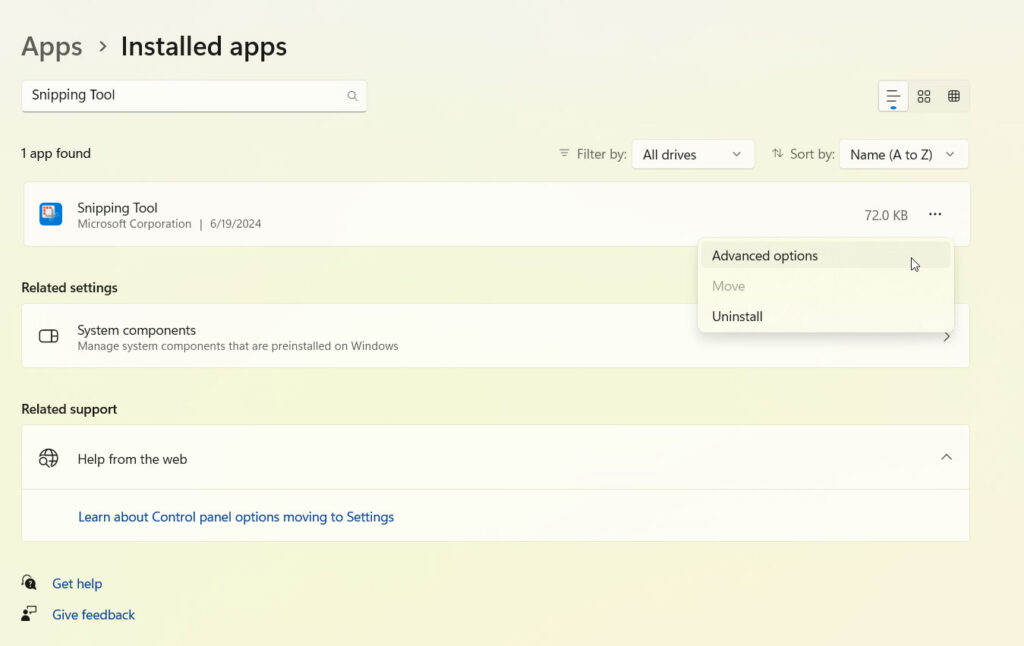
- 스니핑 도구를 재설정하려면 팝업 창에서 재설정을 클릭하세요.
수정 3: 클립보드 기록 켜기
스크린샷을 캡처하면 클립보드가 자동으로 스크린샷을 복사합니다. 클립보드 기록을 켜면 스크린샷을 볼 수 있습니다.
Windows 설정을 열려면 “ Windows + I”를 누르세요.
화면 왼쪽에서 “ 시스템”을 클릭하세요.
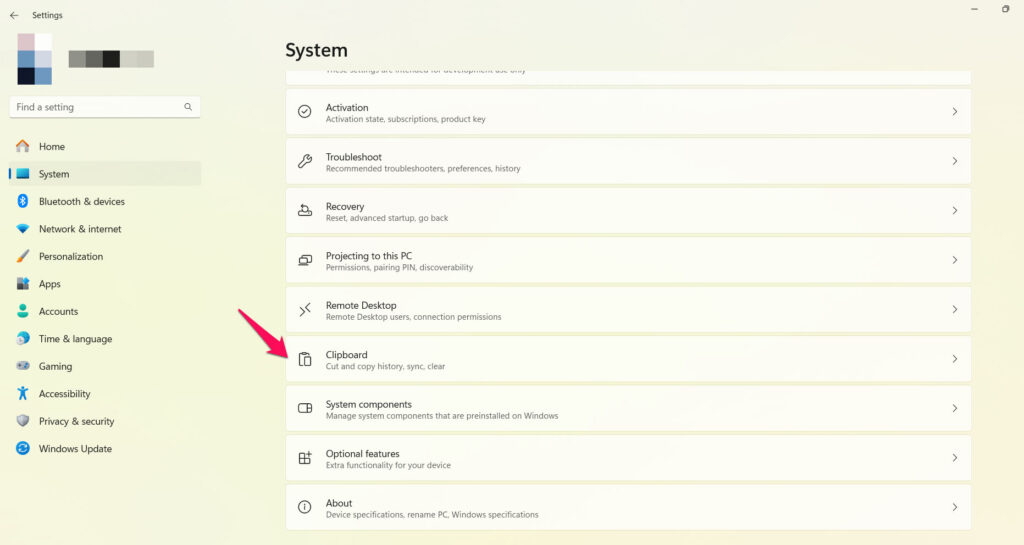
왼쪽 패널에서 “ 클립보드” 탭을 클릭하세요.
- “ 클립보드 기록” 섹션에서 슬라이더를 활성화하세요.
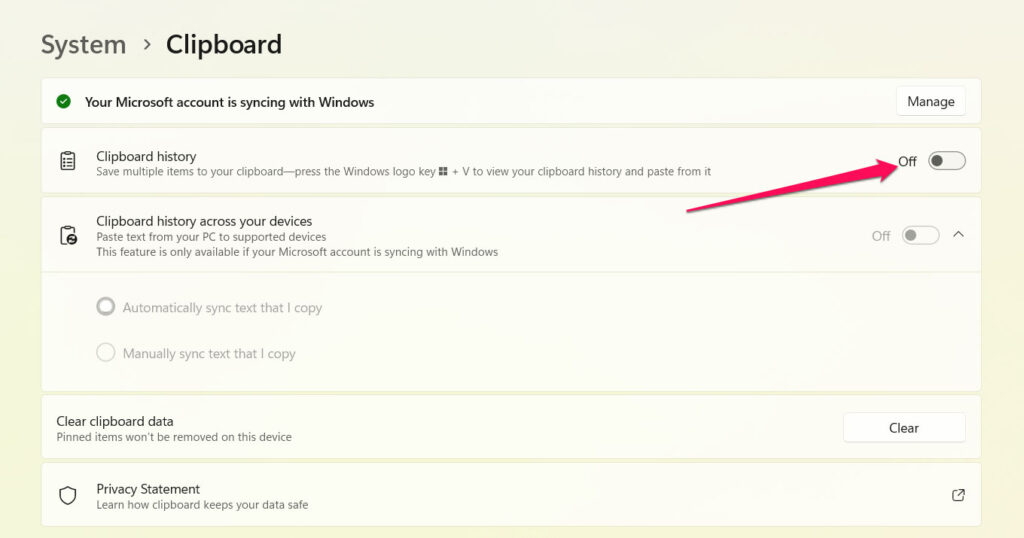
기능이 활성화되면 Windows + Shift + S를 눌러 접근하세요. Windows + V를 누르면 클립보드에 스크린샷이 나타나야 합니다.
수정 4: 충돌하는 애플리케이션 확인
일부 애플리케이션이 Windows에서 Shift S 단축키를 무시하거나 차단할 수 있습니다. 애플리케이션 간의 충돌을 식별하고 비활성화하기 위해:
작업 관리자를 열려면 Ctrl + Shift + Esc를 누르세요.
시작 프로그램 탭을 선택하세요.
모든 비필수 애플리케이션을 비활성화한 후 컴퓨터를 재시작하세요.
단축키가 작동하는지 확인하세요. 어떤 애플리케이션이 충돌하는지 확인하기 위해 하나씩 활성화하세요.
수정 5: Windows 탐색기 프로세스 재시작
파일 탐색기의 하위 집합으로 이미지 캡처 및 스케치에 사용됩니다. 이 프로그램이 오작동하면 Windows + Shift + S 단축키도 오작동할 수 있습니다.
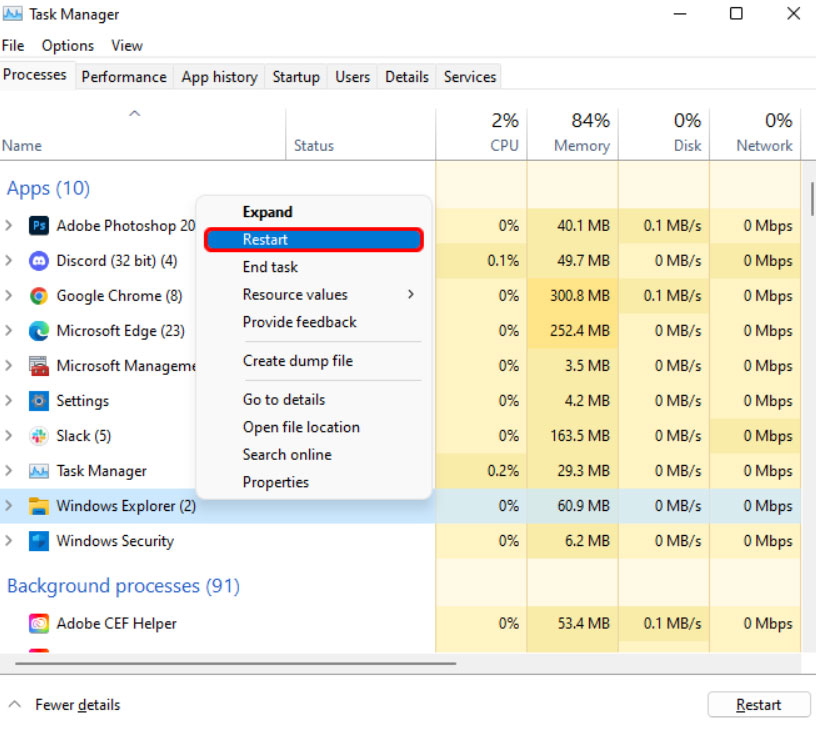
그럴 경우 Windows 탐색기를 재시작하면 됩니다. 이를 위해 다음 단계를 따르세요:
처음에 작업 관리자를 열려면 “ Ctrl + Shift + Esc”를 누르세요.
“ 이름” 탭에서 “ Windows 탐색기”를 찾을 때까지 아래로 스크롤하세요.
앱 이름을 마우스 오른쪽 버튼으로 클릭하면 팝업 창이 나타납니다.
드롭다운 메뉴에서 “ 다시 시작”을 선택하세요.
- [수정됨] Windows 11에서 스니핑 및 스케치가 작동하지 않음 - K. Masoun
- Potplayer에서 스크린샷 찍는 방법 - S. Chatterjee
- Windows 10에서 스크린샷 찍는 3가지 방법 - KJ
수정 6: 키보드 드라이버 업데이트
키보드 자체가 문제를 일으키지 않을 수 있지만, 키보드 드라이버가 문제를 일으킬 수 있습니다. 따라서 키보드 드라이버를 업데이트하려면 다음 단계를 따르세요:
처음에 검색 바를 열려면 “ Windows + S.”를 누르세요.
페이지 상단에 “ 장치 관리자”를 입력하세요.
검색 결과 페이지에서 장치 관리자를 클릭하세요.
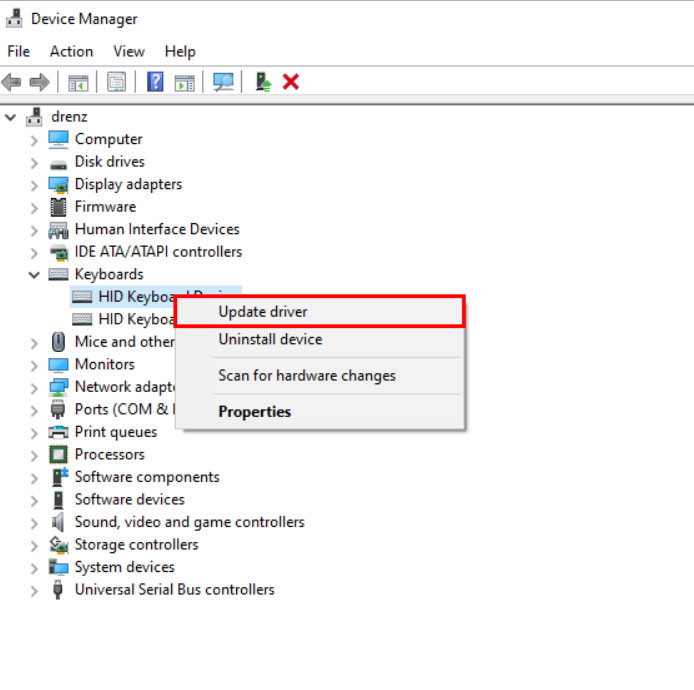
“ 키보드” 탭을 더블 클릭하세요.
드라이버를 업데이트하려면 마우스 오른쪽 버튼으로 키보드를 클릭하고 “ 드라이버 업데이트”를 선택하세요.
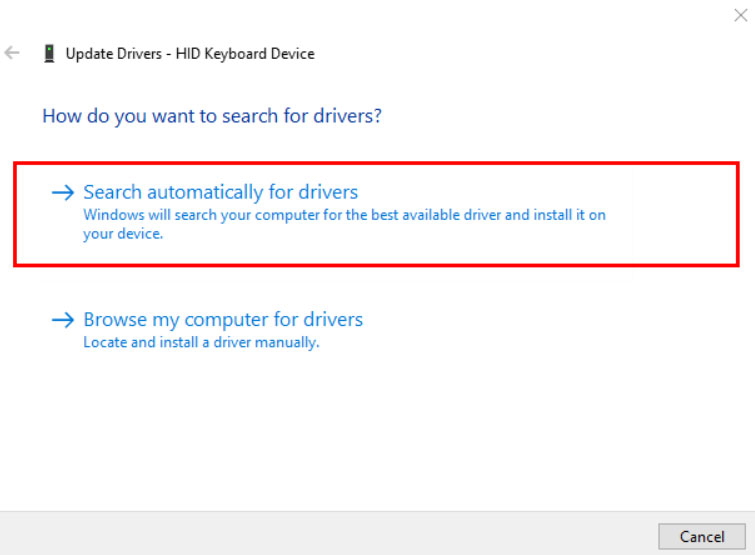
- 프로세스를 완료하려면 “ 드라이버 자동 검색”을 클릭하고 지침을 따르세요.
수정 7: 스니핑 도구 알림 켜기 (Windows 10 사용자)
단축키가 작동하고 있지만 스니핑 도구에 대한 알림을 껐을 경우 결과를 보지 못할 수 있습니다.
알림을 다시 켜면 이 문제를 빠르게 해결할 수 있습니다. 이 경우 Windows + Shift + S 단축키를 누르면 오른쪽 하단에 메시지가 표시됩니다.
“ Windows 설정”을 열려면 “ Windows + I”를 누르세요.
“ 시스템”을 클릭하세요.
왼쪽 패널에서 “ 알림 및 작업”을 클릭하세요.
“ 이 발신자에게서 알림 받기”라는 섹션을 찾으세요.
목록에서 “ 스니핑 도구”를 찾으세요.
이름 옆의 슬라이더를 클릭하여 토글하세요.
수정 8: 스니핑 도구 재설치
스니핑 도구를 재설정한 후에도 단축키 문제가 지속된다면, 더 극단적인 조치를 취하고 완전히 제거해야 할 때입니다.
기다리게 하지 않겠습니다. 최대한 빨리 다시 가져오겠습니다. PC에서 앱을 제거하는 방법은 다음과 같습니다:
시작 메뉴를 열려면 “ Windows” 키를 누르세요.
“ 스니핑 도구”로 이동하세요.
그런 다음 마우스 오른쪽 버튼을 클릭하고 “ 제거”를 선택하세요.
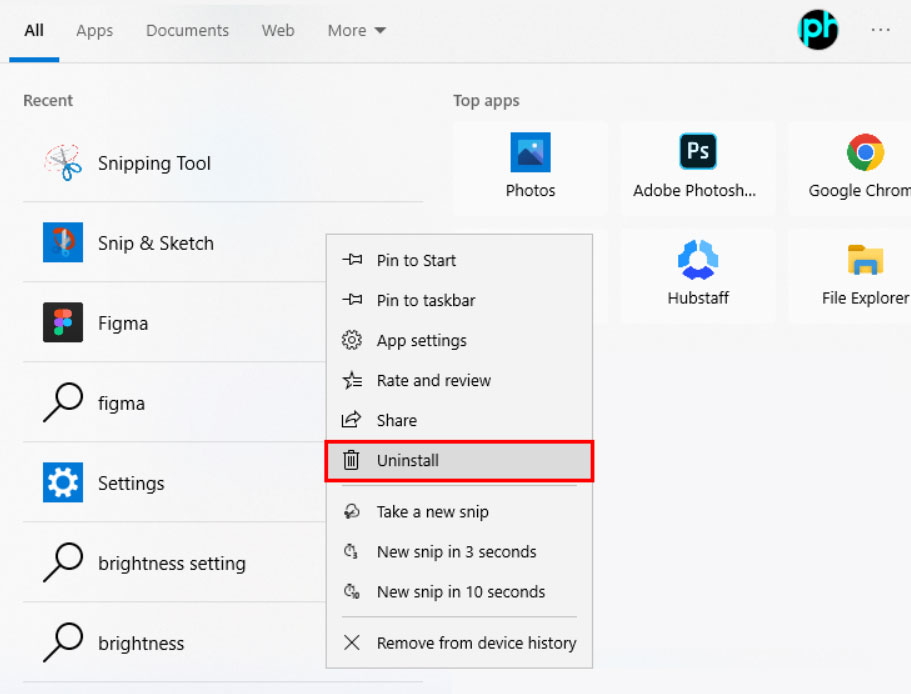
- 작업을 확인하고 “ 제거”를 한 번 더 클릭하세요.
스니핑 도구를 PC에 다시 설치하려면 Microsoft Store의 다운로드 링크를 클릭하고 화면의 지침을 따르세요. 방법이 작동하는지 확인하려면 Windows + Shift + S 단축키를 사용하여 스크린샷을 찍어보세요.
수정 9: Windows 업데이트 확인
문제를 해결하기 위해 Windows를 정기적으로 업데이트하는 것이 좋습니다. 스니핑 도구가 작동하지 않는 것 같으면 시스템 업데이트를 확인하세요.
이 업데이트는 버그를 수정하고 시스템 성능을 향상시키는 데 일반적입니다.
“ Windows + I” 키를 함께 눌러 Windows 설정을 실행하세요.
왼쪽 패널에서 “ Windows 업데이트” 탭을 클릭하세요.
마지막으로 창 상단에서 “ 업데이트 확인”을 클릭하세요.
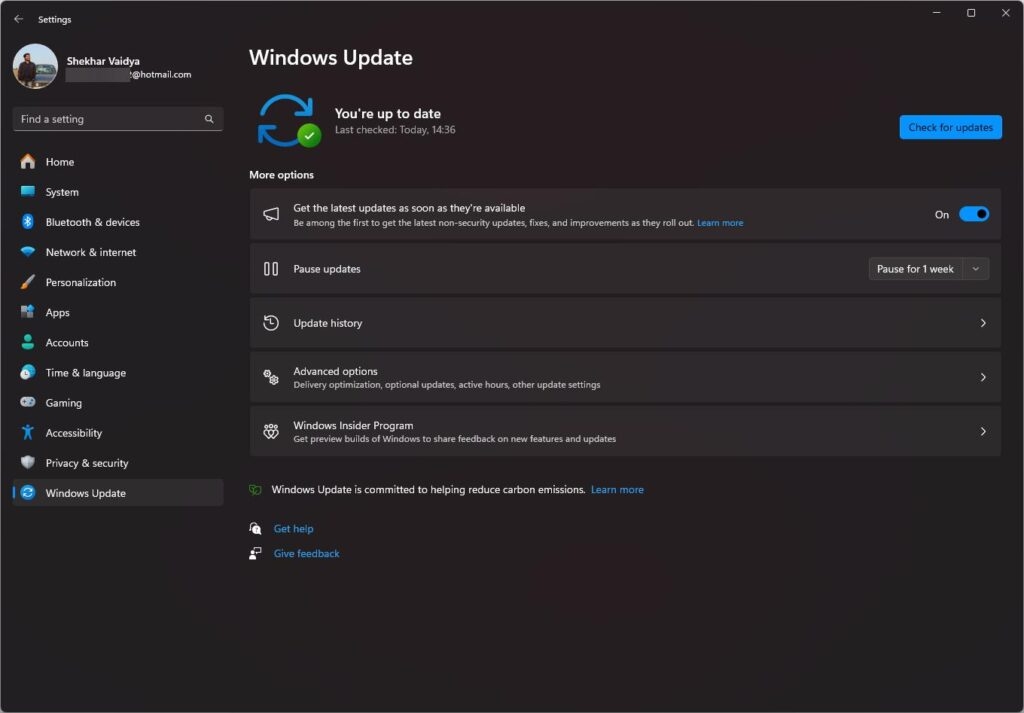
업데이트가 설치된 후 컴퓨터를 재시작하세요. 다시 시작할 때 단축키가 작동하는지 확인하세요.
수정 10: 시스템 복원 수행
모든 방법이 실패할 경우 스니핑 도구를 이전 상태로 복원할 수 있습니다. 시스템을 복원하려면 다음 단계를 따르세요:
처음에 실행 명령 상자를 열려면 “ Windows + R”을 동시에 누르세요.
명령 검색 상자에 “ rstrui”를 입력하세요.
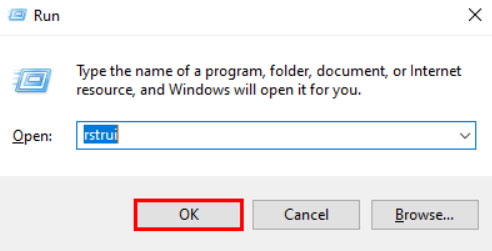
“ 확인”을 클릭하세요.
“ 시스템 복원” 창에서 “ 다음”을 클릭하여 “ 시스템 복원” 프로세스를 완료하세요.
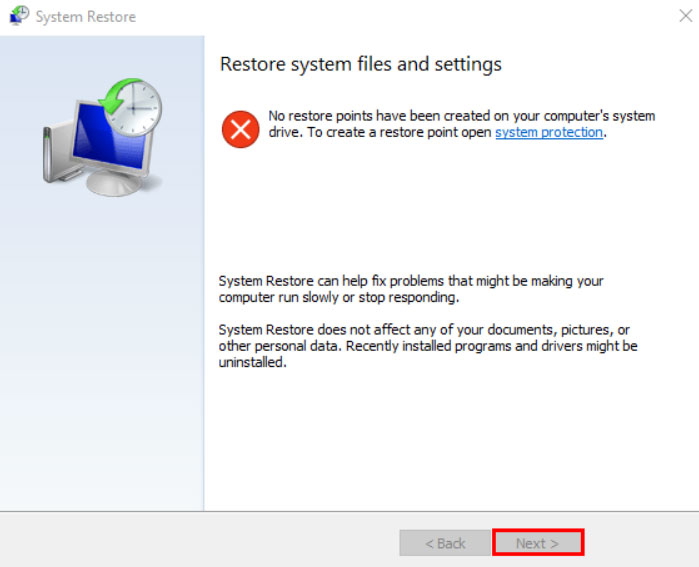
프로세스가 완료된 후 컴퓨터를 재시작하세요. 재시작이 완료되는 데 시간이 걸릴 수 있으니 인내심을 가지세요. 컴퓨터를 재시작한 후 스니핑 도구를 다시 사용할 수 있어야 합니다.
그래서, Windows 11에서 Windows+Shift+S가 작동하지 않는 문제를 해결하는 방법에 대한 모든 정보입니다. 이 가이드가 도움이 되었기를 바랍니다. 하지만 끝이 아닙니다. 의문이나 질문이 있으시면 아래에 댓글을 남겨주세요.
새 게시물을 받은 편지함에서 받기
스팸은 없습니다. 언제든지 구독 해지 가능합니다.