오류 수정 · 4 min read · Oct 04, 2025
수정: Windows 10/11에서 Word 오류 0x88ffc009

“Microsoft 서버와의 통신이 필요한 파일에 접근하거나 작업을 수행할 때 ‘Word 오류 0x88ffc009’에 직면하고 계신가요? 이는 대부분의 Word 애플리케이션 사용자들이 겪는 일반적인 서버 오류입니다.
Word 오류 0x88ffc009는 작업의 생산성을 방해하고 중요한 작업을 지연시킬 수 있습니다.
이 기사에서는 Word 오류 0x88ffc009의 가능한 원인과 몇 가지 빠른 해결 방법을 다룹니다.
Word 오류 0x88ffc009의 원인은 무엇인가요?
0x88ffc009 오류 코드는 일반적으로 서버와 Microsoft Word 간의 통신 실패가 발생할 때 나타납니다. 이 오류가 발생하면 사용자는 파일에 접근하거나 다른 사람과 공유할 수 없습니다.
대부분의 경우, 이 오류는 네트워크 불안정성, 손상된 파일 또는 캐싱 문제로 인해 발생합니다.
빠른 해결책을 살펴보겠습니다!
Windows 10/11에서 Word 오류 0x88ffc009 수정하는 방법은?
해결책 1: Word 애플리케이션 다시 시작하기
Word 문서가 응답하지 않거나 오류를 발생시키는 경우, 애플리케이션을 다시 시작하는 것이 좋습니다. 다음과 같이 진행하세요:
먼저, 문서를 저장하고 닫습니다.
이제 작업 관리자를 열기 위해 단축키 Ctrl + Alt + Del을 누릅니다.
프로세스 탭으로 이동하여 Microsoft Word를 마우스 오른쪽 버튼으로 클릭하고 작업 끝내기 옵션을 선택합니다.
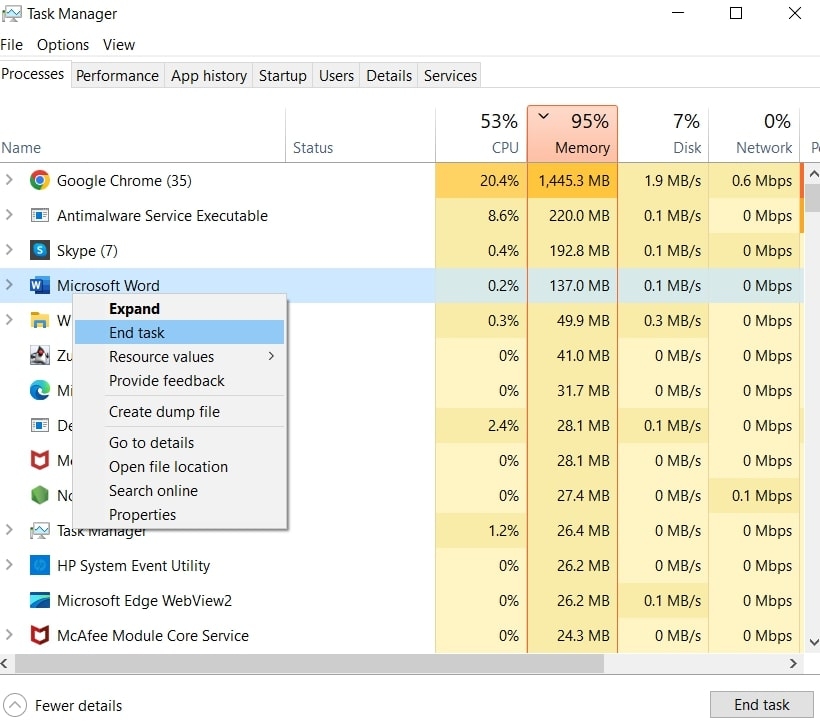
- Word 애플리케이션을 실행하고 이제 제대로 작동하는지 확인합니다.
해결책 2: 인터넷 연결 확인하기
이것은 기본적이지만 가장 효과적인 해결책입니다. 인터넷 연결이 불안정하면 Word가 Microsoft 서버와 통신하기 어려울 수 있습니다.
인터넷 연결을 확인하려면 speedtest.net 또는 fast.com과 같은 웹사이트를 방문하는 것이 좋습니다.
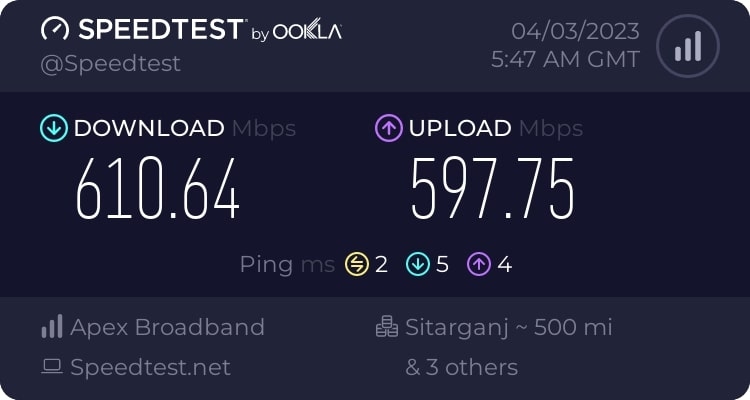
네트워크 연결이 불안정하다면, 라우터나 인터넷 자체에 문제가 있는지 확인하고, 그에 따라 인터넷 서비스 제공업체에 연락하여 문제를 해결하세요.
해결책 3: 문제 해결사 실행하기
이것은 Windows OS의 내장 기능입니다. Windows 애플리케이션에 문제가 있을 때 아래의 과정을 따라 문제를 해결할 수 있습니다:
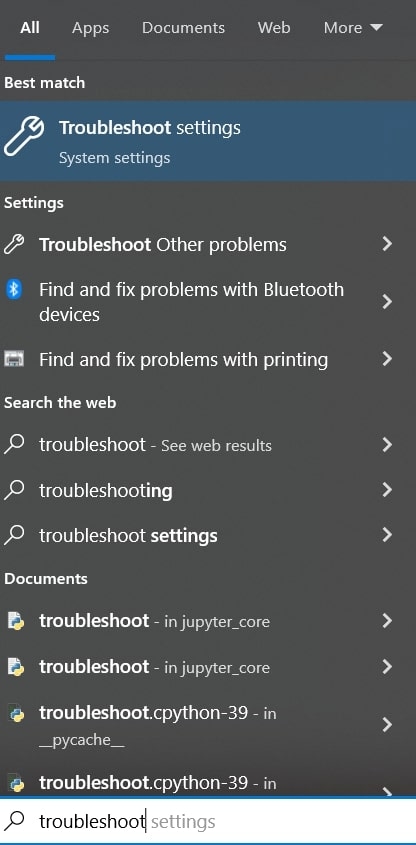
- 먼저, Windows 검색을 열고 문제 해결을 입력한 후 Enter를 누릅니다.
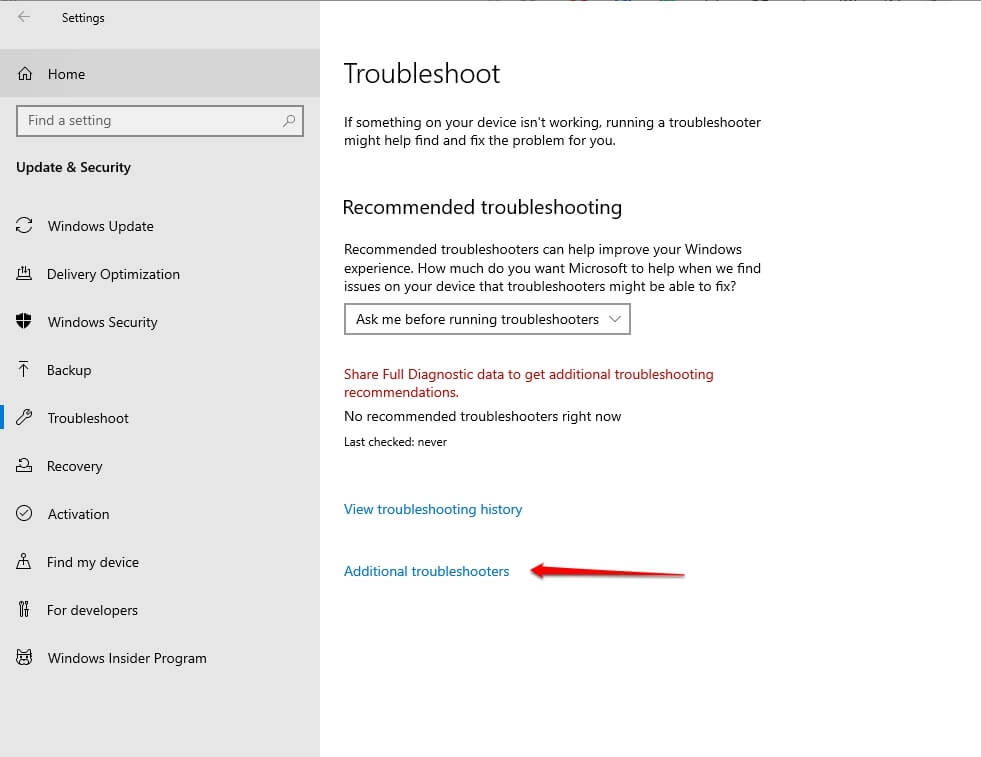
- 이제 추가 문제 해결사 옵션을 선택합니다.
- Windows 스토어 앱 옵션을 선택하고 문제 해결사 실행을 선택합니다.
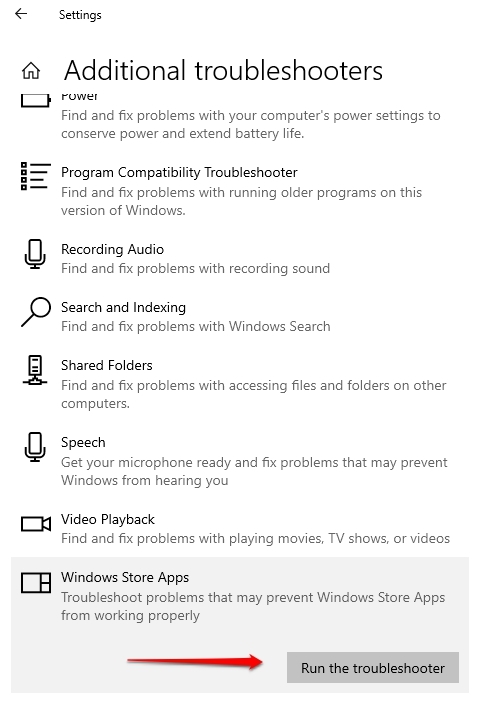
이제 프로세스가 완료될 때까지 기다립니다.
해결책 4: Windows 애플리케이션 업데이트하기
Word 오류 0x88ffc009에 직면할 때마다 Microsoft Word가 업데이트되었는지 확인하세요. 그렇지 않다면 아래의 과정을 따라 애플리케이션을 업데이트하세요:
먼저, Word 애플리케이션을 엽니다.
이제 왼쪽 상단의 파일 옵션을 클릭합니다.
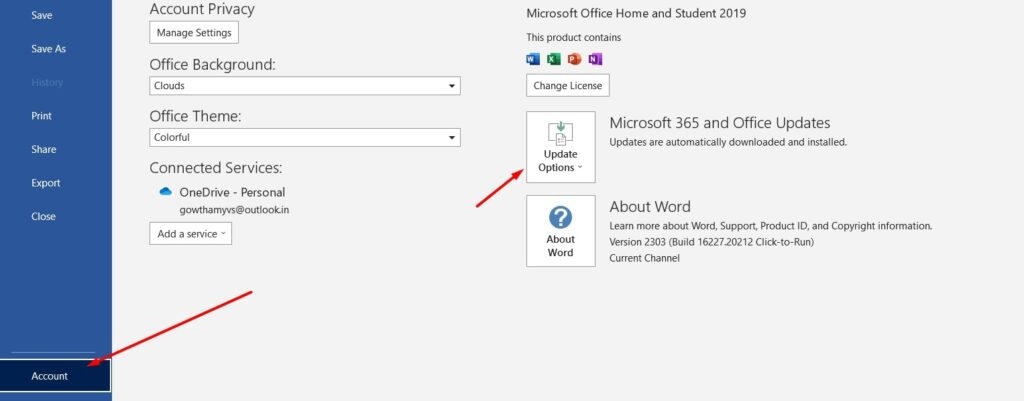
- 이제 지금 업데이트 옵션을 선택하고 업데이트가 완료될 때까지 기다립니다.
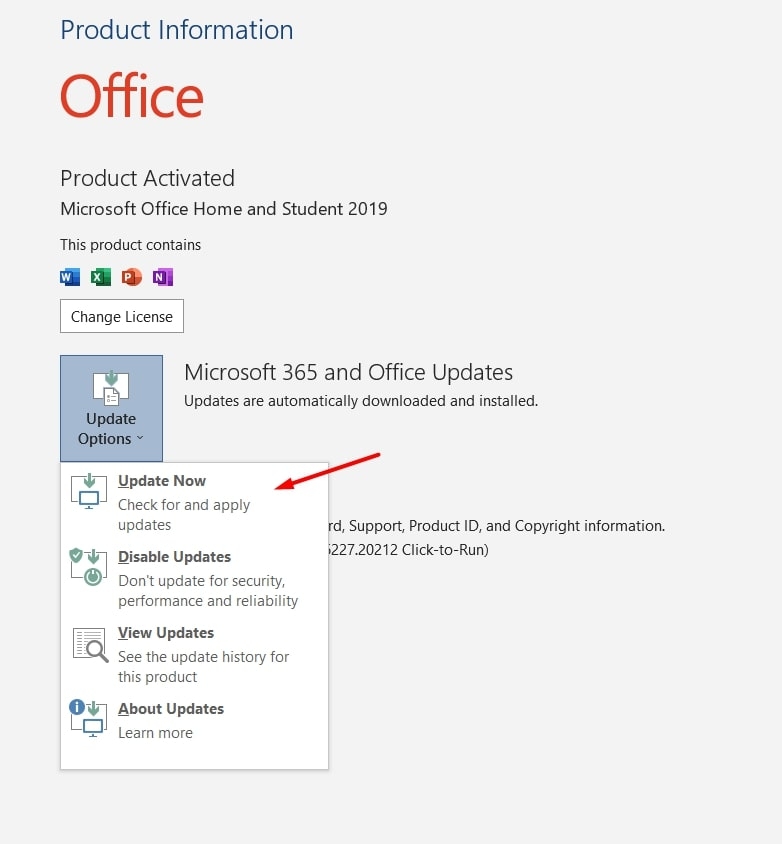
해결책 5: OneDrive 위치 변경하기
Word 오류 0x88ffc009는 문서를 잘못된 위치에 저장할 때도 발생합니다. 이 오류를 수정하려면 드라이브 위치를 올바른 위치로 변경해야 합니다. 다음과 같이 진행하세요:
Windows + E 단축키를 눌러 Windows 탐색기를 엽니다.
이제 왼쪽 사이드바에서 OneDrive 폴더를 찾을 수 있습니다.
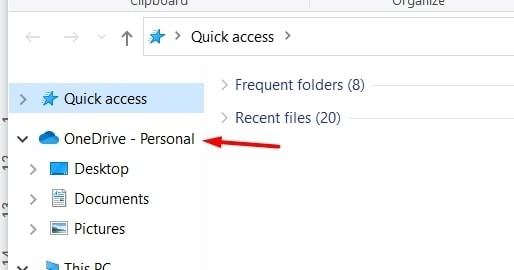
그 아래에 인식되지 않는 폴더가 있는지 확인합니다.
있다면, 해당 폴더를 열고 문제가 있는 Word 문서를 확인합니다. 이 폴더에서 Word 문서를 찾으면 잘라내기 합니다. 찾지 못했다면 다른 폴더에서 Word 문서를 찾아 잘라냅니다.
이제 OneDrive의 문서 섹션으로 이동하여 여기서 Word 문서를 붙여넣습니다.
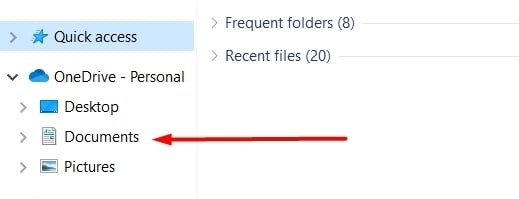
- 붙여넣은 후 Word 문서를 열고 문제가 해결되었는지 확인합니다.
해결책 6: Microsoft 앱 복구하기
이 해결책을 따르면 손상된 파일과 구성 요소가 수정됩니다. Microsoft 앱을 복구하는 방법은 다음과 같습니다:
먼저, Windows 키를 눌러 시작 메뉴를 엽니다.
이제 제어판을 입력합니다.
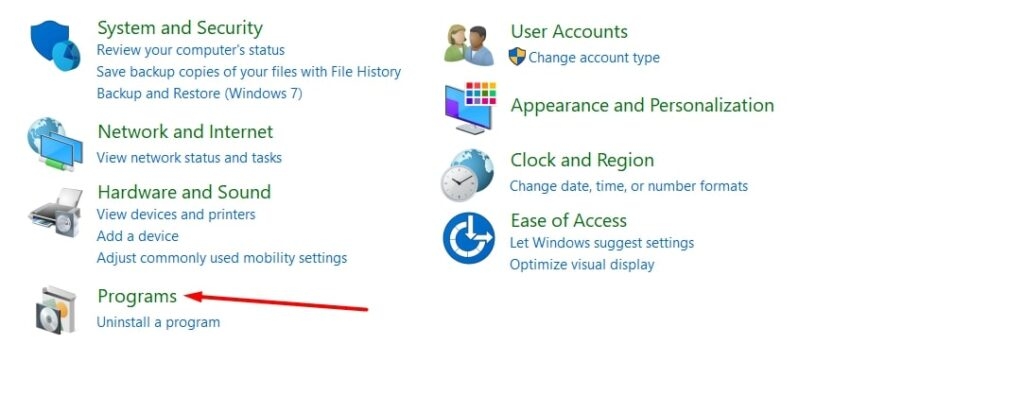
이제 프로그램 옵션을 선택합니다.
- 프로그램 및 기능을 선택합니다.
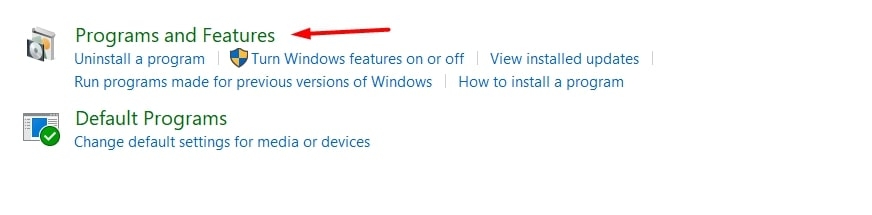
- Microsoft Office를 마우스 오른쪽 버튼으로 클릭하고 변경을 클릭합니다.

- 이제 온라인 복구 옵션을 선택하고 복구를 클릭합니다.
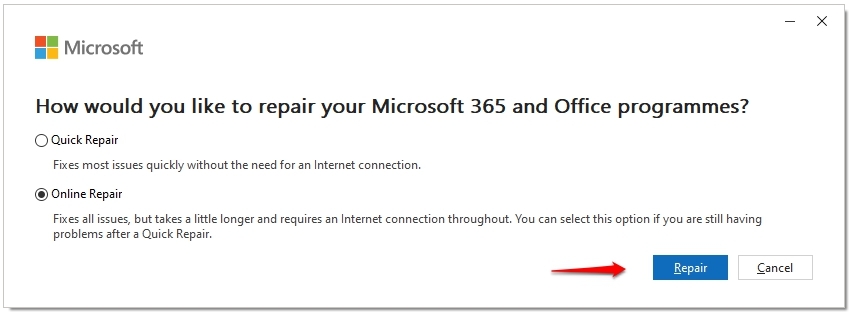
- 화면의 지시에 따라 프로세스를 완료합니다.
추가 팁: Word 대안 확인하기
Word 문서에서 이 문제가 지속적으로 발생한다면 Microsoft Word의 대안으로 전환할 수 있습니다. 다음은 시도해 볼 수 있는 몇 가지 대안입니다!
Google Docs: 이는 Microsoft Word의 가장 좋은 대안 중 하나입니다. 또한 클라우드 기반 애플리케이션으로 온라인과 오프라인 모두에서 편집할 수 있습니다. PC에서 파일을 찾는 것에 대해 걱정할 필요가 없습니다. 편집한 모든 파일은 Google Drive에 저장됩니다.
Zoho Writer: 맞습니다! Zoho는 깔끔하고 강력한 무료 문서 도구를 제공합니다. 또한 방해 없는 UI는 생산성을 높이고 문서 편집에 집중할 수 있게 해줍니다. 문서에서 빠른 편집 및 문법 수정을 도와주는 내장 AI 도구인 Zia도 있습니다.
LibreOffice Writer: 이는 Microsoft Word의 무료 대안이기도 합니다. .docx 및 .doc 파일을 모두 지원합니다. 이 애플리케이션은 깔끔하고 간단한 인터페이스를 가지고 있어 옵션 탐색에 큰 어려움이 없습니다.
WPS Office Writer: Microsoft Word와 같은 품질의 무료 대안을 찾고 있다면 WPS Office Writer를 시도해 보세요. 이 애플리케이션은 구독료를 많이 지불하지 않고도 프리미엄 애플리케이션 느낌을 제공합니다. 파일을 PDF 형식으로 인쇄하거나 저장할 수도 있습니다.
결론
이것은 Word 오류 0x88ffc009를 해결하기 위해 시도할 수 있는 몇 가지 빠른 해결책입니다. 위에 언급된 해결책으로 넘어가기 전에 항상 먼저 인터넷 연결을 확인하는 것이 좋습니다.
추가 읽기:
[해결됨] Windows 업데이트 오류 코드 0xc1900223
저장되지 않은 Word 문서 복구하는 방법?
Word에서 다크 모드 끄는 방법 (Windows 및 Mac)?
새 게시물을 받은 편지함에서 받기
스팸은 없습니다. 언제든지 구독 해지 가능합니다.