ZIP 오류 수정 · 4 min read · Nov 12, 2025
ZIP 오류 수정 – 파일을 찾을 수 없거나 읽기 권한 없음 (Windows PC)
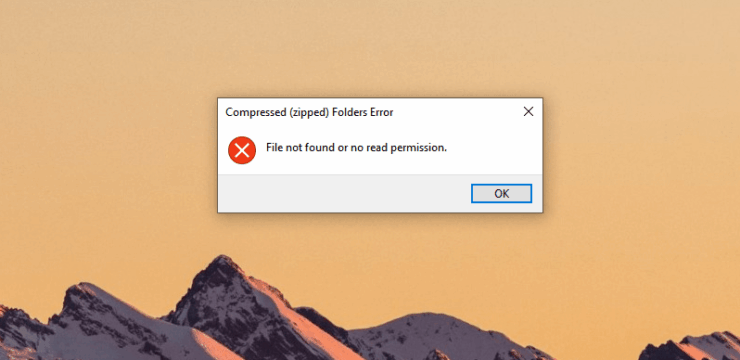
Windows 10 PC에서 “파일을 찾을 수 없거나 읽기 권한 없음” 오류가 발생했나요? 이는 파일 형식과는 관계없는 일반적인 오류이며, 그 반대의 경우입니다. 물론 Windows와 아카이브 파일 형식 간에는 연결이 있지만, 대부분의 경우 상황에 따라 해결할 수 있습니다. Windows는 폴더나 파일에 대한 읽기 권한이 없으면 그 내용을 읽을 수 없습니다.
왜 ‘파일을 찾을 수 없거나 읽기 권한 없음’ 오류가 발생하나요?
저는 DOCX 파일과 PNG 형식 이미지가 포함된 폴더를 아카이브하려고 했습니다. Windows에는 폴더를 파일로 아카이브하고 이메일로 보내거나 이동식 드라이브에 담을 수 있는 내장 압축기가 있습니다. 그러나 어떤 해결책을 적용하더라도 계속해서 “파일을 찾을 수 없거나 읽기 권한 없음” 오류가 발생했습니다. 저는 파일을 압축 형식으로 아카이브할 수 있었으며, 여러분도 해결책을 따라 오류 없이 동일하게 할 수 있습니다.
PC에서 파일을 찾을 수 없거나 읽기 권한 없음 오류 수정 방법
Windows 컴퓨터에서 압축된 ZIP 폴더 오류 파일을 찾을 수 없거나 읽기 권한 없음 문제를 해결하기 위한 최고의 솔루션은 다음과 같습니다.
PC 종료
PC를 종료하고 5분간 식힌 후 다시 켜기 전까지는 어떤 해결책도 적용하지 마세요.
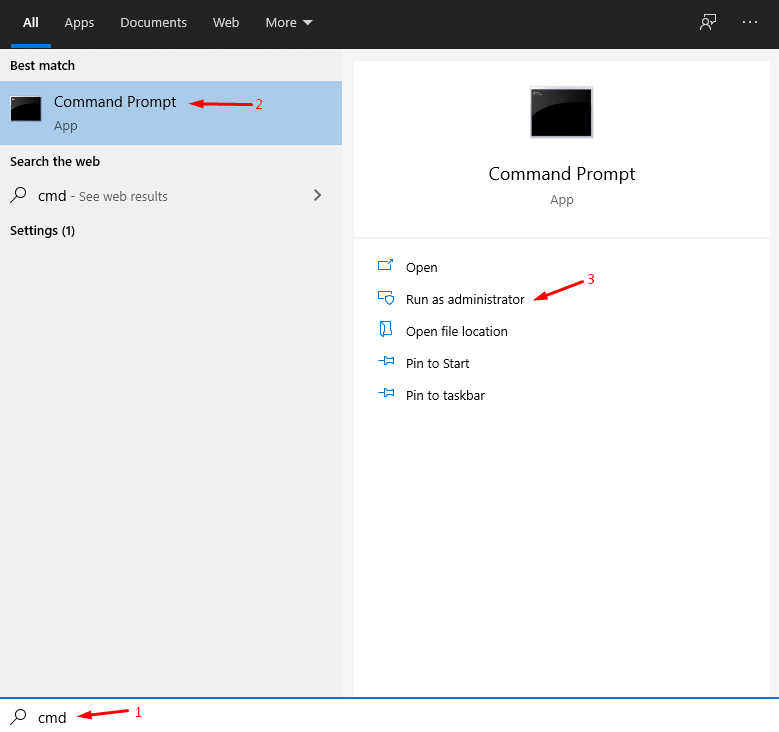
1단계: Windows 키 + S를 눌러 CMD를 관리자 권한으로 엽니다.
2단계: shutdown /sq 명령어를 입력하고 Enter를 누릅니다.
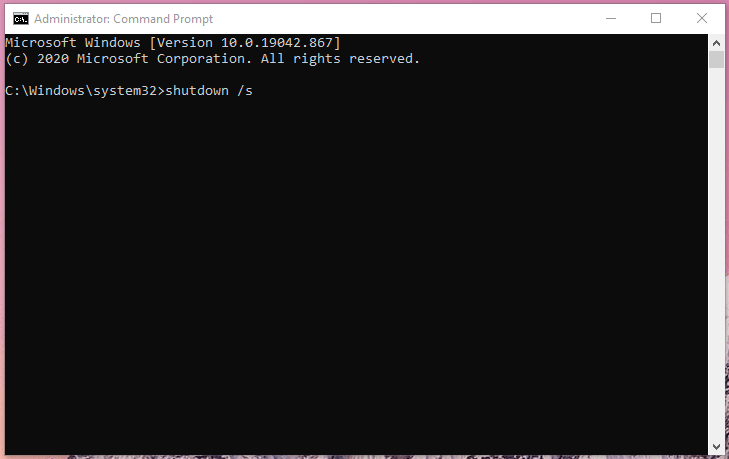
3단계: 몇 초 후에 PC가 종료됩니다.
기계를 5분간 식힌 후 PC를 다시 켭니다.
RAR 파일 형식 사용
저는 항상 RAR을 파일을 압축하기 위한 고급 파일 형식으로 간주해왔습니다. 왜냐하면 Windows와 간섭하지 않고 Windows, Linux 및 macOS 기기에서 완벽하게 작동하기 때문입니다.
여러분의 기기에서 WinRAR을 사용해보고 무료 프로그램의 장점을 누릴 수 있는 기회입니다. 40일 후에 라이센스를 구매하라는 팝업이 나타나지만, 라이센스를 구매하지 않고도 계속 사용할 수 있습니다. 사용자는 프로그램을 사용할 때만 구매 팝업이 나타납니다.
1단계: WinRAR을 다운로드하고 설치합니다.
2단계: 대상이 포함된 폴더를 열고 마우스 오른쪽 버튼을 클릭하여 더 많은 옵션을 봅니다.
3단계: 이제 ( “Sample.rar”에 추가 )를 선택하여 압축 파일을 생성합니다.
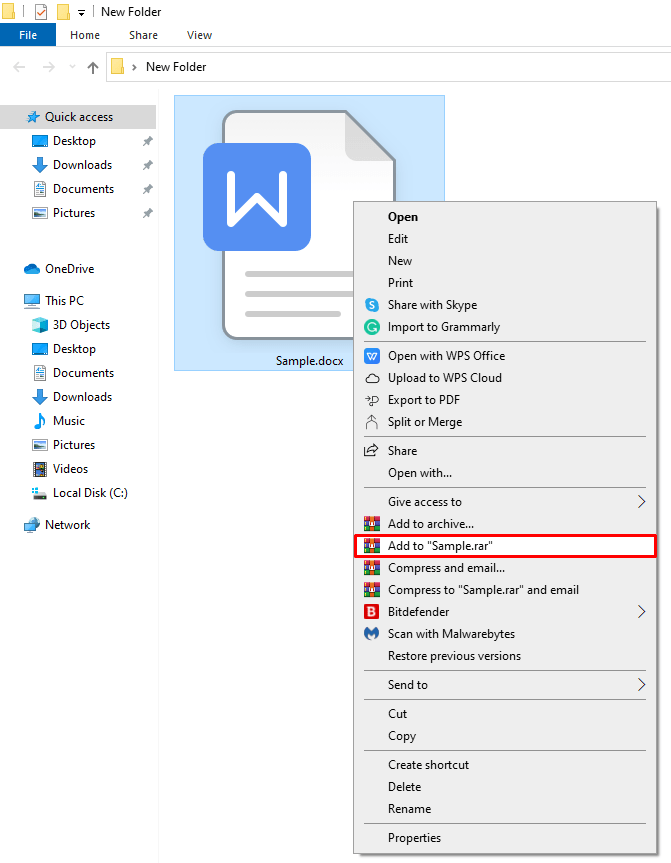
4단계: 내용이 포함된 새로운 압축 파일이 생성됩니다.
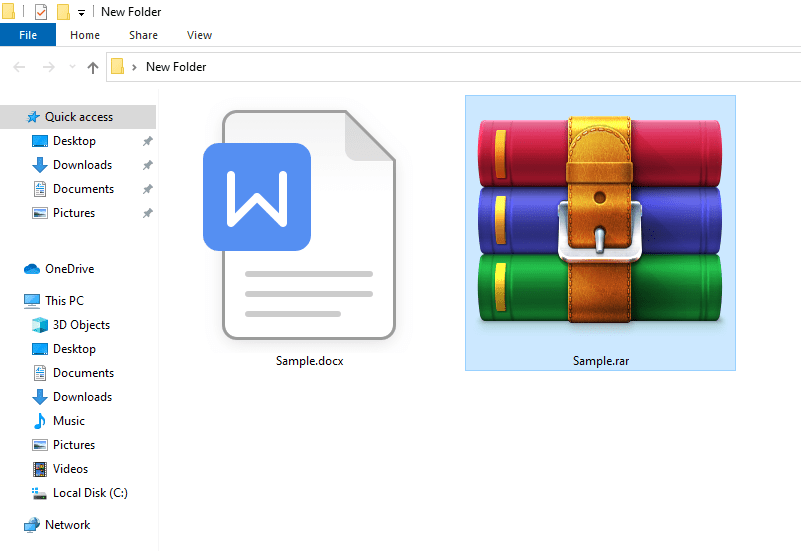
WinRAR은 원본 폴더나 그 내용을 건드리지 않고 새로운 파일을 생성합니다. 원본 파일이나 폴더는 손상되지 않으며 데이터 손실에 대해 걱정할 필요가 없습니다.
ZIP 파일 형식 사용
ZIP 파일 형식은 비즈니스 사람들 사이에서 매우 인기가 있으며, WinRAR을 사용할 수 없는 경우 7-Zip이 구세주입니다. 독자들은 오픈 소스 프로젝트인 7-Zip을 통해 무료 라이센스 하에 고급 압축 프로그램을 제공받을 수 있으므로 한 푼도 쓰지 않아도 됩니다.
1단계: 7-Zip (무료)을 다운로드하고 설치합니다.
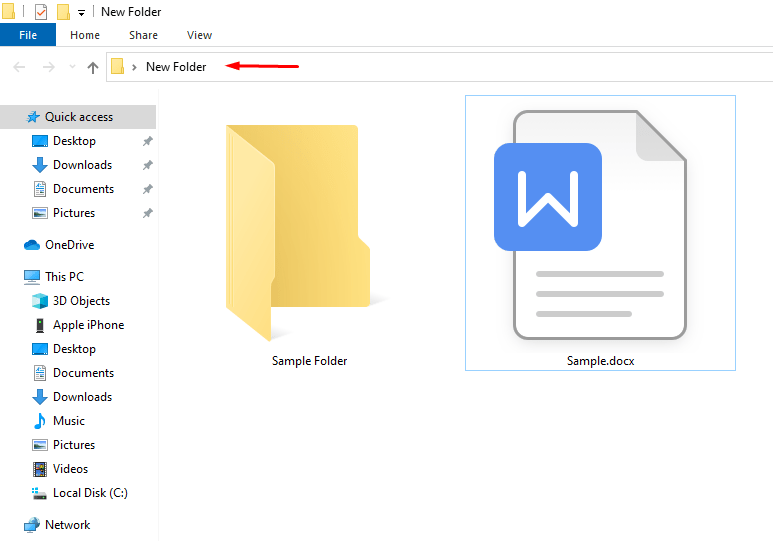
2단계: 클립보드에서 소스 위치를 복사합니다.
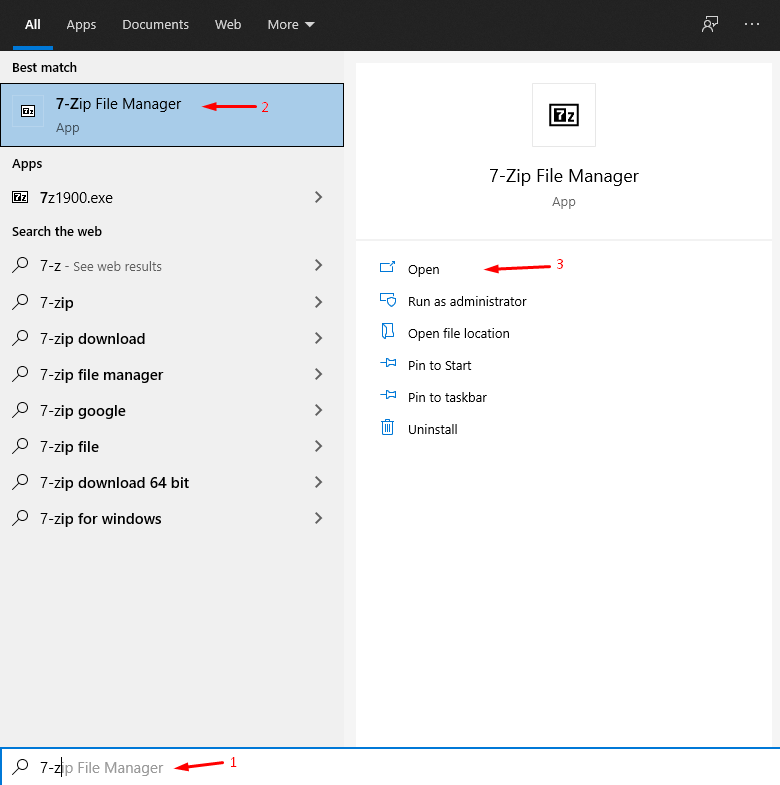
3단계: Windows 키 + S를 눌러 7-Zip을 엽니다.
4단계: 7-Zip 프로그램에 복사한 위치를 붙여넣습니다.
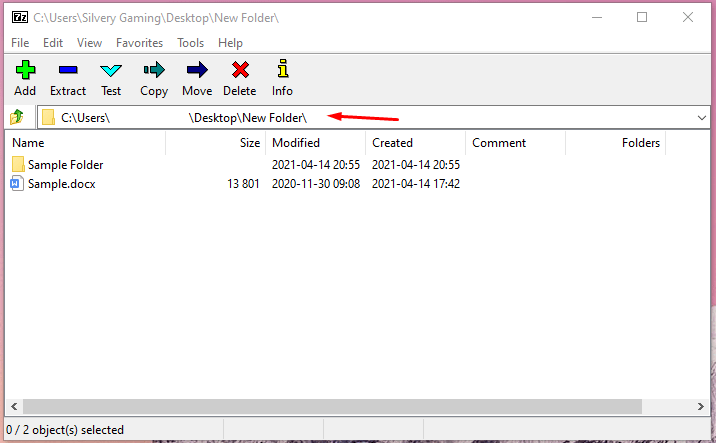
5단계: 파일을 선택한 후 “ 추가 ”를 클릭하여 계속 진행합니다.
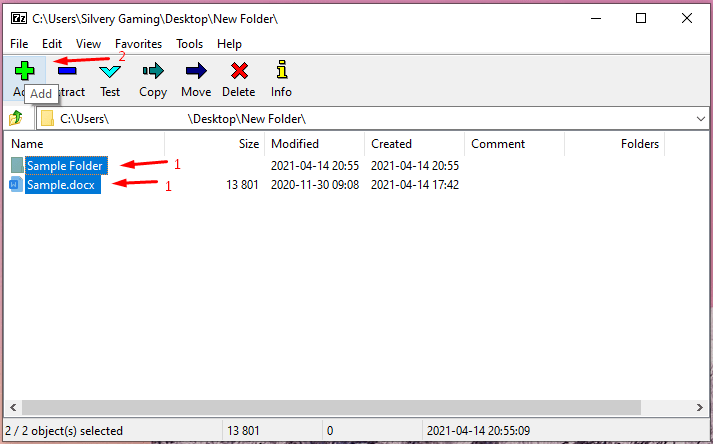
6단계: 새로운 ZIP 파일에 이름을 지정한 후 아카이브 형식으로 “ ZIP ”을 선택하고 “ 확인 ”을 클릭하여 프로세스를 완료합니다.

7단계: ZIP 파일이 문제 없이 성공적으로 생성됩니다.
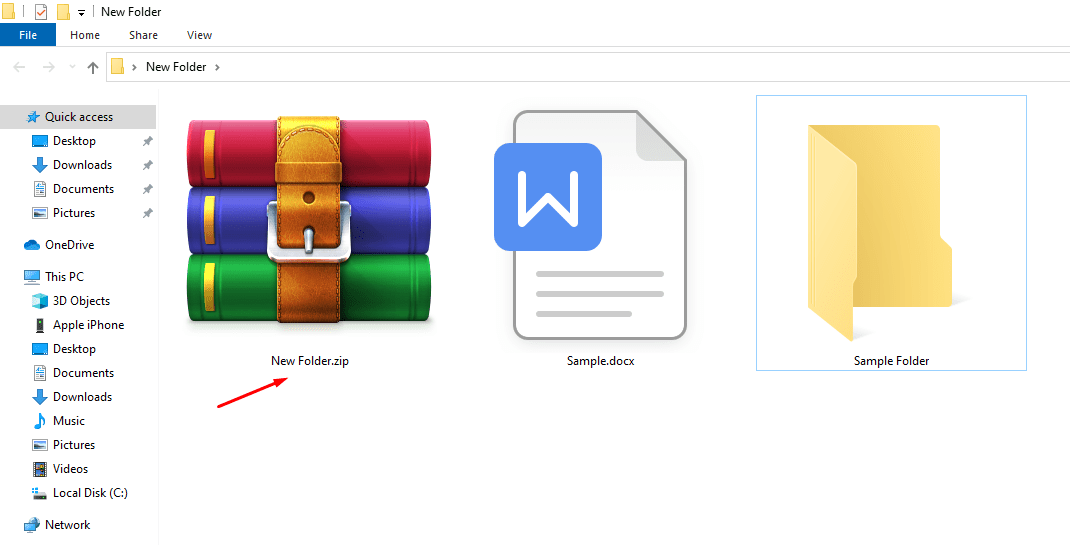
기억하세요, “파일을 찾을 수 없거나 읽기 권한 없음” 오류가 발생할 경우 같은 프로그램을 사용하여 파일의 압축을 해제할 수 있습니다. 7-Zip은 전혀 불필요한 소프트웨어가 없는 오픈 소스 프로젝트이므로 지속적인 문제 발생 가능성이 최소화됩니다.
Linux PC에서 아카이브 생성 또는 열기
Linux의 힘을 과소평가하지 마세요. 저는 Linux 소프트웨어를 이렇게 설명하고 싶습니다. 오류 없이 소스에서 ZIP 파일을 생성할 수 있었고, 이것이 Windows 전용 문제라는 것을 알게 되었습니다. USB에서 Linux를 실행하는 방법을 배우고 Windows OS를 재설치하지 않고 작업을 완료하세요.
1단계: 소스 폴더를 열고 파일을 선택합니다.
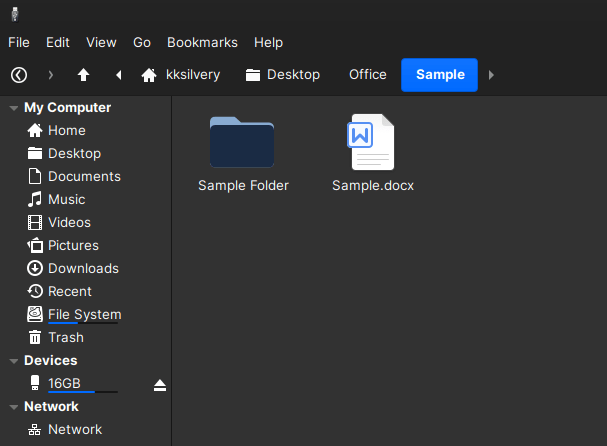
2단계: 마우스 오른쪽 버튼을 클릭하여 더 많은 옵션을 보고 “ 압축 ”을 클릭합니다.
3단계: 위치, 이름, 아카이브 형식 등을 사용자 정의합니다. 사용자 정의가 완료되면 “ 확인 ”을 클릭합니다.
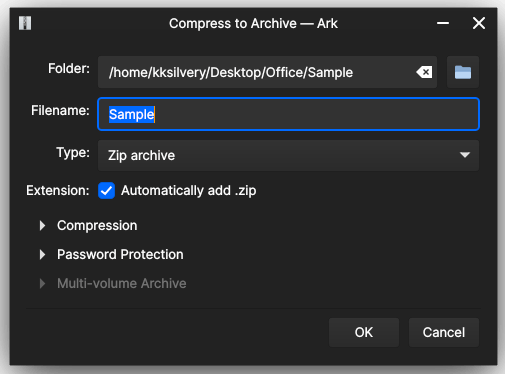
4단계: ZIP 파일이 오류 없이 성공적으로 생성됩니다.
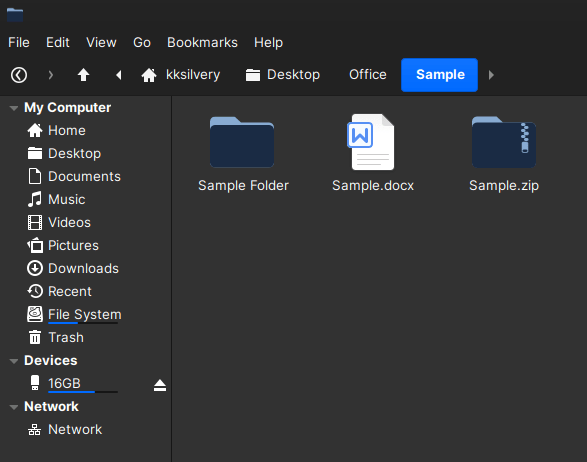
Linux를 PC에 설치할 필요 없이 USB 플래시 드라이브에서 원활하게 실행할 수 있습니다. 크로스 플랫폼 호환성에 대해 걱정하지 마세요. 저는 이 작업을 백 번 이상 수행했으며 문제를 겪은 적이 없습니다.
폴더에 권한 부여
Windows 기본 아카이브 도구는 폴더를 읽을 수 없으므로 프로그램에 특별 권한을 부여하세요. 폴더가 타사 프로그램이 읽을 수 있도록 허용하면 “파일을 찾을 수 없거나 읽기 권한 없음” 오류가 해결됩니다.
1단계: 문제가 발생할 경우를 대비해 파일이나 폴더의 복사본을 만듭니다.
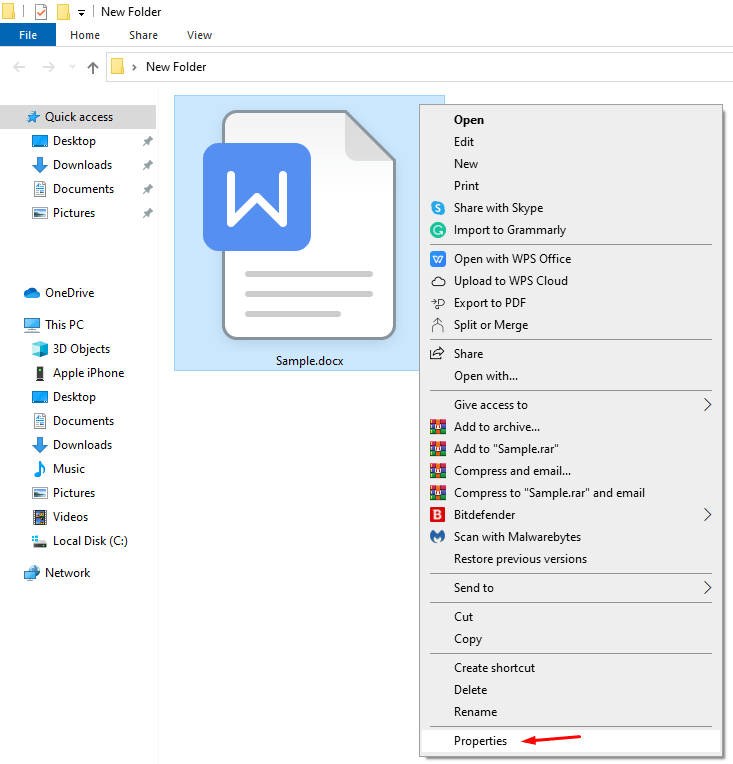
2단계: 복사한 소스를 선택하고 마우스 오른쪽 버튼을 클릭하여 더 많은 옵션을 보고 “ 속성 ”을 선택하여 계속 진행합니다.
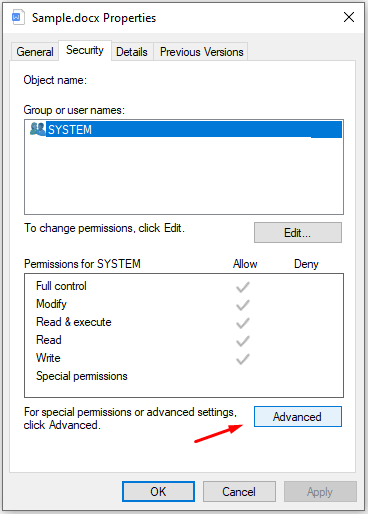
3단계: “ 보안 ”을 선택하고 “ 고급 ”을 클릭하여 계속 진행합니다.
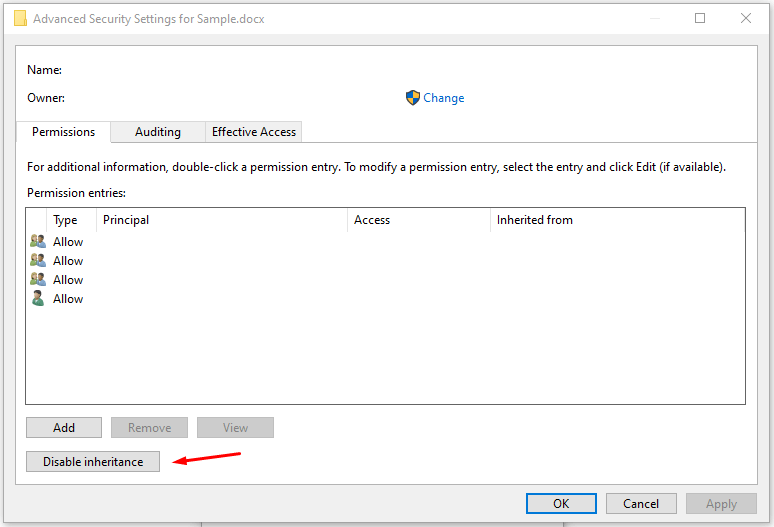
4단계: “ 상속 비활성화 ”를 클릭하여 계속 진행합니다.
5단계: “ 이 객체에서 모든 상속된 권한 제거 ”를 선택하여 계속 진행합니다.
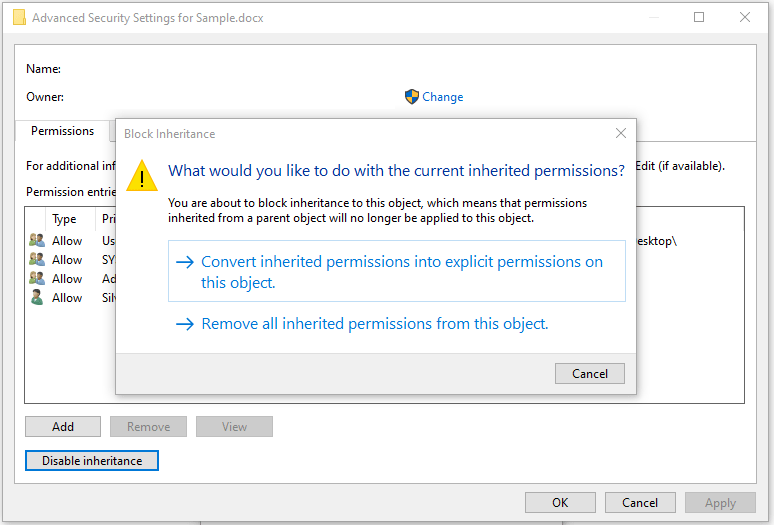
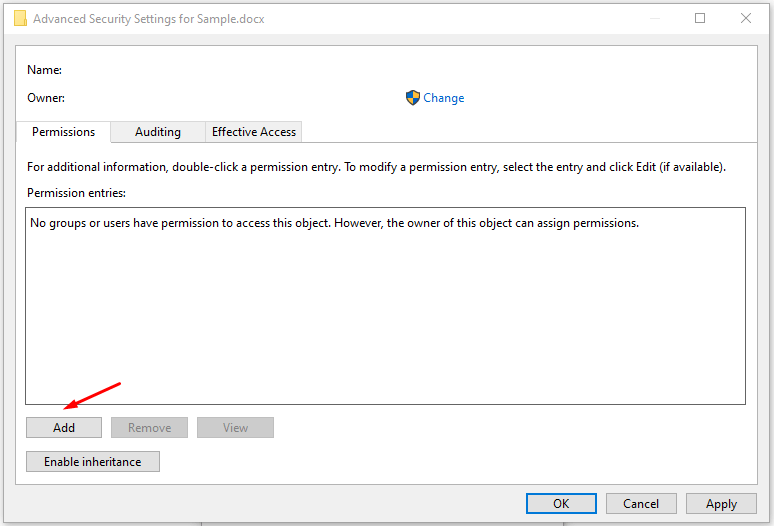
6단계: “ 추가 ”를 클릭하여 권한을 추가합니다.
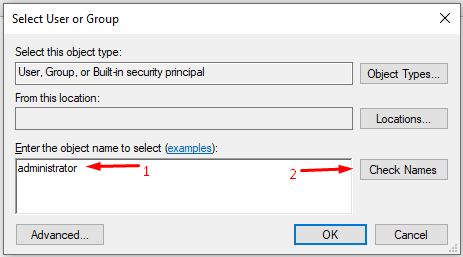
7단계: “ administrator ”를 입력한 후 “ 이름 확인 ”을 클릭하여 관리자 계정을 추가합니다.
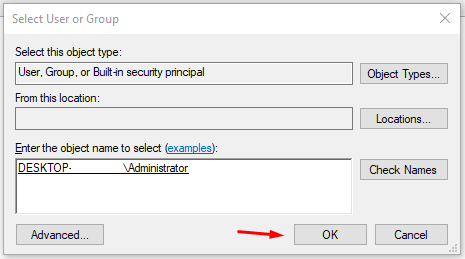
8단계: “ 확인 ”을 클릭하여 저장합니다.
9단계: 모든 권한을 선택한 후 “ 확인 ”을 클릭하여 변경 사항을 저장합니다.
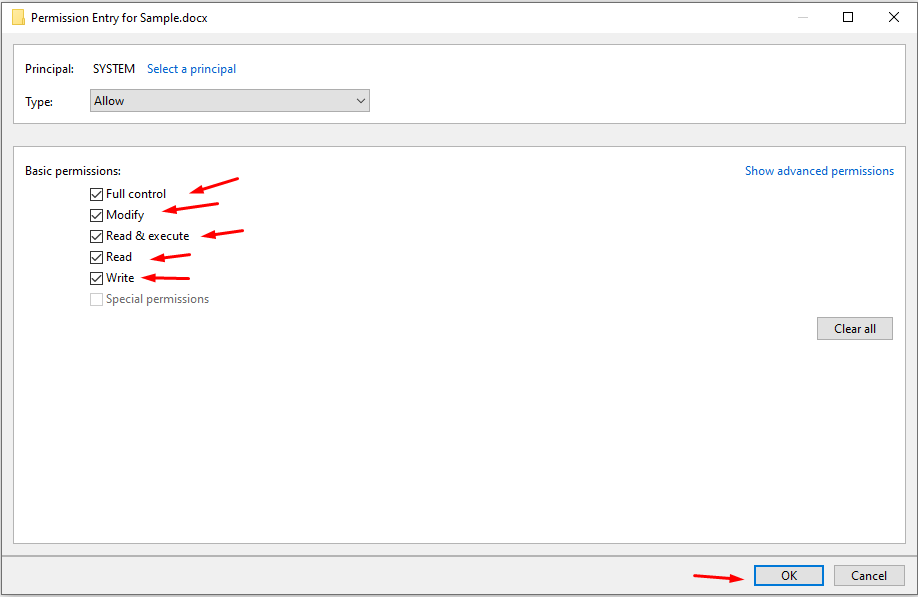
폴더나 파일을 아카이브해 보세요. 그러면 “파일을 찾을 수 없거나 읽기 권한 없음” 오류가 발생하지 않을 것입니다. 독자들은 문제가 발생할 경우 파일을 휴지통으로 보낼 수 있습니다.
결론
저는 WinRAR 솔루션을 사용하여 “ 파일을 찾을 수 없거나 읽기 권한 없음 ” 오류를 해결했으며, 효과가 있었습니다. 독자들은 문제를 해결하기 위해 한 푼도 지출할 필요가 없으며 Windows를 다시 설치할 필요도 없습니다. ZIP 파일 형식을 고수하기 위해 7-Zip 무료 프로그램을 사용할 수 있으며, 수신자가 WinRAR 프로그램을 설치할 필요도 없습니다. 아래 댓글 섹션에서 “파일을 찾을 수 없거나 읽기 권한 없음” 오류를 해결하기 위해 어떤 솔루션이 효과가 있었는지 알려주세요.
Fix Zip Error – File Not Found or No Read Permission on Windows PC에 대한 의견이 있으시면 아래 댓글 상자에 자유롭게 남겨주세요. 또한, 비디오 튜토리얼을 위해 DigitBin YouTube 채널을 구독해 주세요. 감사합니다!
새 게시물을 받은 편지함에서 받기
스팸은 없습니다. 언제든지 구독 해지 가능합니다.