웹 보안 · 1 min read · Feb 07, 2026
안드로이드에서 모든 웹사이트를 HTTPS 암호화로 강제하기
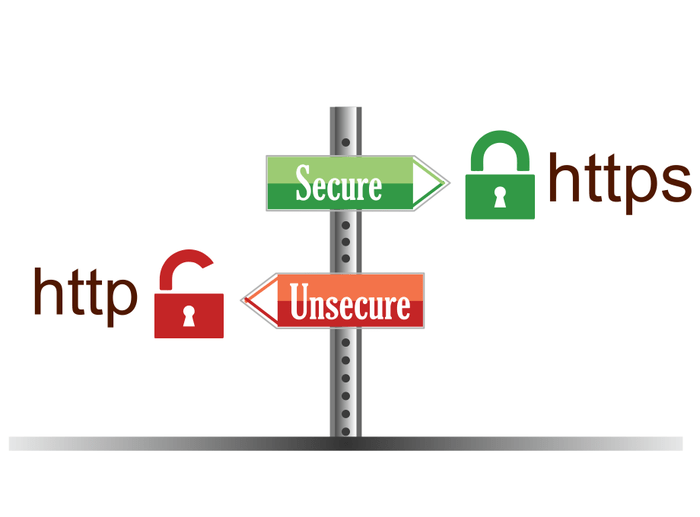
안드로이드는 여러분이 아는 바와 같이 매우 사용자 정의 가능한 오픈 소스 OS 환경이며 우리는 항상 이에 감사할 것입니다. 안드로이드 폰을 사용하여 페이지와 웹사이트를 탐색하면 많은 온라인 페이지가 HTTPS/SSL 보안이 아닙니다.
보안 자물쇠가 없는 웹사이트는 개인 데이터를 공유하는 데 신뢰할 수 없습니다. 또한 구글은 SSL 자물쇠가 있는 웹사이트를 선호하기 시작했으며 이를 매우 중요한 순위 요소로 만들었습니다.
그래서 이번 포스트에서는 불안전한 HTTP 웹사이트를 안전한 HTTPS로 전환하는 방법을 알려드리겠습니다. 이를 위해 ‘HTTPS Everywhere’라는 브라우저 확장 프로그램을 사용할 것입니다. HTTPS Everywhere는 여러분의 안드로이드 폰을 여러 형태의 감시와 계정 탈취로부터 보호하는 데 도움을 줄 것입니다.
HTTPS/SSL 인증서가 중요한 이유는 무엇인가요?
SSL은 Secure Socket Layer의 약자이며 TSL은 Transport Layer Security의 약자입니다. 두 가지 모두 웹 서버와 브라우저 간에 안전한 암호화된 연결을 생성하는 동일한 기능을 수행합니다.
HTTPS 암호화가 없으면 제3자가 웹사이트에 보내는 정보를 가로챌 수 있습니다. 암호화되지 않은 웹사이트에 계정 자격 증명 및 기타 세부 정보를 입력하는 것은 결코 권장되지 않습니다.
SSL 암호화가 없는 웹사이트를 방문하는 것은 나쁘지 않지만, 현재 사이버 보안 상태에서는 보안의 작은 허점이 큰 데이터 유출을 초래할 수 있습니다. 안전한 HTTPS 인증 웹사이트는 웹사이트와 서버 간에 안전한 터널을 생성하여 여러분을 보호할 수 있습니다.
안드로이드에서 “http” 웹사이트를 “https”로 전환하는 방법은?
안드로이드 브라우저의 확장 프로그램을 사용하여 웹사이트를 암호화된 SSL 인증서로 열도록 강제할 수 있습니다.
이 확장 프로그램은 HTTPS Everywhere라고 하며 EFF와 Tor 프로젝트에서 제작하였으며, 자동으로 수천 개의 불안전한 사이트를 안전한 인증서로 전환하여 더 안전한 탐색과 데이터 보호를 제공합니다.
Mozilla Firefox용 HTTPS Everywhere
1단계. Mozilla 브라우저가 없다면 Play 스토어에서 안드로이드에 다운로드하세요.
2단계. 안드로이드 기기에서 Firefox를 열고 http://www.eff.org/https-everywhere로 이동하세요. 안드로이드 아이콘에서 설치를 클릭하고 추가 기능을 다운로드하세요.
EFF 사이트가 귀하의 기기에 소프트웨어를 설치하려고 한다는 경고가 표시됩니다. 이를 허용하세요.
3단계. 안드로이드용 Firefox를 재시작하세요. 이제 주소 표시줄에 자물쇠가 있는 파란색 아이콘이 표시됩니다. 아이콘을 클릭하면 개별 웹사이트에 대해 HTTPS를 끌 수 있습니다.
간단한 추가 기능의 도움으로 이제 모든 HTTP 사이트를 SSL 보안으로 로드하도록 강제할 수 있어 탐색의 개인 정보 보호가 강화됩니다. HTTPS Everywhere 팀에 감사드립니다.
결론: 추가 기능 확장 프로그램의 도움으로 여러분의 탐색 및 데이터가 제3자에 의해 손상되지 않도록 할 수 있습니다. 위의 포스트가 유용한 데이터로 여러분을 도왔기를 바랍니다.
이 기사가 유용했기를 바랍니다. 도움이 필요하시면 아래에 댓글을 남겨주세요.
안드로이드에서 모든 웹사이트를 HTTPS 암호화로 강제하기에 대한 생각이 있으시면 아래 댓글란에 자유롭게 남겨주세요. 또한, 비디오 튜토리얼을 위해 DigitBin YouTube 채널을 구독해 주세요. 감사합니다!
새 게시물을 받은 편지함에서 받기
스팸은 없습니다. 언제든지 구독 해지 가능합니다.