YouTube 팁 · 3 min read · Jan 28, 2026
iOS에서 무료 PiP: 백그라운드에서 YouTube 비디오 재생하기
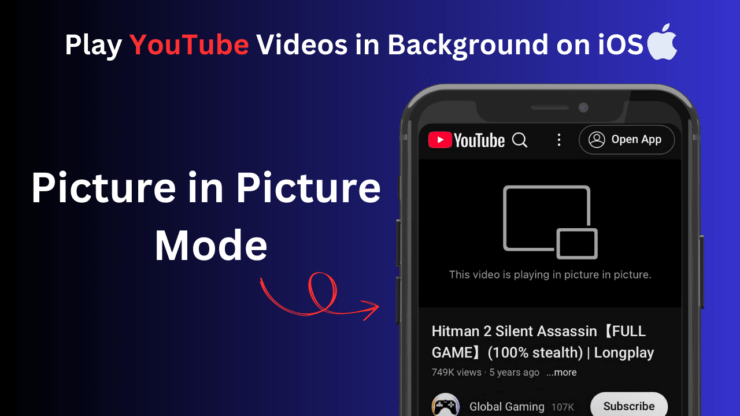
대부분의 스마트폰 사용자는 기기에서 멀티태스킹을 선호합니다. YouTube 비디오를 시청할 때, 그들은 비디오가 그림 속 그림(PiP) 모드로 실행되기를 원합니다.
비디오가 떠 있는 미니 비디오 플레이어에서 재생되는 동안, 사용자는 다른 앱을 사용하여 메시지를 보내거나 이메일을 수신하거나 다양한 소셜 미디어 앱을 확인할 수 있습니다.
아이폰이 있다면, 그림 속 그림 모드를 사용하여 YouTube를 백그라운드에서 재생할 수 있습니다. 이를 위해 iOS용 경량 Orion 브라우저를 사용할 수 있습니다. 이 브라우저는 Chrome 및 Firefox 확장 프로그램의 설치를 지원합니다.
일반적으로 Chrome 및 Firefox 확장 프로그램은 각자의 웹 스토어에서 사용할 수 있습니다. 문제를 더하는 것은 이러한 확장 프로그램이 PC 사용자를 대상으로 한다는 것입니다.
그러나 Orion 브라우저는 여러 유용한 Chrome 및 Firefox 확장 프로그램을 설치할 수 있도록 지원하여 이 격차를 해소합니다. 최근 가이드 중 하나에서는 아이폰에서 Chrome 확장 프로그램을 설치하는 방법을 설명했습니다.
이 가이드는 iOS에서 YouTube의 PiP 모드를 활성화하기 위해 필요한 확장 프로그램을 설치하는 방법을 Orion 브라우저를 사용하여 설명합니다.
비디오 데모를 선호하는 경우, Orion 브라우저를 사용하고 Chrome 확장 프로그램을 설치하여 YouTube 비디오를 그림 속 그림 모드로 재생하는 방법을 설명하는 YouTube 비디오를 확인하세요.
아이폰에서 YouTube를 백그라운드에서 재생하기 (2025): 무료로 PiP 모드에서 YouTube 비디오 재생하기
iOS용 Orion 브라우저 받기
먼저, 아이폰에 Orion 브라우저를 다운로드하세요.
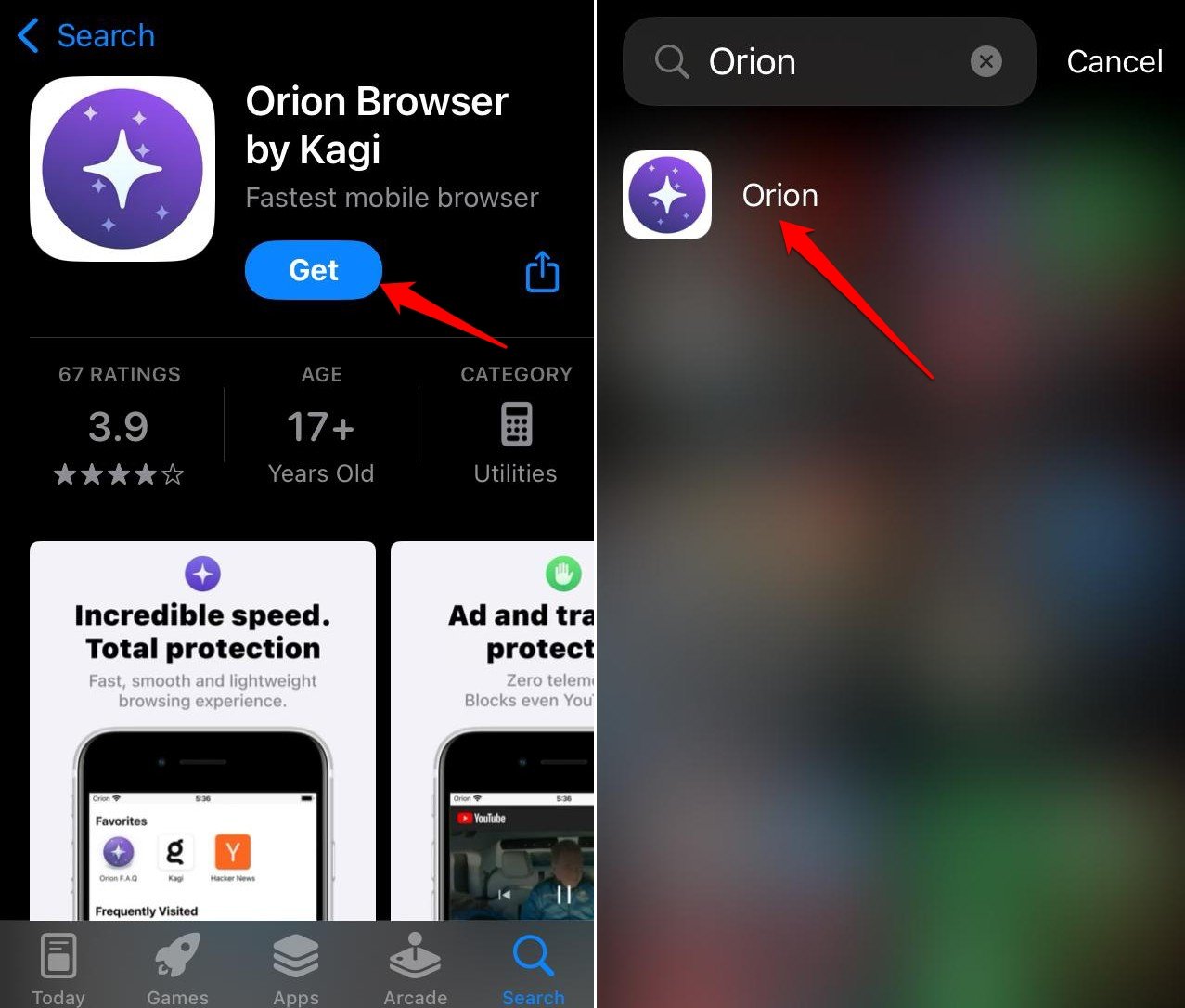
Orion 브라우저를 설치하려면,
- 앱 스토어를 엽니다.
- Orion Browser를 검색합니다.
- 받기를 눌러 아이폰에 애플리케이션을 설치합니다.
- iOS의 앱 라이브러리에 접근하여 Orion 브라우저를 실행합니다.
Orion 브라우저에서 Chrome 및 Firefox 확장 프로그램 활성화하기
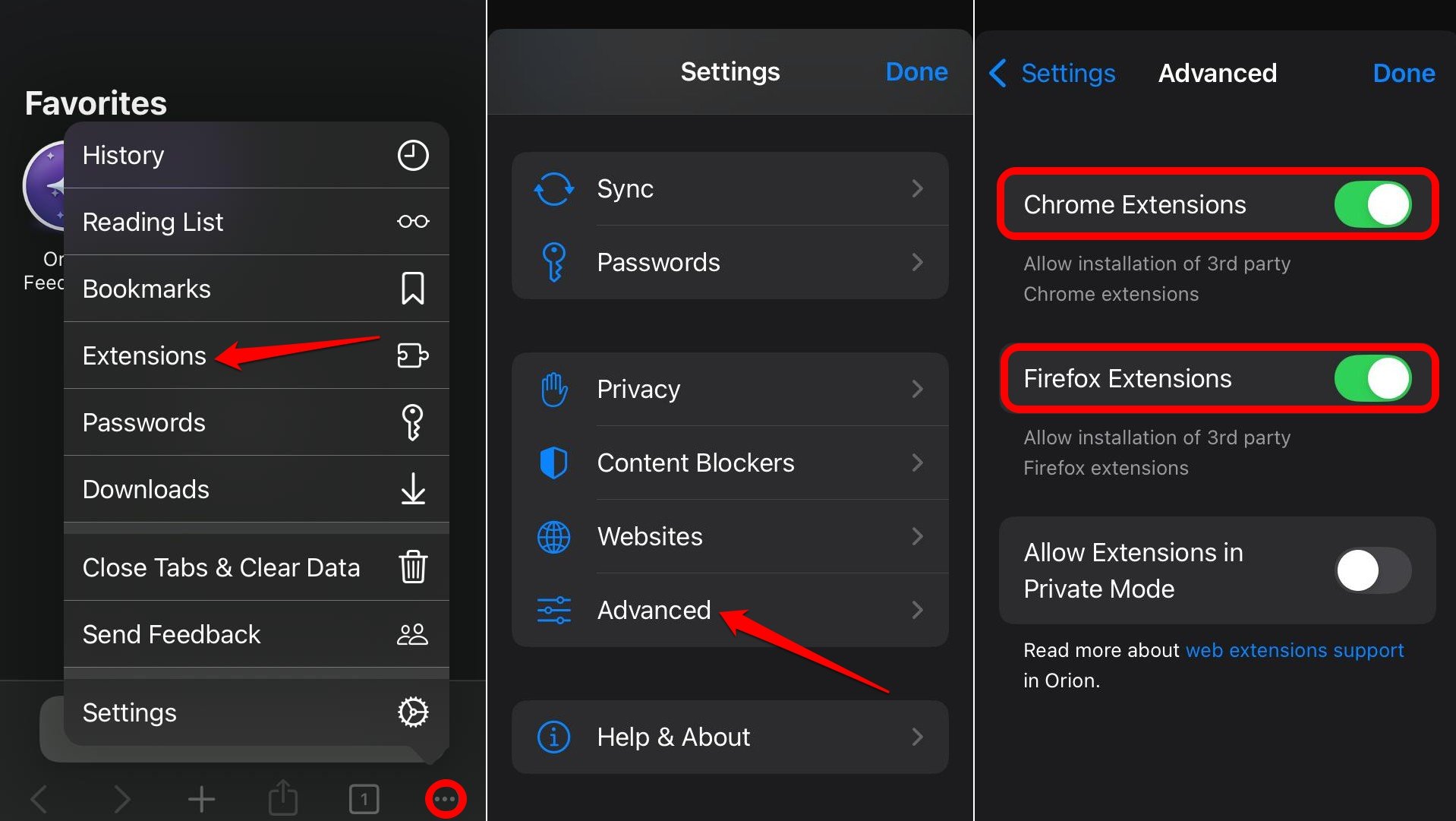
Orion 브라우저를 설치한 후, Chrome/Firefox 확장 프로그램을 검색하고 설치할 수 있도록 허용합니다. 그렇게 하려면,
- Orion 브라우저를 실행합니다.
- 오른쪽 하단 모서리에 있는 메뉴 버튼을 누릅니다.
- 메뉴에서 설정을 선택합니다.
- 설정 메뉴 내의 고급 탭으로 이동합니다.
- Chrome 확장 프로그램에 대한 토글을 활성화합니다.
- Firefox 확장 프로그램 옆의 토글도 켭니다.
아이폰에서 그림 속 그림 모드 확장 프로그램 설치하기
아이폰에서 YouTube 비디오를 PiP 모드로 재생할 수 있는 Firefox 확장 프로그램을 가져옵니다.
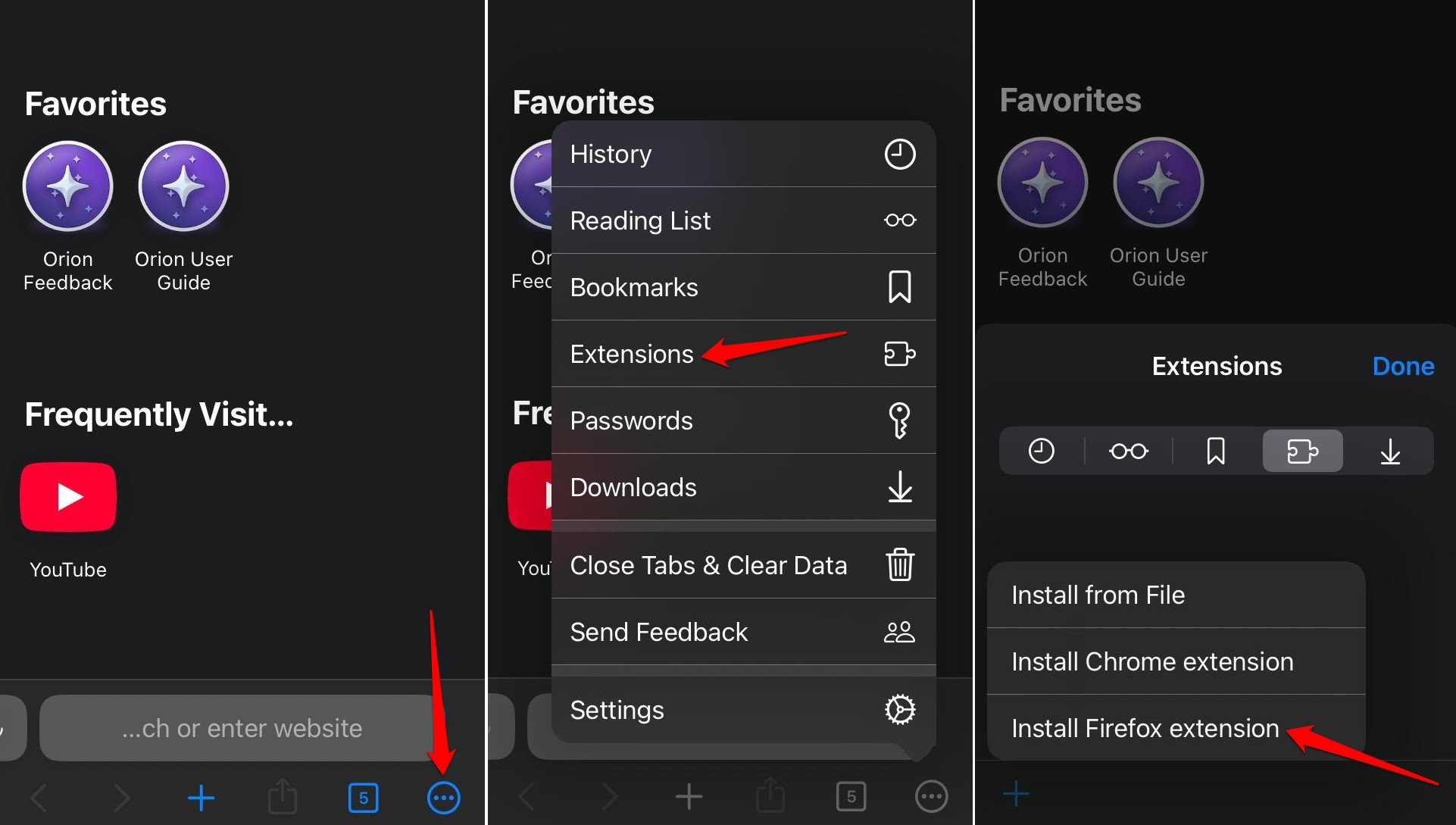
- Orion 브라우저를 엽니다.
- 오른쪽 하단 모서리에 있는 메뉴 버튼을 누릅니다.
- 확장 프로그램으로 이동합니다.
- 왼쪽 모서리의 + 버튼을 누르고 Firefox 확장 프로그램 설치를 선택합니다.
 **
** - Mozilla 애드온 공식 웹사이트로 리디렉션됩니다.
- 애드온 검색창에 picture-in-picture를 입력합니다.
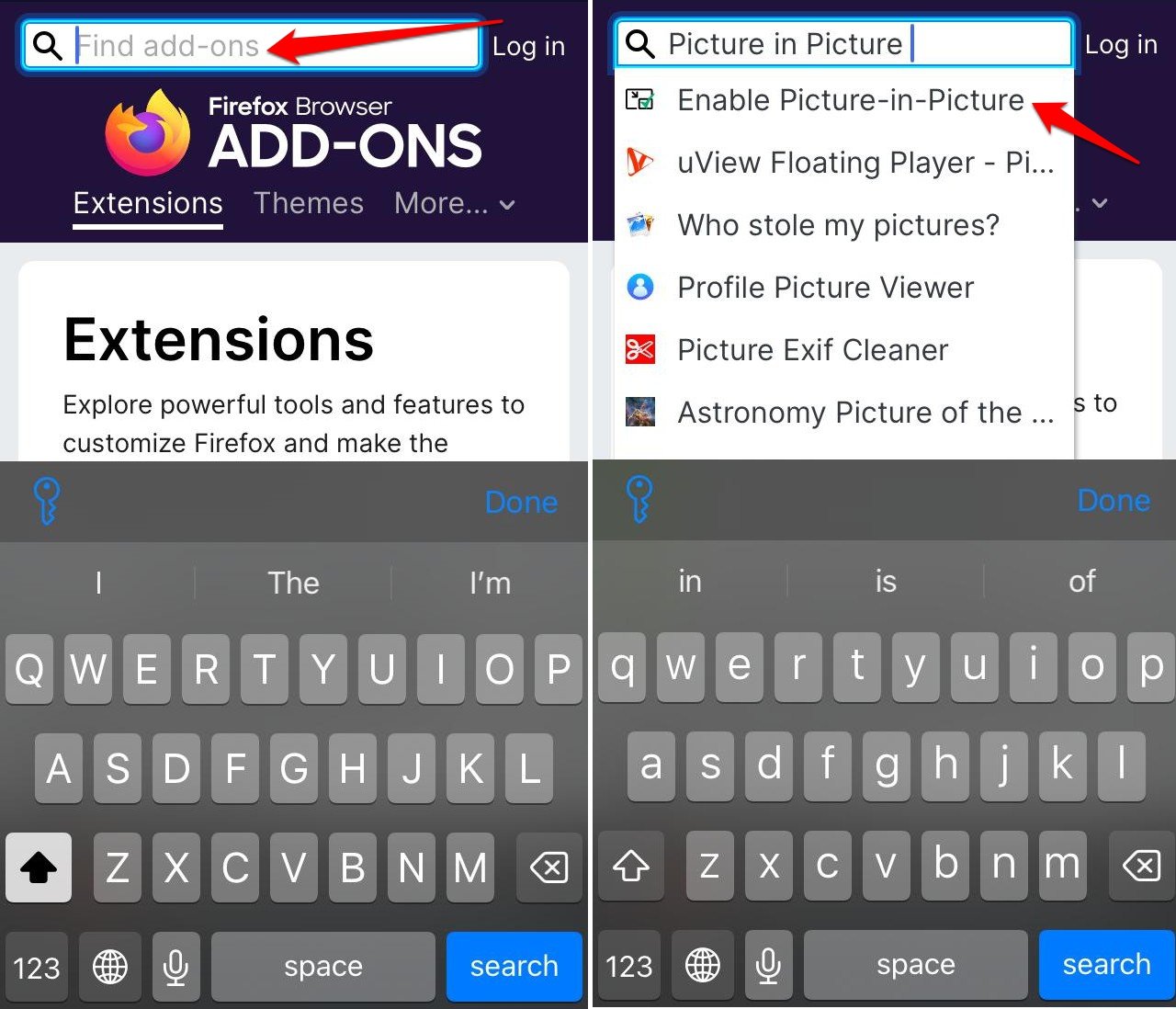
- 검색 결과에서 올바른 확장 프로그램을 눌러 세부 정보를 확인합니다.
- Orion에 추가를 누릅니다.
- 추가를 눌러 애드온 통합을 확인합니다.
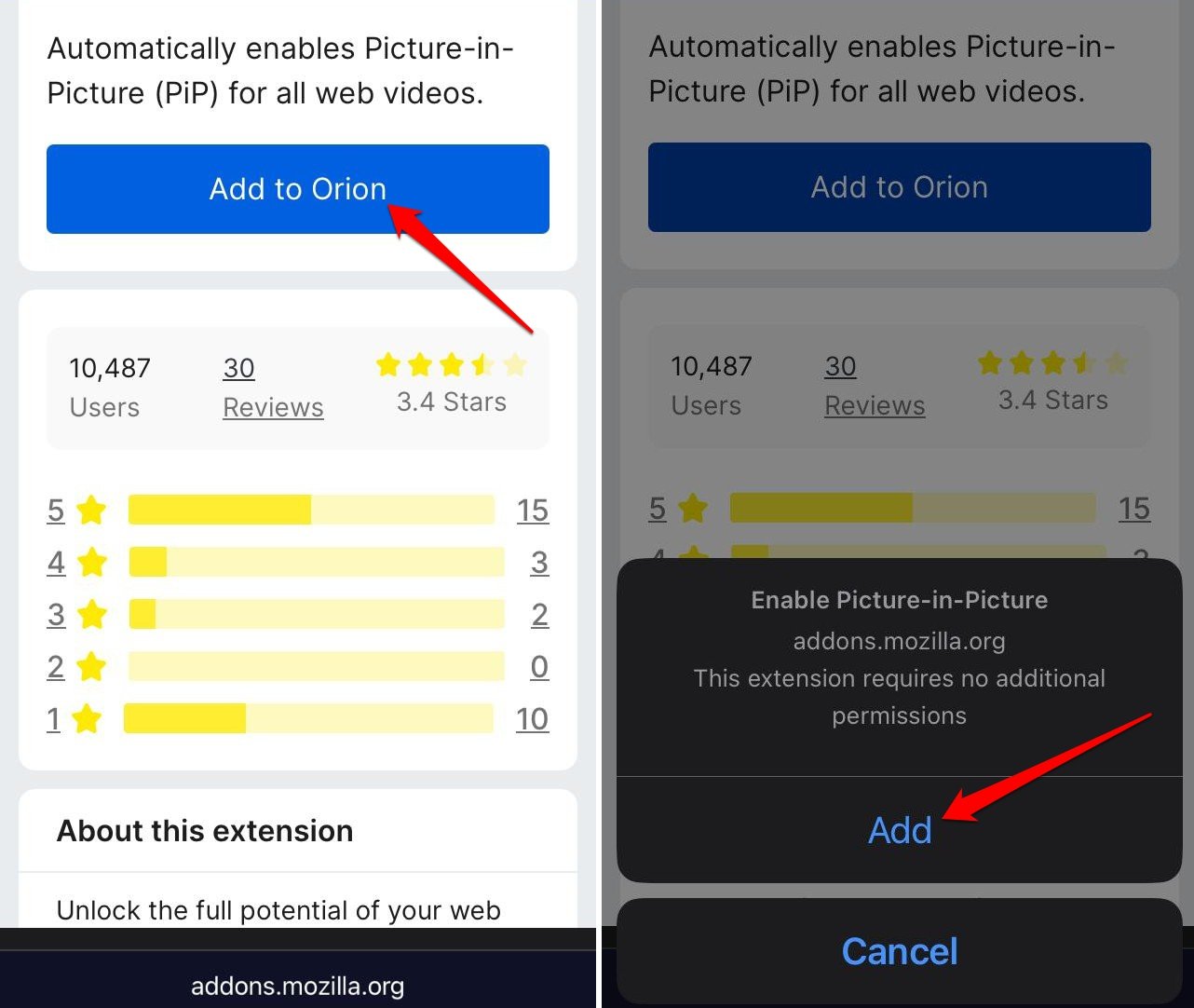
이제 Orion 브라우저 홈 페이지로 가서 메뉴 버튼 > 확장 프로그램으로 이동하세요. 새로 설치된 확장 프로그램이 확장 프로그램 탭 아래에 나타납니다. 확장 프로그램은 설치 직후 기본적으로 활성화됩니다.
참고: 이 기사에서는 Mozilla Firefox 애드온을 설치했습니다. 위에서 설명한 동일한 단계로 Chrome 확장 프로그램도 설치할 수 있습니다. 4단계에서 Chrome 확장 프로그램 설치를 선택하세요.
iOS에서 YouTube 비디오를 PiP 모드로 재생하는 방법
Orion 브라우저에 설치한 애드온/확장 프로그램을 테스트할 시간입니다.
- Orion 브라우저에서 YouTube 홈페이지로 이동합니다.
- 원하는 비디오를 검색하고 재생을 시작합니다.
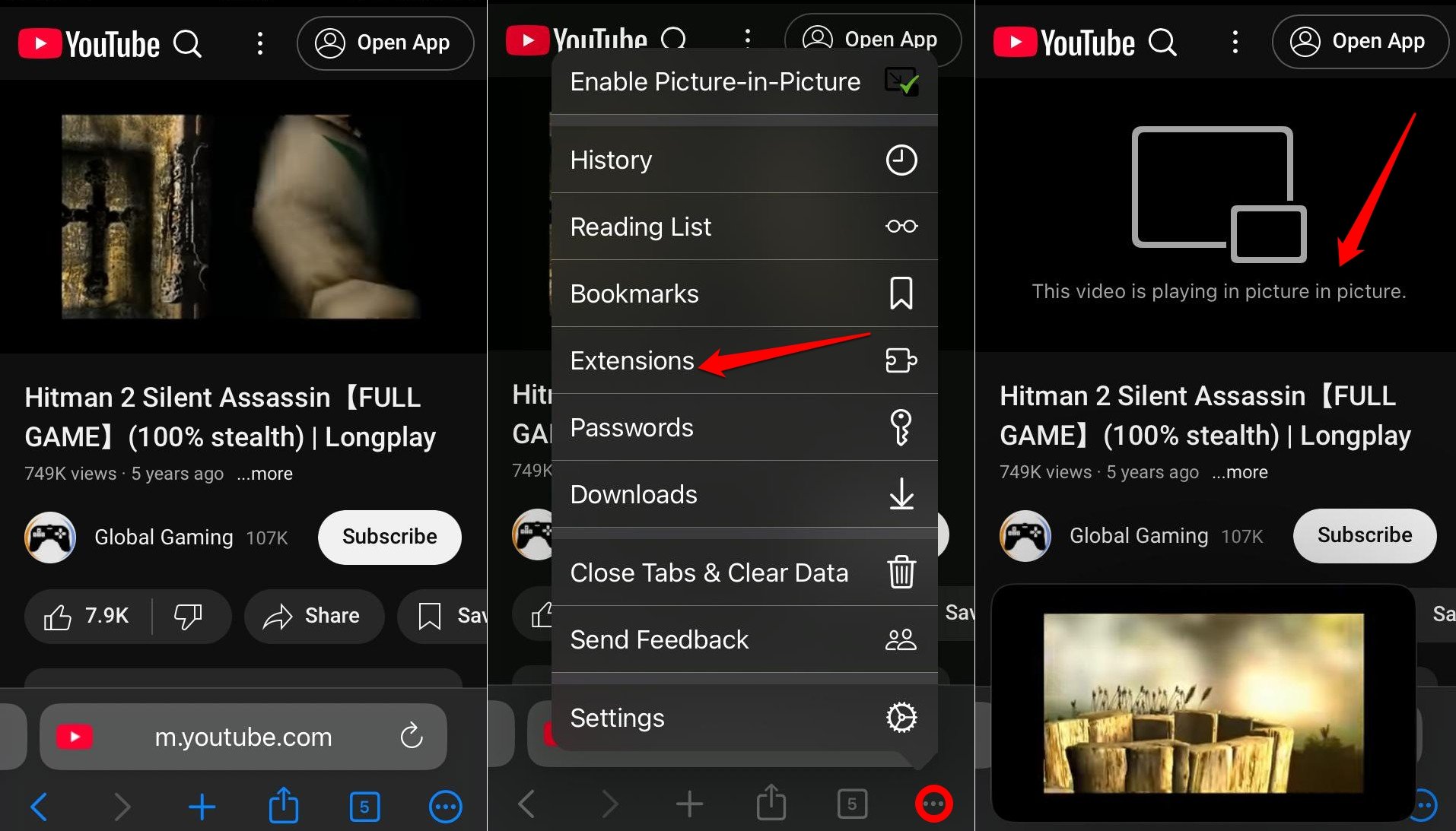
- 메뉴 버튼을 누르고 그림 속 그림 활성화 옵션을 누릅니다.
아이폰에서 그림 속 그림 확장 프로그램 삭제하는 방법
어떤 이유로든 현재 Orion 브라우저에 설치된 그림 속 그림 확장 프로그램이 유용하지 않다면, 이를 제거하거나 다른 애드온으로 교체할 수 있습니다.
Orion 브라우저에서 확장 프로그램을 제거하려면,
- Orion 브라우저를 엽니다.
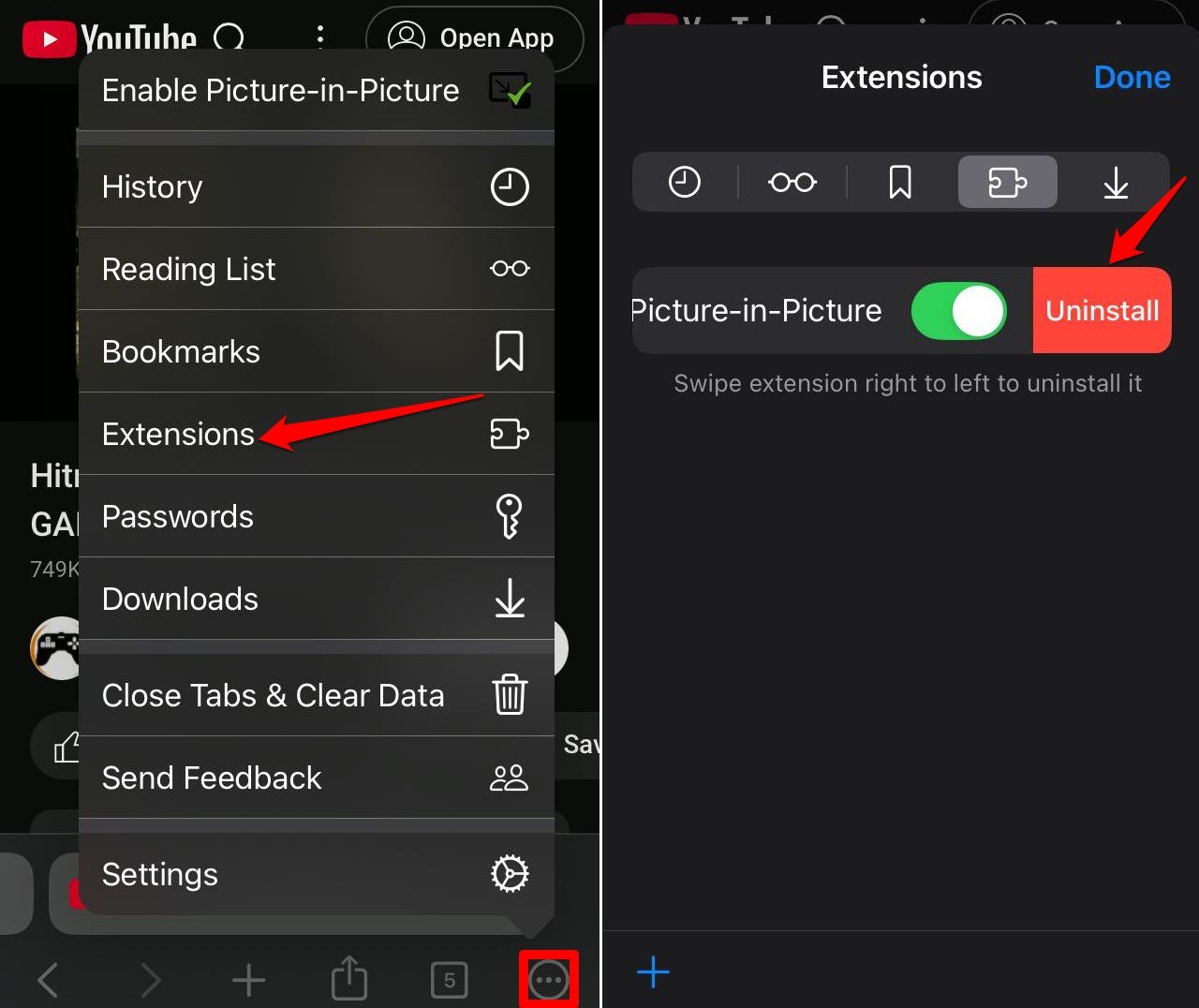
- 메뉴 버튼을 누르고 확장 프로그램으로 이동합니다.
- 오른쪽에서 왼쪽으로 스와이프하여 제거 옵션을 표시합니다.
- 제거를 누릅니다.
자주 묻는 질문(FAQs)
아이패드에서 그림 속 그림 확장 프로그램을 사용할 수 있나요?
아이패드가 iPadOS 15.0 이상에서 실행되고 있다면, Orion 브라우저를 설치하고 Chrome/Firefox 확장 프로그램을 통합하기 위한 필요한 단계를 따를 수 있습니다.
그림 속 그림 모드 확장 프로그램이 YouTube 외의 다른 사이트에서 재생되는 비디오에서도 작동하나요?
예. 확장 프로그램은 브라우저 앱에 기본적으로 포함되어 있습니다. 어떤 사이트를 방문하든, PiP 모드는 비디오를 재생하는 모든 종류의 웹사이트에서 작동해야 합니다.
왜 아이폰에서 그림 속 그림 모드 확장 프로그램이 작동하지 않나요?
웹페이지를 새로 고치고 확장 프로그램을 다시 활성화해 보세요. 웹 및 모바일 앱의 호환성 문제로 인해 일부 확장 프로그램은 작동하지 않을 수 있으며, 대부분의 다른 확장 프로그램은 잘 작동할 것입니다.
결론
그림 속 그림 모드를 사용하여 YouTube 비디오를 시청하는 유용성은 다른 앱에서 멀티태스킹을 허용하는 것에만 국한되지 않습니다.
YouTube에서도 다른 비디오를 검색하고, YouTube 커뮤니티 게시물과 상호작용하며, YouTube 재생 목록을 만들고, 나중에 시청할 비디오를 저장할 수 있습니다.
현재 비디오를 미니 플레이어에서 그림 속 그림 모드 확장 프로그램을 통해 시청하는 동안 이러한 모든 작업을 수행할 수 있습니다. 시도해보고 경험을 댓글 섹션에 공유하세요.
무료 iOS PiP: 백그라운드에서 YouTube 비디오 재생하기에 대한 의견이 있으시면 아래 댓글란에 자유롭게 남겨주세요. 또한, 비디오 튜토리얼을 위해 DigitBin YouTube 채널을 구독해 주세요. 감사합니다!
새 게시물을 받은 편지함에서 받기
스팸은 없습니다. 언제든지 구독 해지 가능합니다.