비디오 편집 · 6 min read · Nov 28, 2025
[전체 가이드] PC에서 InShot 다운로드하는 방법?

당신이나 사랑하는 사람의 최고의 사진을 모아 비디오를 준비하는 것은 환상적입니다. 하지만 그것에 약간의 세련된 터치를 주는 것은 더 놀랍습니다.
게다가, 정지 영상을 쉽게 만들고 싶으신가요? 그런 경우에는 InShot과 같은 보통의 그러나 적절한 비디오 편집기가 필요합니다.
하지만, 당신은 PC에서 InShot을 다운로드하는 방법을 찾고 있을 것입니다. 왜냐하면 그것은 꽤 간단한 인터페이스를 가지고 있기 때문입니다! Windows에서 소프트웨어를 원할 때, 우리는 당신을 위해 준비했습니다!
InShot은 PC에서 사용 가능한가요?
아니요, InShot Inc는 Android 및 iOS 장치용 앱을 설계했습니다. 따라서 Windows 또는 Mac 사용자라면 InShot을 사용할 수 없습니다. 게다가, 온라인에서도 사용할 수 없습니다.
하지만 여전히 우회 방법이 있습니다. 에뮬레이터를 사용하여 PC에서 Android 환경을 만들 수 있습니다.
그 후, Android용으로 제공되는 InShot 앱을 설치하고 에뮬레이터에서 액세스할 수 있습니다.
더 알아봅시다!
PC에서 InShot 다운로드하는 방법?
Windows에서 InShot에 접근하려면 에뮬레이터가 필요합니다. 그러나 에뮬레이터와 그 인터페이스는 다릅니다. 따라서 사용 가능한 다양한 것들 중에서 선택할 수 있습니다. BlueStacks, MEmu PLAY 및 Nox는 가장 좋고 안전합니다.
InShot을 PC에서 다운로드하고 에뮬레이터를 통해 사용하는 방법을 알아봅시다!
1] BlueStacks를 사용하여 PC에서 InShot 받기
BlueStacks의 다양한 버전이 있습니다. 최신 버전은 BlueStacks 10이며, 일부 사람들은 상대적으로 안정적인 v5를 사용합니다.
다음은 BlueStacks를 사용하여 InShot을 다운로드하고 사용하는 방법입니다:
- 여기 제공된 웹사이트로 이동하여 “Download BlueStacks 10” 버튼을 클릭하세요.
기본적으로 최신 버전은 10입니다. “See All Versions”를 클릭하여 다른 버전을 탐색하고 원하는 다른 버전을 다운로드할 수 있습니다.
다운로드 프로세스가 완료되면 .exe 파일이 다운로드됩니다.
파일을 추출하고 BlueStacks를 설치하세요.
이제 설치 후 에뮬레이터를 열고 Google 계정으로 로그인하세요.
PlayStore로 이동하여 “Video Editor & Video Maker – InShot”을 검색하세요.
첫 번째 검색 결과 옆에 있는 설치 버튼을 클릭하세요.
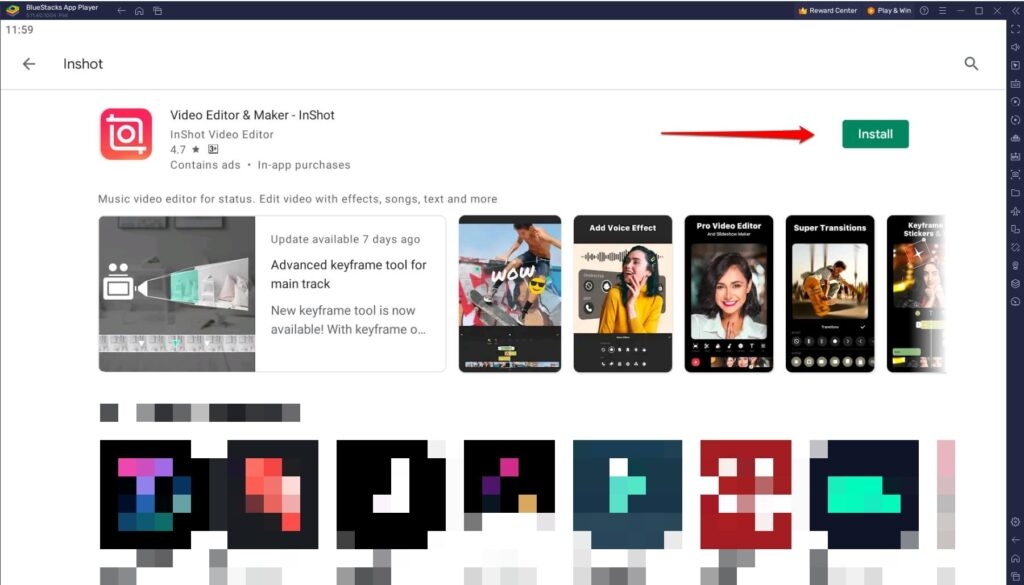
- 다운로드 및 설치 프로세스가 완료될 때까지 기다리세요.
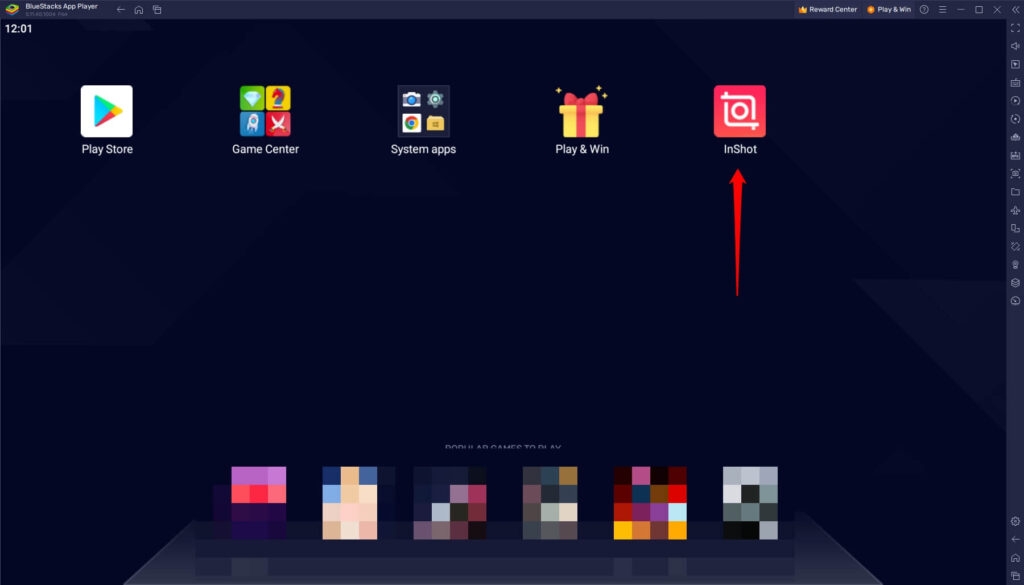
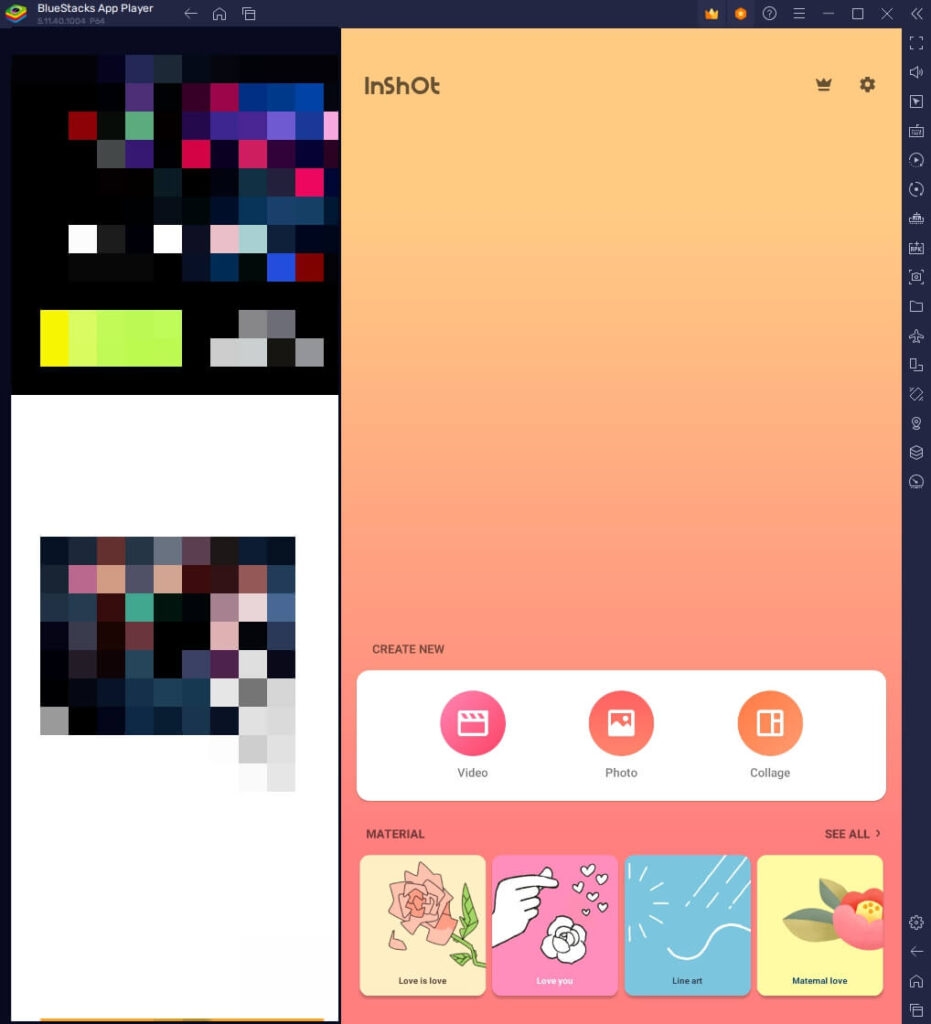
그런 다음 BlueStacks 에뮬레이터에서 InShot에 접근하여 비디오 편집을 즐길 수 있습니다.
BlueStacks 5 시스템 요구 사항
BlueStacks를 설치하기 전에 시스템의 하드웨어 요구 사항을 알아야 합니다.
아래는 그 목록입니다:
| 운영 체제 | Microsoft Windows 7 이상 |
| 프로세서 | Intel 또는 AMD |
| RAM | 최소 4GB |
| HDD | 5GB 여유 디스크 공간 |
2] MEmu PLAY를 사용하여 PC에서 InShot 받기
우리 목록의 또 다른 에뮬레이터는 MEmu입니다. 이 에뮬레이터는 게임 및 그래픽과 같은 하드코어 작업을 고려하여 특별히 설계되었습니다. 좋은 점은 GPU와 같은 특별한 요구 사항이 없다는 것입니다.
다음은 MEmu를 사용하여 InShot을 다운로드하고 사용하는 방법입니다:
PC에서 여기 웹사이트를 방문하고 다운로드 버튼을 클릭하세요.
다운로드 후 .exe 파일을 두 번 클릭하면 파일 추출을 완료하라는 메시지가 표시됩니다.
이제 에뮬레이터를 열고 Google로 로그인하세요.
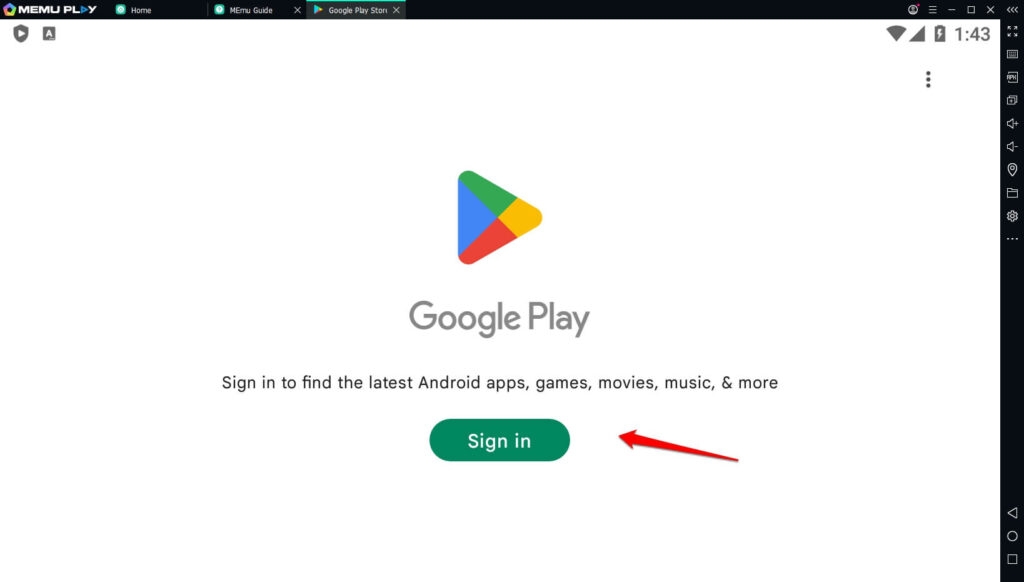
PlayStore를 실행하고 InShot을 검색하세요.
“Video Editor & Video Maker – InShot” 검색 결과 옆에 있는 설치 버튼을 클릭하세요.
PlayStore가 앱을 다운로드하고 설치하며 완료되면 알림을 보냅니다.
그 후, Android용 앱을 열면 MEmu PLAY가 PC에서 사용할 수 있도록 준비합니다.
3] Nox Player를 사용하여 PC에서 InShot 받기
v9.0과 같은 최신 Android 버전을 찾고 있다면 Nox 에뮬레이터를 선택하세요!
여기 링크를 클릭하여 Nox의 공식 웹사이트를 방문하고 다운로드 버튼을 클릭하세요.
파일 설치를 완료하고 구성 프로세스를 완료하세요.
Nox가 로그인하라는 메시지를 표시하고 프로세스를 완료합니다.
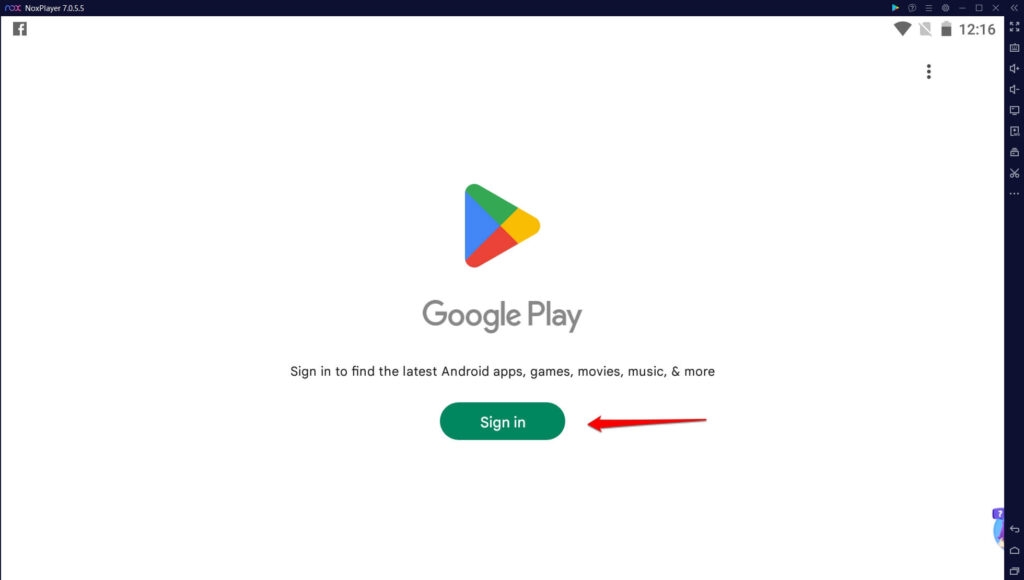
- PlayStore로 이동하여 InShot을 다운로드하세요.
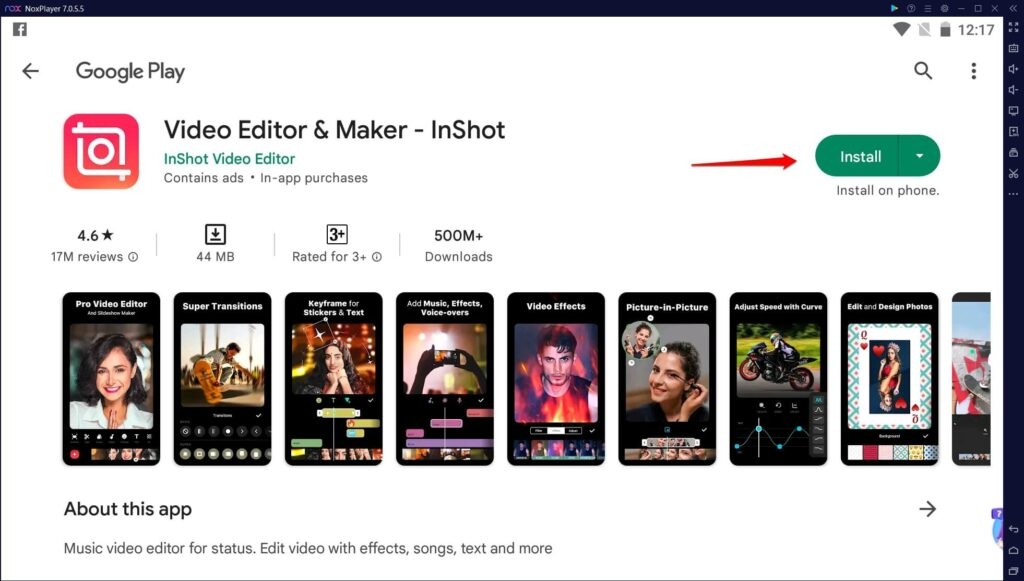
설치 후 앱을 열면 준비가 완료됩니다. 그러나 InShot Pro가 없으면 비디오에 워터마크가 포함될 수 있으며, 이는 학업 및 소셜 미디어에 문제가 될 수 있습니다. 다음 섹션에서 이를 해결하는 방법을 도와드리겠습니다.
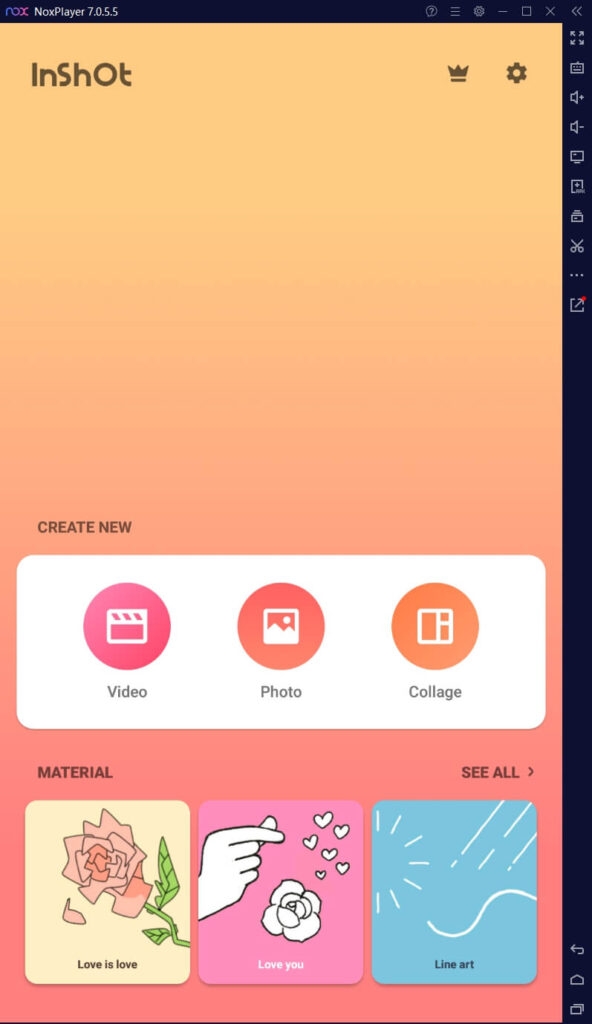
InShot에서 워터마크 없이 비디오 편집하는 방법?
학업 목적이든 소셜 미디어 프로필이든 비디오 옆의 워터마크는 잘못된 인상을 줍니다.
또한, 중소기업도 InShot을 사용하지만 프리미엄 플랜을 감당할 수 없습니다. 게다가, 워터마크는 비디오의 내용을 가리기 때문에 이를 제거하고 싶을 때 문제가 될 수 있습니다. 이를 제거하는 방법이 있습니다.
InShot Pro Mod Apk를 사용하면 가능합니다. InShot Inc가 개발한 것은 아니지만, 개발자들이 수정하여 무료로 제공하며 워터마크를 제거했습니다.
PlayStore나 App Store에서는 사용할 수 없으므로 브라우저에서 제3자 웹사이트를 방문해야 합니다.
기본 규칙은 BlueStacks, Nox 또는 유사한 에뮬레이터를 PC에 설치한 후 프로세스를 따르는 것입니다.
이제 BlueStacks 홈 또는 다른 에뮬레이터에서 InShot Pro apk에 접근할 수 있습니다.
PC에서 InShot의 최고의 대안
PC에서 InShot을 사용하는 것은 놀라운 아이디어이지만, 에뮬레이터가 필요하며 이는 적절한 에뮬레이터를 요구합니다. 당신은 장치의 건강을 걱정할 수 있으며, 따라서 아이디어를 포기할 수 있습니다.
InShot Pro MOD APK도 불법적입니다. 이런 상황에서는 InShot과 유사한 비디오 편집기를 사용할 수 있습니다. 이러한 대체 편집기는 InShot과 유사한 기능을 가지고 있으며 Windows용 공식 버전도 있습니다!
하나씩 살펴보겠습니다!
1. Filmora
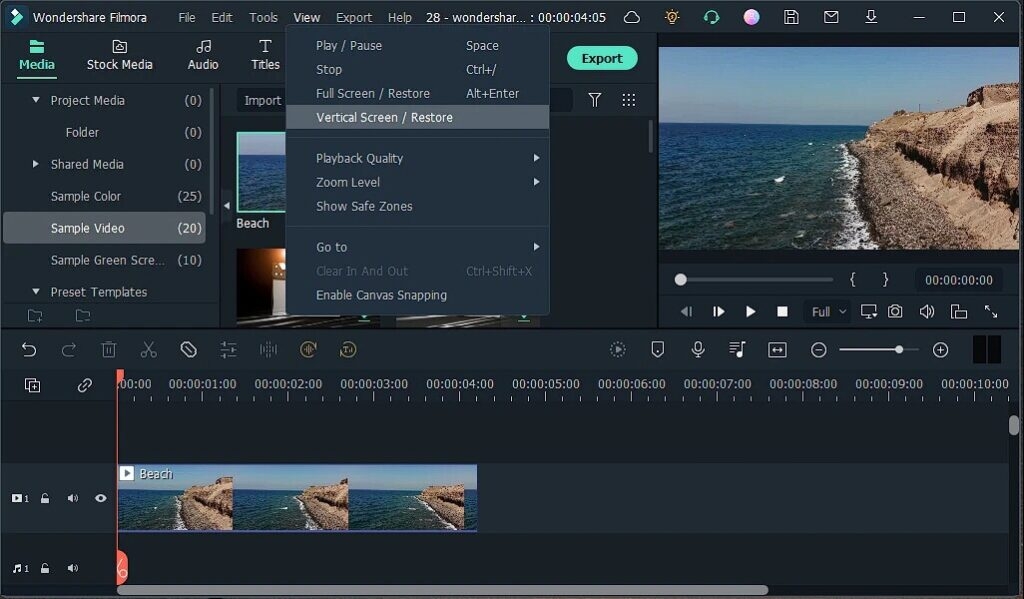
HD 품질로 비디오를 편집할 때 Filmora는 놓칠 수 없는 것입니다! 기능 모음 외에도 비디오 품질을 저하시키지 않고 오히려 향상시킵니다.
배경이나 캔버스, 이모지를 추가하는 것과 같은 모든 것을 Filmora에서 할 수 있습니다. InShot과 마찬가지로 전환 효과를 추가할 수 있습니다. 주목할 점은 Filmora가 더 멋진 전환 효과와 다양한 전환 효과를 가지고 있다는 것입니다.
비디오는 완벽하지 않으므로 InShot과 같은 비디오 편집기가 필요합니다. 대부분의 다른 편집기와 달리 비디오 자르기 및 잘라내기 기능은 없지만, 비디오를 크롭할 수 있습니다.
필터를 추가하고 비디오의 종횡비를 선호에 맞게 조정할 수 있습니다.
키프레임 추가 및 특수 효과 추가와 같은 더 많은 기능이 있습니다.
지금 다운로드하세요!
2. HitFilm Express
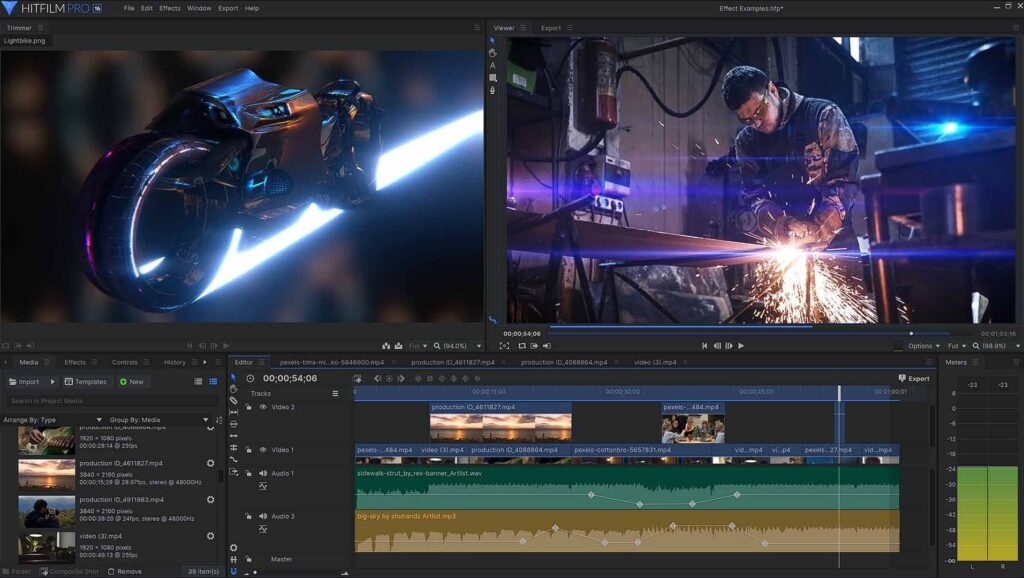
InShot의 기능을 가진 고급 비디오 편집 소프트웨어를 찾고 계신가요? 그렇다면 HitFilm Express가 적합합니다! 게다가 비디오를 자르거나, 연결하거나, 잘라내거나, 크롭하거나, 뒤집을 수 있습니다.
8k 해상도로 비디오 콘텐츠를 생성하거나 편집할 수 있으며, 8배 빠른 재생 속도를 제공합니다. 또한 비디오를 빠른 속도로 내보냅니다.
비디오에 추가할 수 있는 다양한 프리셋이 있어 몇 번의 클릭으로 완벽하게 만들 수 있습니다.
다른 도구와 마찬가지로 전환 효과도 있으며, 흥미로운 점은 이들이 전문 품질이라는 것입니다. 따라서 전체 비디오를 향상시킵니다.
지금 다운로드하세요!
3. CapCut
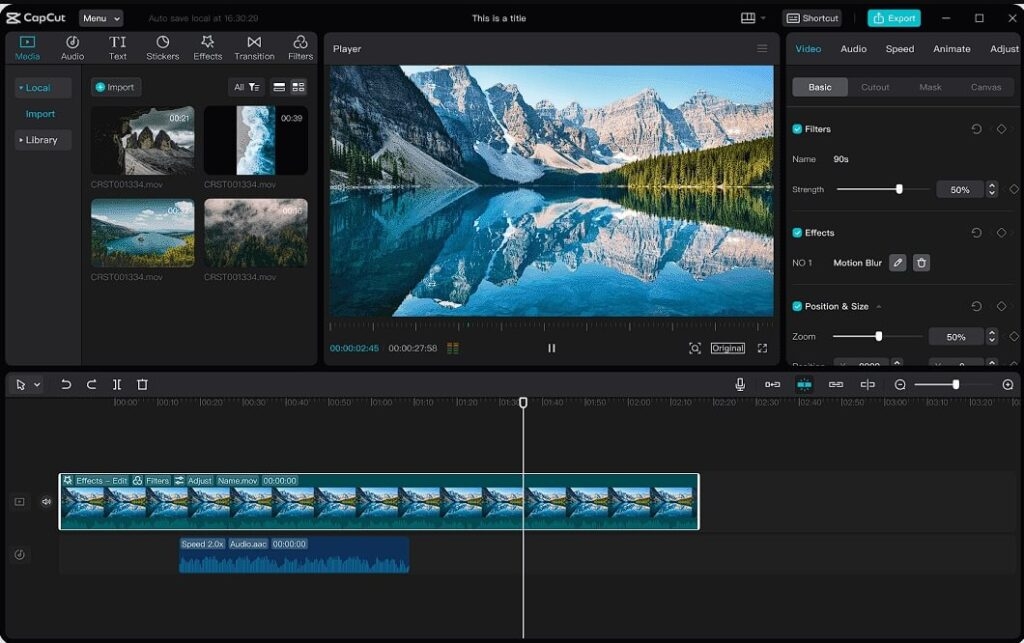
InShot의 대안을 찾고 계신가요? 그렇다면 우리가 좋아하는 비디오 편집기 중 하나인 CapCut이 있습니다! 이는 중간 수준의 기능을 가지고 있습니다.
이는 InShot과 정확히 동일하지 않지만, 고급 편집을 위한 추가 기능이 있습니다. 키프레임, 전환, 사운드 등을 추가할 수 있습니다.
또한 비디오를 마스킹하고 오버레이를 추가할 수 있습니다. CapCut의 주목할 만한 기능 중 하나는 CapCut 프로프터라는 프로프터가 있다는 것입니다.
우리뿐만 아니라 Instagram 제작자들에게도 인기 있는 도구입니다. 캔버스, 텍스트, 스티커, 필터 등을 추가하고 싶다면 그렇게 할 수 있습니다!
하지만 중국 앱이므로 대부분의 지역에서 이 소프트웨어에 접근하려면 VPN을 사용해야 합니다.
지금 다운로드하세요!
PC 또는 대체 프로그램을 사용하여 InShot으로 비디오 편집하는 팁
PC에서 비디오를 편집하는 것은 더 큰 화면과 더 나은 성능 덕분에 더 편리하고 원활합니다. 그러나 더 나은 비디오를 만드는 방법에 대해 잘 모르거나 이전에 PC에서 이러한 소프트웨어를 사용한 적이 없다면, 몇 가지 팁이 있습니다!
올바른 캔버스 선택: 비디오를 둘러싼 캔버스 또는 배경은 중요한 역할을 합니다. 흐림 또는 화려한 것을 선택하든, 비디오의 색상과 완벽하게 보완되는지 확인하세요. 예를 들어, 어두운 배경의 숲 장면은 보라색 색조와 잘 어울리지 않습니다.
비디오의 지속 시간을 신중하게 선택하세요: Instagram 비디오, 릴, TikTok 또는 유사한 비디오의 지속 시간은 중요한 역할을 합니다. 이러한 플랫폼은 비디오 업로드에 제한이 있으며, 초과할 경우 비디오는 자동으로 원하는 지속 시간으로 잘립니다. 예를 들어, WhatsApp 상태는 30초 비디오를 지원하므로 이를 위해 하나를 만드세요.
마스킹 및 오버레이를 사용하여 필터 추가: 비디오에 필터를 추가할 때 더 정확성을 위해 마스크 및 오버레이 기능을 사용해야 합니다. 또한, 키프레임의 도움을 받으면 목적에 도움이 됩니다.
불필요한 소리를 음소거하고 음악 추가: 비디오에는 품질에 영향을 미치는 특정 불필요한 소리가 있을 수 있습니다. 따라서 비디오 소리를 음소거하고 필요한 경우 음악 프리셋을 추가하세요.
텍스트 색상이 비디오를 보완하고 내용을 가리지 않는지 확인하세요: 비디오에 자막이나 유사한 텍스트를 추가할 것입니다. 그러나 그 색상이 비디오 내용을 숨기지 않도록 하세요. 또한 비디오 색상과 잘 어울려야 합니다.
그렇다면, 무엇을 기다리고 있나요? 지금 Windows에서 편집 여정을 시작하세요!
자주 묻는 질문
InShot 앱은 무료인가요?
네, InShot 앱은 무료로 사용할 수 있습니다. 그러나 프리미엄(프로) 플랜이 없으면 비디오에 InShot 워터마크가 표시됩니다.
InShot과 유사한 온라인 편집기는 무엇인가요?
VN Editor, CapCut, Power Director, HitFilm Express 및 Filmora는 InShot과 유사합니다.
PC에서 InShot을 어떻게 얻나요?
PC에 BlueStacks 또는 Nox와 같은 Android 에뮬레이터를 다운로드하고 Android용 InShot 앱을 다운로드한 후 에뮬레이터에서 액세스하세요.
Filmora 워터마크를 무료로 제거하는 방법은?
veed.io와 같은 도구를 사용하여 Filmora 워터마크를 무료로 제거할 수 있습니다.
요약
PC에서 InShot을 다운로드하고 사용하는 방법을 찾고 있었다면 답을 찾으셨을 것입니다!
이 소프트웨어는 공식 Windows 앱이 없으므로 Android 환경이 필요합니다. 이러한 경우, 편리함에 따라 BlueStacks, Nox 또는 MEmu와 같은 에뮬레이터를 사용해야 합니다.
또한 Google로 로그인하고 PlayStore에 접근하여 PC에서 앱을 다운로드합니다. 로그인하고 싶지 않다면 이 부분을 건너뛰고 브라우저에서 InShot을 다운로드하세요.
또한 워터마크가 없는 것을 원한다면 InShot Pro MOD APK를 다운로드할 수 있습니다.
시스템 요구 사항이 에뮬레이터에 충분하지 않다고 느낄 수 있으므로 대안을 확인할 수 있습니다. CapCut, HitFilm Express 및 Filmora가 목록에서 가장 상위에 있습니다!
추가 읽기:
PC용 최고의 Steam Wallpaper Engine 대안
PC에서 FaceApp 온라인으로 설치하는 방법?
Windows 11을 다음 단계로 끌어올릴 최고의 위젯 10개
새 게시물을 받은 편지함에서 받기
스팸은 없습니다. 언제든지 구독 해지 가능합니다.