유튜브 팁 · 1 min read · Feb 03, 2026
유튜브 앱을 위한 제스처 컨트롤 트릭
유튜브는 가장 인기 있는 비디오 스트리밍 서비스입니다. 그리고 #YouTube 앱은 사용자가 시간을 보내는 데 가장 인기 있는 안드로이드 앱입니다. 유튜브 앱은 간단하고 사용하기 쉬운 인터페이스를 가지고 있으며, 여기서 원하는 콘텐츠를 검색하고 직접 로드할 수 있으며, 좋은 인터넷 연결이 있을 경우 버퍼링 시간은 제로입니다.
유튜브 앱에서 스트리밍 플랫폼을 최대한 활용하기 위해 사용할 수 있는 여러 가지 제스처 트릭이 있습니다. 오늘은 안드로이드 앱에서 인기 있는 제스처 컨트롤 기능을 모두 나열하겠습니다.
전체 화면으로 확대하기
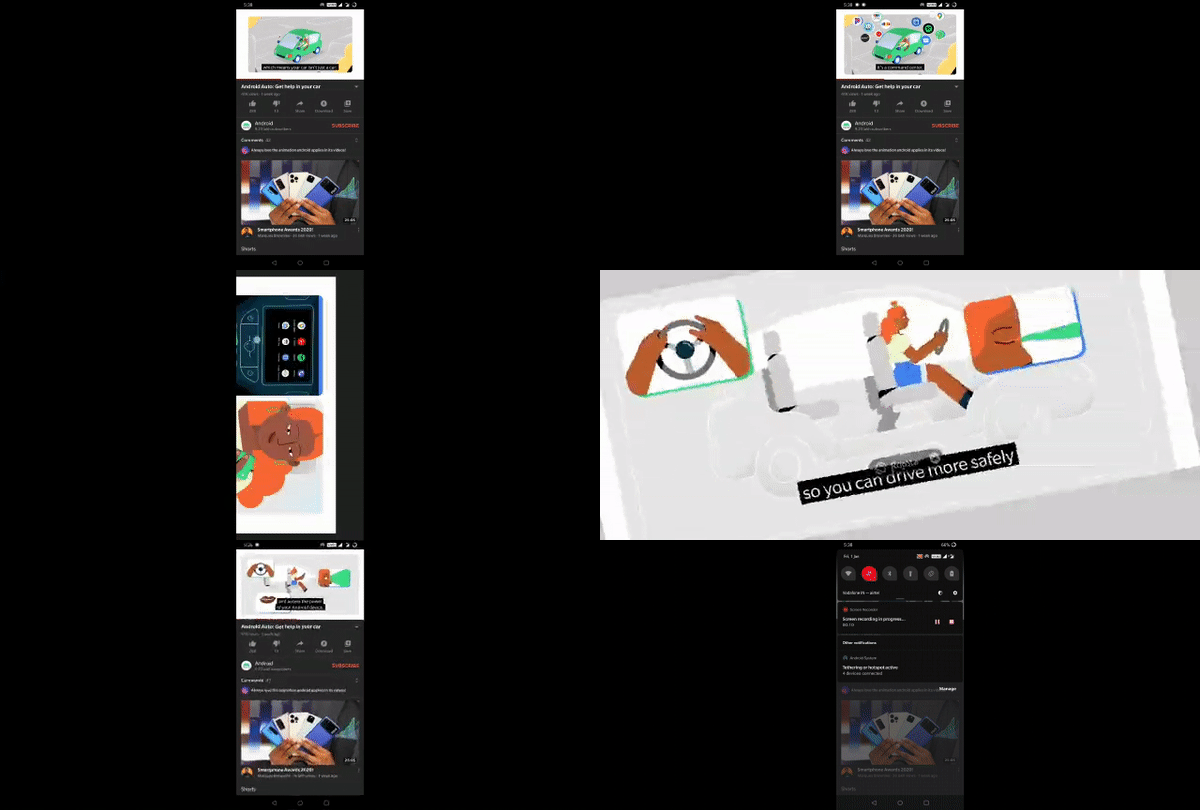
일반적으로 앱에서 재생되는 비디오는 특정 치수에서 전체 비디오를 표시하기 위해 화면 비율을 조정합니다. 이로 인해 비디오가 가장자리에 간격을 두고 재생될 수 있습니다. 제스처 확대를 사용하여 비디오를 전체 화면으로 확장할 수 있습니다.

보고 싶은 비디오를 재생한 후, 두 손가락으로 화면을 확대하세요. 그게 전부입니다. 비디오는 모바일의 전체 화면에 맞게 조정됩니다.
가로/세로 모드로 슬라이드
이제, 이것은 대부분의 사용자가 모를 수 있는 내용입니다. 일반적으로 앱에서 비디오를 시청할 때 전체 화면 버튼을 클릭합니다. 그러나 세로 모드 비디오를 전체 화면으로, 전체 화면을 세로 모드로 변경하는 간단한 제스처 슬라이드가 있습니다.
세로 모드에서 비디오 상자를 손가락으로 위로 슬라이드하면 비디오가 전체 화면 가로 모드로 변환됩니다.
유사하게, 전체 화면 가로 모드에서 비디오를 수평으로 슬라이드하면 비디오가 세로 모드로 변환됩니다.
더블 탭으로 탐색
당신이 알고 있을 수 있는 인기 있는 기능이 있습니다. 비디오를 더블 탭하여 비디오를 앞으로 이동하세요.
결론: 안드로이드 앱에서 제스처 컨트롤을 사용하고 이러한 멋진 화면 제스처를 사용하여 최소한의 클릭으로 비디오를 즐기세요.
유튜브 앱을 위한 제스처 컨트롤 트릭에 대한 의견이 있으시면 아래 댓글 상자에 자유롭게 남겨주세요. 또한, 비디오 튜토리얼을 위해 저희 DigitBin 유튜브 채널을 구독해 주세요. 감사합니다!
새 게시물을 받은 편지함에서 받기
스팸은 없습니다. 언제든지 구독 해지 가능합니다.