소프트웨어 비교 · 3 min read · Nov 03, 2025
GIMP 대 포토샵: 심층 비교
GIMP 대 포토샵, 이것은 매우 논란이 많은 주제입니다. 한편으로는 GIMP, 즉 GNU 이미지 조작 프로그램은 오픈 소스 소프트웨어인 반면, 다른 한편으로는 포토샵은 많은 기능을 갖춘 Adobe의 독점 소프트웨어입니다. 그래서 비교를 해보고 어떤 것이 당신에게 가장 좋은지 알아봅시다.
Adobe 포토샵은 오랫동안 전문가 이미지 편집 소프트웨어 목록에서 가장 높은 우선 순위를 유지해왔습니다. 그러나 항상 높은 비용과 연결되어 있습니다. 포토샵은 몇 년 전보다 훨씬 더 저렴해졌지만, $10 멤버십 플랜 덕분에, 업계 표준 편집기는 GIMP처럼 구매하기에 저렴하지는 않을 것입니다. GIMP는 포토샵의 몇 가지 주요 도구와 방법을 포함하는 오픈 소스 이미지 편집기입니다.
GIMP는 GNU 이미지 조작 프로그램을 나타내며, 무료 포토샵 대안입니다. 무료 가격 외에도 오픈 소스 형식은 프로그램이 코드 변경을 허용하며, Mac, Windows 및 Linux에서 사용할 수 있음을 의미합니다. 그러나 GIMP는 포토샵의 전문 인터페이스 부족, 불충분한 업데이트 및 일부 고급 도구 부족과 같은 단점이 있습니다.
GIMP 대 포토샵
CMYK 색상 모드
전문 디자이너가 사용하는 두 가지 주요 색상 모드가 있습니다: RGB와 CMYK. RGB는 화면에 이미지를 표시하는 데 사용되는 빨강, 초록 및 파랑 픽셀에서 유래합니다.
CMYK는 시안, 마룬, 노랑 및 검정 잉크를 사용하여 이미지를 만드는 보다 수직적인 색상 범위입니다. 이는 상업 인쇄업체가 고품질 사진을 인쇄하는 데 사용됩니다.
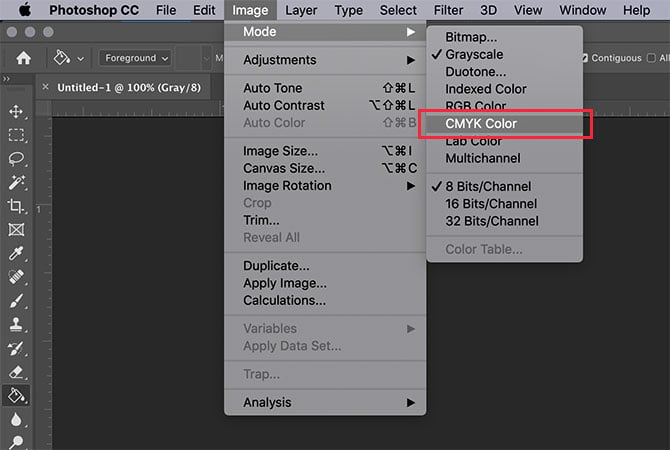
이 두 시스템은 모든 색상을 설명할 수 있지만, GIMP는 CMYK 모드를 제공하지 않지만 포토샵은 제공합니다.
물리적 형식으로 정확하게 표시해야 하는 작업을 하고 있다면 최상의 결과를 위해 CMYK로 작업해야 합니다. 디자이너에게 CMYK가 없다는 것은 큰 문제가 될 수 있습니다. 이는 특히 작업을 인쇄할 계획이라면 더욱 그렇습니다. 따라서 포토샵과 GIMP 간의 싸움에서 포토샵이 분명히 승자가 됩니다.
유연성
유연성은 편집 소프트웨어 선택에 있어 중요한 역할을 합니다. GIMP와 포토샵 모두 정말 확장 가능한 소프트웨어입니다. 그들은 편집을 매끄럽게 만들기 위해 다양한 기능(기본 및 고급)을 제공합니다. GIMP를 사용하면 포토샵의 .psd 파일을 읽고 편집할 수 있습니다. 그러나 포토샵은 GIMP의 기본 파일 형식인 .xcf 파일을 지원하지 않습니다.
포토샵 CC는 많은 전문가 기능으로 미리 로드되어 있지만, GIMP에도 대부분의 기능을 추가할 수 있습니다. 이러한 기능은 다양한 플러그인을 통해 쉽게 추가할 수 있습니다.
기능
포토샵과 GIMP 모두 기능이 부족하지 않습니다. 대부분의 사람들은 건축가나 열렬한 취미가가 아닌 이상 두 플랫폼에서 제공되는 기능의 절반도 사용하지 않을 것입니다. 포토샵은 당신이 생각할 수 있는 모든 도구를 가지고 있으며, GIMP는 도구를 모방하려고 훌륭한 작업을 수행합니다.
그러나 GIMP는 포토샵의 능력에 미치지 못합니다. GIMP에는 치유 브러시 도구가 있지만, 포토샵에는 최소한 세 가지 이상의 그런 도구가 있습니다. GIMP에서 유사한 결과를 얻지 못할 것이라는 것은 아니지만, 특별하게 보이게 하려면 더 많은 수작업이 필요합니다.
GIMP와 포토샵 모두 RAW 파일에서 작업할 수 있으며, 이는 진정한 사진작가에게는 좋은 소식이지만, GIMP가 이 부분에서 덜 신뢰할 수 있다는 것을 알게 될 수도 있습니다. 사진에 대한 포토샵의 주요 장점은 비파괴 편집이 뛰어나며, 디자이너는 CMYK 지원을 높이 평가할 것입니다.
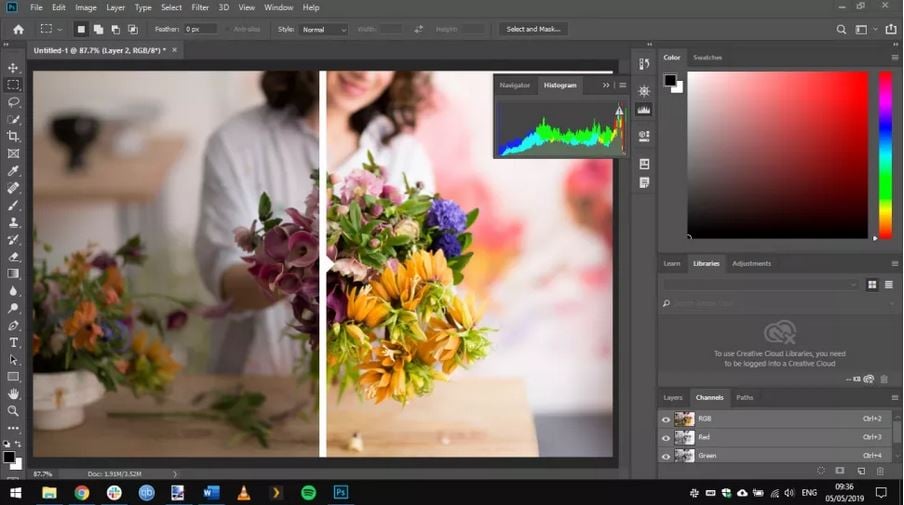
그러나 두 프로그램 모두 매우 강력하지만, 그들의 방대한 기능 범위는 플러그인을 사용하여 추가로 지원될 수 있습니다.
다른 앱과의 호환성
포토샵은 더 큰 환경의 일부입니다. Lightroom 및 Illustrator와 같은 프로그램이 있어 포토샵 문서를 열고 작업할 수 있으며, 추가 Creative Cloud 애플리케이션과 함께 사용할 수 있습니다.
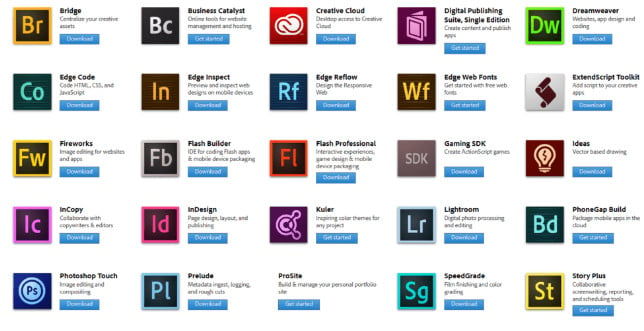
예를 들어, 사람들은 Bridge를 사용하여 문서를 정리합니다. 그리고 그들은 또한 선화 아트를 만들기 위해 Illustrator를 사용합니다. 나중에 그들은 그 선화 아트를 포토샵으로 가져와 색칠 및 디지털 편집을 완료합니다.
Adobe의 Creative Cloud에는 각 작업에 대한 소프트웨어가 있으며, 이러한 모든 프로그램은 서로를 참조합니다. 불행히도 GIMP는 혼자입니다.
GIMP는 단일 이미지 편집 애플리케이션입니다. 정리할 Bridge가 없고, 신선한 로고와 아트를 만들기 위한 Illustrator도 없습니다.
기본적인 작업을 위해 이미지 편집 애플리케이션을 사용하려는 사람들에게 GIMP는 훌륭합니다. 그러나 매주 여러 개의 복잡한 아트를 만드는 경우, 포토샵과 다른 Creative Cloud 애플리케이션이 매우 유용합니다.
학습 용이성
포토샵의 인터페이스가 직관적인지에 대한 주제는 명확하지 않습니다. 매우 복잡하며 배워야 할 것이 많습니다. 포토샵이 배우기 더 쉬운 이유는 현재 사용 가능한 많은 훌륭한 튜토리얼 덕분입니다.
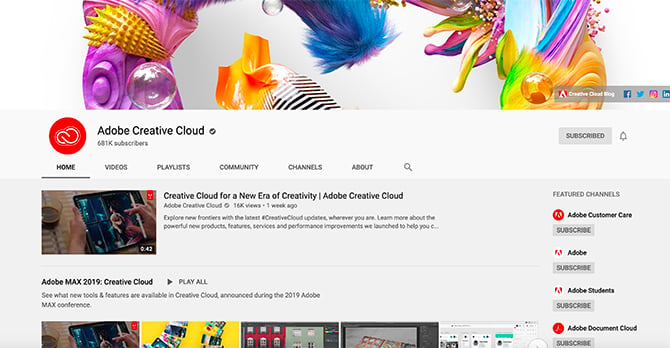
이 튜토리얼은 Adobe의 내부 비디오와 YouTube 및 기타 교육 플랫폼에서 가르치는 많은 전문 편집자들에 의해 제공됩니다. 이는 포토샵을 배우기 시작하는 사람들에게 훌륭한 자원입니다.
GIMP에 대한 튜토리얼도 있지만, 그 수는 많지 않습니다. GIMP는 배우기 시작할 때 당신을 혼자 두기도 합니다.
결론
GIMP 대 포토샵의 심층 비교는 여기서 끝납니다. 무료 프로그램으로서 GIMP는 많은 것을 제공합니다. 사실, 무료가 아니더라도 여전히 가장 기능이 풍부한 이미지 편집기 중 하나일 것입니다. 그러나 사진작가와 자주 사용하는 사람들은 포토샵의 도구, 인터페이스 및 Lightroom과의 호환성을 선호하는 경향이 있습니다. 또한 비파괴 편집을 허용하는 수정 레이어와 같은 몇 가지 장점이 있으며, 이는 필요로 하는 사람들에게는 완전히 필수적입니다.
Creative Cloud 멤버십 비용이 불규칙하게 유입되면서, Adobe는 다른 누구보다도 새로운 기능을 제공할 수 있습니다. 사진 계획에 대해 월 $10로 포토샵은 비싸지 않습니다. 진정한 사진작가와 디자이너가 찾고 있는 가치는 확실히 정당화될 것입니다. 그러나 학습자나 단순히 이미지를 수정하려는 사람들에게는 GIMP가 그들이 작업을 수행하는 데 필요한 모든 것입니다.
더 읽기:
- 유료 소프트웨어에 대한 최고의 무료 대안
- Microsoft, Android용 Bing 배경화면 앱 출시
- 내가 Windows 10에서 Manjaro Linux로 전환한 이유?
새 게시물을 받은 편지함에서 받기
스팸은 없습니다. 언제든지 구독 해지 가능합니다.