JioFi 설정 · 1 min read · Jan 02, 2026
JioFi 핫스팟 숨기기 및 사용자 접근 차단
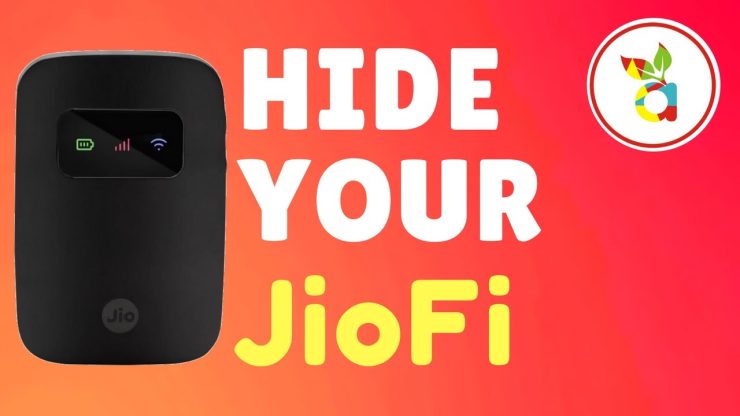
JioFi Mi-Fi Wifi 라우터는 Jio Infocomm LTD에서 출시한 휴대용 핫스팟입니다. 박스 안에는 충전기와 USB 케이블이 포함되어 있습니다. Wi-Fi 핫스팟으로 사용하는 것 외에도, JioFi는 Wi-Fi에 연결된 스마트폰에서 JioJoin 앱을 통해 HD 음성 및 영상 통화를 제공합니다.
네트워크 설정을 몇 가지 간단히 변경함으로써 JioFi 장치의 가시성을 제한할 수 있습니다. JioFi 장치를 숨기고, 사용자가 장치에 접근하지 못하도록 차단하며, 오직 본인의 장치만 JioFi에 연결할 수 있도록 설정할 수 있습니다.
다른 사용자로부터 JioFi를 차단하고 숨기는 방법
참고: 다음 SSID 설정을 하면 JioFi가 그들의 Wi-Fi 목록에 나타나지 않습니다.
1단계. JioFi 핫스팟을 스마트폰이나 PC에 연결합니다.
2단계. 이제 브라우저를 엽니다. ‘Google Chrome’을 사용하는 것이 좋습니다.
3단계. URL http://jiofi.local.html/index.htm 또는 http://jiofi.local.html/을 입력합니다.
4단계. 관리자 ID와 비밀번호로 로그인합니다.
5단계. 설정으로 가서 네트워크를 클릭합니다.
6단계. MAC 주소 필터 옵션이 보일 것입니다. 기본적으로 비활성화되어 있으므로 활성화합니다.
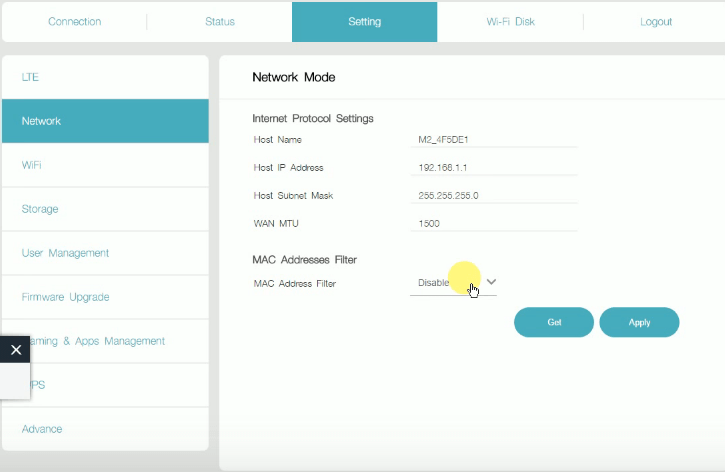
JioFi 관리자 설정 패널의 기본 네트워크 모드
선호하는 장치만 JioFi에 연결 허용하기
원하는 장치만 JioFi에 연결하고 싶다면 아래 단계를 진행합니다.
위의 단계를 완료하고 MAC 주소 필터를 활성화하면 MAC 주소 필터 모드 옵션이 나타납니다.
허용 MAC 주소 필터 모드.
이제 추가 옵션을 클릭하면 JioFi 라우터에 연결된 모든 MAC 주소(장치)가 표시됩니다.
JioFi 접근을 허용할 MAC 주소를 클릭하고 확인합니다.
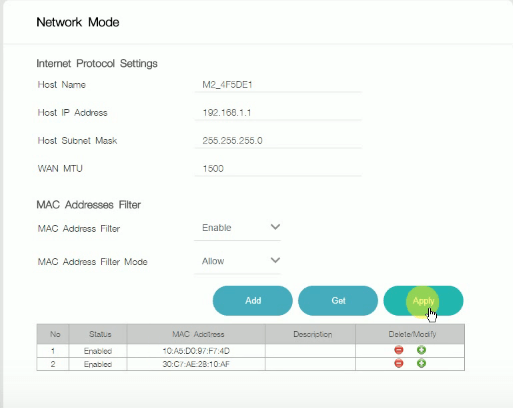 MAC 주소 필터 설정
이제 적용을 클릭합니다.
완료되면, 나열한 MAC 또는 장치만 JioFi 인터넷에 접근할 수 있습니다.
장치가 JioFi에 연결되는 것을 방지하기
거부 MAC 주소 필터 모드
이제 추가 옵션을 클릭하면 JioFi에 연결된 모든 MAC 주소(장치)가 표시됩니다.
접근을 허용하지 않을 MAC 주소를 클릭하고 확인합니다. (가능한 많은 MAC을 선택할 수 있습니다)
이제 적용을 클릭합니다.
완료되면, 나열한 모든 MAC 또는 장치는 JioFi 인터넷에 접근할 수 없습니다.
동영상 튜토리얼이 제공됩니다.
사용자가 JioFi 장치를 사용하는 것을 차단하기
참고 및 결론: JioFi를 모두에게 개방하려면 MAC 주소 필터 비활성화를 클릭하면 됩니다.
이 게시물이 도움이 되었기를 바랍니다. 도움이 필요하시면 아래에 댓글을 남겨주세요.
JioFi 핫스팟 숨기기 및 사용자 접근 차단에 대한 의견이 있으시면 아래 댓글 상자에 자유롭게 남겨주세요. 또한, 비디오 튜토리얼을 위해 DigitBin YouTube 채널을 구독해 주세요. 감사합니다!
새 게시물을 받은 편지함에서 받기
스팸은 없습니다. 언제든지 구독 해지 가능합니다.