아이폰 문제 해결 · 3 min read · Oct 21, 2025
아이폰에서 빈 화살표 없애는 방법은?

아이폰 상태 표시줄에 여러 가지 아이콘이 나타나는 것은 종종 성가신 일입니다. 그 중 하나가 아이폰에서 빈 화살표를 보는 것입니다. 그 원인을 파악하거나 제거하려고 할 때, 그렇게 할 수 없습니다.
게다가, 다양한 알림을 위한 많은 아이콘이 있어 필수적인 것들을 모두 받을 수 있습니다. 아이폰에서 빈 화살표를 없애는 방법을 찾고 있다면, 저희가 도와드리겠습니다!
아이폰에서 빈 화살표는 무엇을 의미하나요?

아이폰 상태 표시줄의 빈 화살표 아이콘은 앱이나 서비스가 기기의 위치를 사용하고 있음을 나타냅니다. 이는 여러 가지 이유로 발생할 수 있으며, 앱이 지오펜싱을 하고 있을 수도 있습니다. 문제는 위치 서비스와 관련이 있기 때문에 해결 방법도 그에 따라 다릅니다.
상태 표시줄에 화살표가 나타나지 않도록 하거나, 보안이 걱정된다면 위치를 비활성화하는 것이 도움이 될 수 있습니다. 위치 서비스에 대한 더 많은 색상의 화살표도 있습니다. 각 색상의 자세한 설명은 아이폰의 위치 서비스에서 확인할 수 있습니다. 어떻게 하는지 알아봅시다!
아이폰에서 빈 화살표 없애는 방법은?
아이폰의 알림 바에 지속적으로 빈 화살표가 나타나는 것은 때때로 성가실 수 있습니다. 원인을 제거하는 것을 생각할 수도 있습니다. 그렇지 않으면 원인을 평가하지 않고 화살표 발생을 피하는 것을 생각할 수 있습니다.
방법 1: 위치 서비스 비활성화
화살표의 원인을 알고 싶다면, 이는 앱이 귀하의 위치를 사용하고 있기 때문입니다. 이를 없애려면 모든 앱에 대해 위치 서비스를 끌 수 있으며, 동시에 아이폰 배터리를 절약할 수 있습니다.
아이폰에서 위치 서비스를 비활성화하는 방법은 다음과 같습니다:
아이폰 설정을 열고 개인정보 보호로 이동합니다.
위치 서비스로 이동합니다.
위치 서비스를 끄기로 전환합니다.
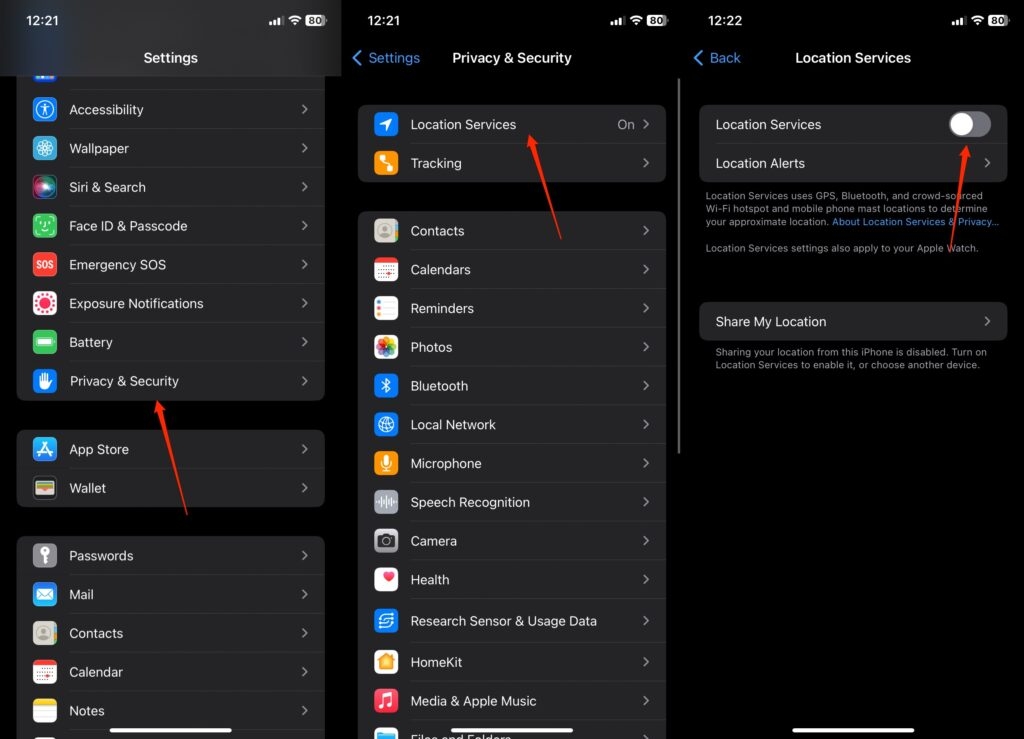
이렇게 하면 특정 앱의 성능에 영향을 줄 수 있습니다. 따라서 접근하고자 하는 앱의 위치 설정을 다시 구성해야 합니다.
이런 경우, 위치 서비스를 끄지 않고 상태 표시줄에서 아이콘을 전환하는 방법도 있습니다. 또한, 이미 위치 서비스를 끈 상태에서 화살표가 나타나면, 이를 피할 수도 있습니다.
왜 아이폰의 빈 화살표가 사라지지 않나요?
아이폰에서 위치 서비스를 끄고도 빈 화살표가 나타날 수 있습니다. 이는 아이폰이 변경 사항을 반영하지 않았기 때문입니다.
따라서 기기를 재시작하여 변경 사항을 등록할 수 있습니다. 그래도 도움이 되지 않거나 위치 서비스를 비활성화하고 싶지 않다면, 아래의 해결 방법이 도움이 될 것입니다.
방법 2: 위치 서비스의 상태 표시줄 아이콘 끄기
위치 서비스를 끄고 싶지 않다면, 아이폰의 상태에서 그 표시를 비활성화할 수 있습니다.
아이폰에서 위치 서비스의 상태 표시줄 아이콘을 끄는 방법은 다음과 같습니다:
아이폰 설정으로 가서 개인정보 보호를 선택합니다.
시스템 서비스를 선택하고 아래로 스크롤합니다.
상태 표시줄 아이콘의 버튼을 끄기로 전환합니다.
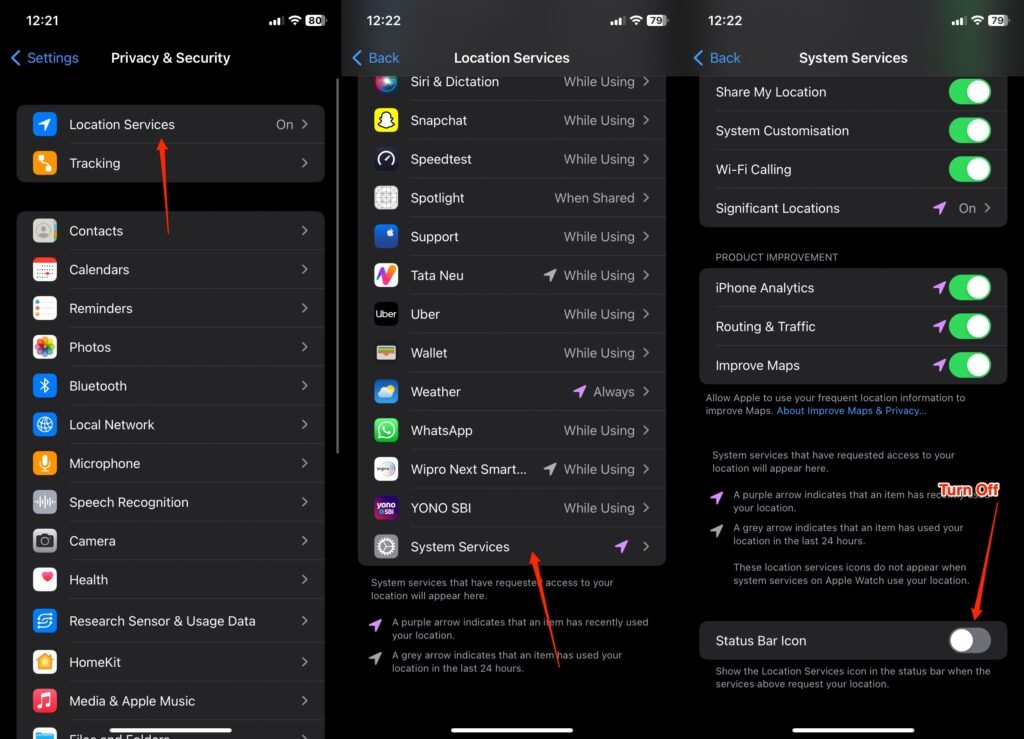
이렇게 하면 아이폰에서 빈 화살표를 성공적으로 없앨 수 있습니다. 또한, 모든 앱이 귀하의 위치를 사용하도록 허용하지 않는 것이 중요합니다. 특히 필요하지 않은 앱은 더욱 그렇습니다. 더 알아보려면 스크롤하세요.
아이폰에서 특정 앱에 대한 위치 서비스를 제한해야 하는 이유는?
아이폰에 여러 앱을 설치했을 것입니다. 그 중 일부는 적절한 목적이나 편의를 위해 귀하의 기기 위치에 접근합니다.
반면, 미디어 플레이어, binge-watching 플랫폼 등과 같은 서드파티 앱은 필요하지 않습니다. 그럼에도 불구하고 위치를 추적하면 보안 침해나 심각한 문제가 발생할 수 있습니다. 따라서 특정 앱이 그렇게 하지 못하도록 제한할 수 있습니다.
아이폰에서 특정 앱에 대한 위치 서비스를 제한하는 방법은?
아이폰에서 특정 앱에 대한 위치 서비스를 제한하려면 모든 앱에 대해 위치 서비스가 켜져 있어야 합니다.
다음은 아이폰에서 특정 앱에 대한 위치 서비스를 제한하는 방법입니다:
아이폰 설정을 열고 개인정보 보호로 이동합니다.
위치 서비스를 탭합니다.
앱 목록이 열리면 위치 서비스를 제한하고자 하는 앱을 선택합니다.
결제 선호 위치 제한 설정을 선택합니다: 결코, 다음 번에 요청, 공유할 때, 한 번 허용, 앱 사용 중 허용, 또는 항상 허용.
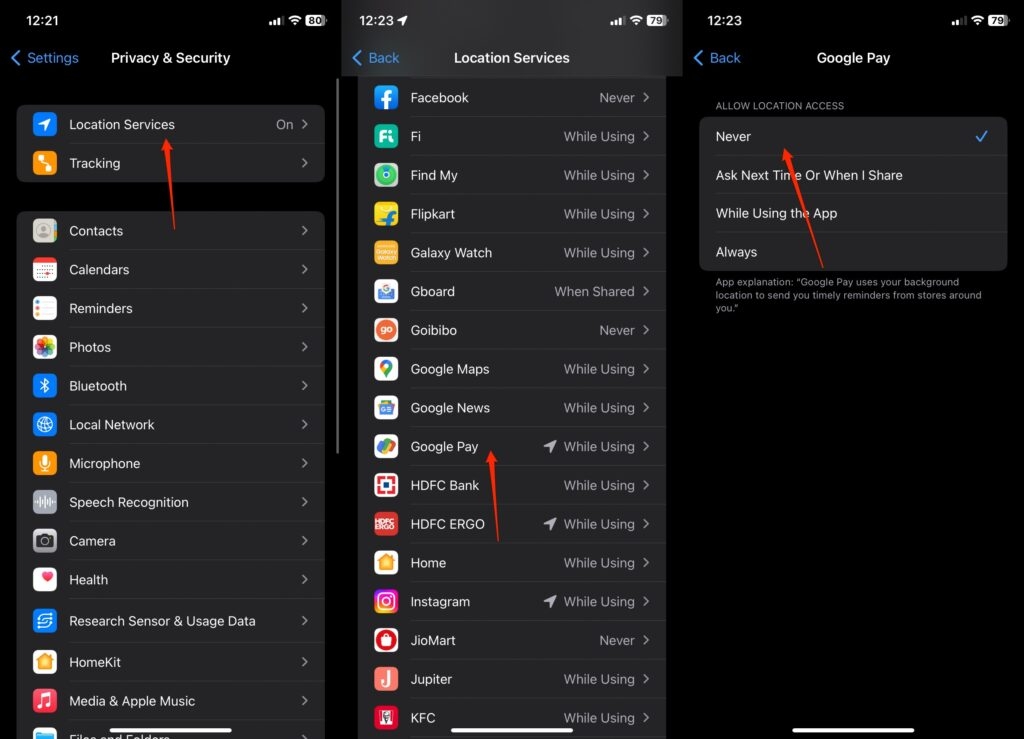
결코 선택하면 해당 앱은 수동으로 설정을 변경하지 않는 한 접근할 수 없습니다. 다음 번에 요청은 앱이 귀하의 위치에 접근하기 전에 허가를 요청하도록 합니다. 또한, 한 번 허용을 선택하면 앱이 그 한 번의 경우에만 귀하의 위치에 접근합니다.
더욱이, 앱 사용 중 허용은 가장 선호되는 옵션으로, 많은 문제를 일으키지 않습니다. 그렇지 않으면 매번 요청하는 것을 선택해야 합니다. 항상 허용은 취약할 수 있습니다.
자주 묻는 질문
아이폰에서 화살표를 없애려면 어떻게 해야 하나요?
아이폰 상태 표시줄에서 화살표를 보면, 이는 위치 서비스에 대한 다양한 지표입니다. 따라서 상태 표시줄에 나타나지 않도록 비활성화하면 문제가 해결됩니다. 아이폰 설정으로 가서 개인정보 보호 메뉴를 열고 위치 서비스로 이동한 다음 시스템 서비스로 가서 상태 표시줄 아이콘을 끄면 됩니다.
내 전화의 화살표 원은 무엇인가요?
전화의 화살표 원은 전화의 방향이 잠겨 있음을 나타냅니다. 따라서 세로 또는 가로 모드에 있더라도 방향 잠금을 해제할 때까지 변경할 수 없습니다.
저자 노트
아이폰에서 빈 화살표를 없애는 방법을 찾고 계셨다면, 답을 찾으셨습니다. 이는 귀하의 전화 앱 중 하나가 귀하의 위치를 사용하고 있음을 의미합니다.
이 추적은 지오펜싱을 위한 것일 수도 있고 아닐 수도 있습니다. 따라서 문제를 해결하기 위해 위치 서비스를 비활성화하거나 상태 표시줄에서 아이콘을 끌 수 있습니다.
또한, 특정 앱에 대한 위치를 제한하는 것을 권장합니다. 그것이 번거롭게 느껴진다면, 위치 서비스를 끄고 필요할 때 위치를 켤 수 있습니다.
새 게시물을 받은 편지함에서 받기
스팸은 없습니다. 언제든지 구독 해지 가능합니다.