PDF 전송 · 2 min read · Oct 21, 2025
PDF 파일을 iPad로 전송하는 방법
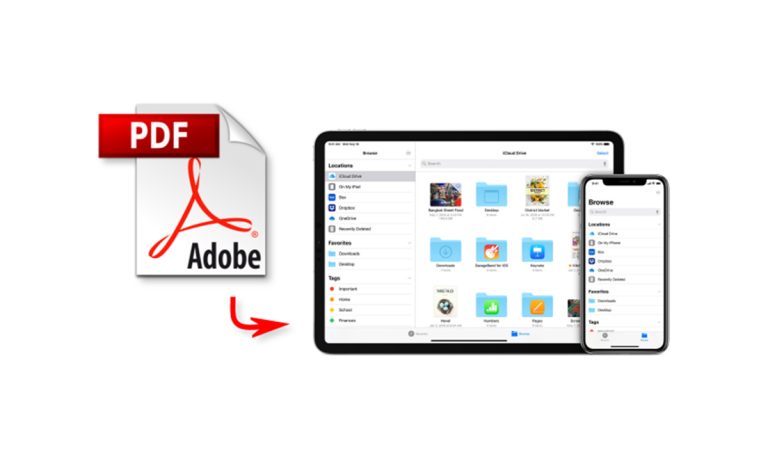
PDF는 문서를 저장하고 보는 데 있어 훌륭하고 신뢰할 수 있는 방법입니다. 전문적이고 잘 정리된 형식으로 다른 사람과 문서를 공유하는 데 신뢰할 수 있는 형식입니다.
PDF는 정리되어 있으며, 어떤 장치에서 보더라도 내용의 형식이 망가지지 않습니다.
PDF는 공식 파일 공유 형식으로 간주되며, 공식적인 방식으로 서명할 수도 있습니다. 문서에 사용되는 것 외에도 PDF는 전자책의 표준 형식이 되었습니다.
PDF는 형식이 망가지지 않기 때문에 전자책을 읽는 가장 효율적인 방법입니다. 페이지 수에 관계없이 쉽게 읽을 수 있습니다.
부피가 큰 종이책을 구매할 필요가 없습니다! PDF 전자책을 iPad로 전송하고 더 큰 화면에서 좋아하는 책을 읽으세요.
하지만 인터넷에서 PDF를 직접 iPad로 다운로드할 수 없기 때문에 유일한 옵션은 PC를 사용하여 전송하는 것입니다. iTunes를 사용하여 PDF 파일을 iPad와 동기화할 수 있습니다. 하지만 그 과정이 얼마나 복잡하고 피곤한지 우리는 모두 알고 있습니다.
걱정하지 마세요! PDF 파일을 안전하게 iPad로 전송할 수 있는 여러 서드파티 앱이 있습니다. 그 중 하나가 WALTR 2입니다. WALTR 2를 사용하면 iTunes 없이 PDF를 iPad로 보낼 수 있습니다. WALTR 2가 무엇인지, 어떻게 작동하는지 알아보세요.
WALTR 2를 사용하여 PDF 파일을 iPad로 전송하는 방법?
Softorino에서 개발한 WALTR 2는 파일을 iOS 장치로 변환하고 전송하는 원스톱 솔루션입니다. iTunes 없이 iOS 장치로 파일을 전송할 수 있는 Windows 및 Mac용 데스크탑 앱입니다.
WALTR 2는 파일 전송 중 모든 형식을 iOS 호환 형식으로 자동 변환하는 자동 형식 변환기입니다. 따라서 PC에서 iOS 장치로 사진, 비디오, 음악, 벨소리, ePub, PDF, 문서 등을 형식 변환 없이 전송할 수 있습니다.
더욱이, WALTR 2는 전송된 모든 파일을 iOS 장치의 해당 위치로 자동 정렬합니다. 예를 들어, 모든 비디오와 쇼는 Apple TV 앱으로 전송됩니다.
모든 벨소리는 설정 > 소리 및 촉각 > 벨소리로 전송됩니다. 모든 PDF 파일은 iOS 장치의 파일 앱으로 전송됩니다.
작동 방식은 다음과 같습니다:
1단계: PC에 WALTR 2 다운로드 및 설치
WALTR 2가 설치되면 PC에서 앱을 실행하고 iPad를 케이블을 사용하여 PC에 연결합니다.
다음 번에 동일한 장치에 대해 WALTR 2를 사용할 때, WALTR 2의 기본 설정에서 Wi-Fi 연결을 활성화하면 자동으로 장치를 감지하고 Wi-Fi를 통해 연결됩니다. 그런 다음 무선으로 파일을 전송할 수 있습니다.
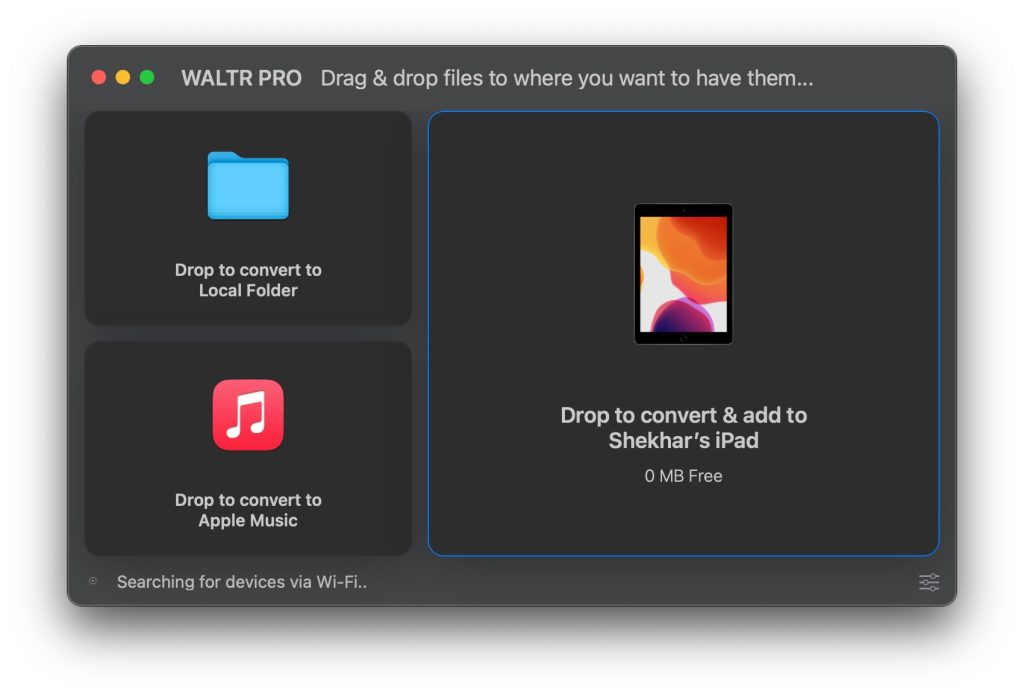
2단계: PDF 파일 드래그 앤 드롭
컴퓨터에서 PDF 파일을 드래그하여 WALTR 2 창에 드롭합니다. 여러 PDF 파일을 동시에 보낼 수도 있습니다. 파일은 몇 초 내에 iPad의 “파일” 앱으로 전송됩니다.
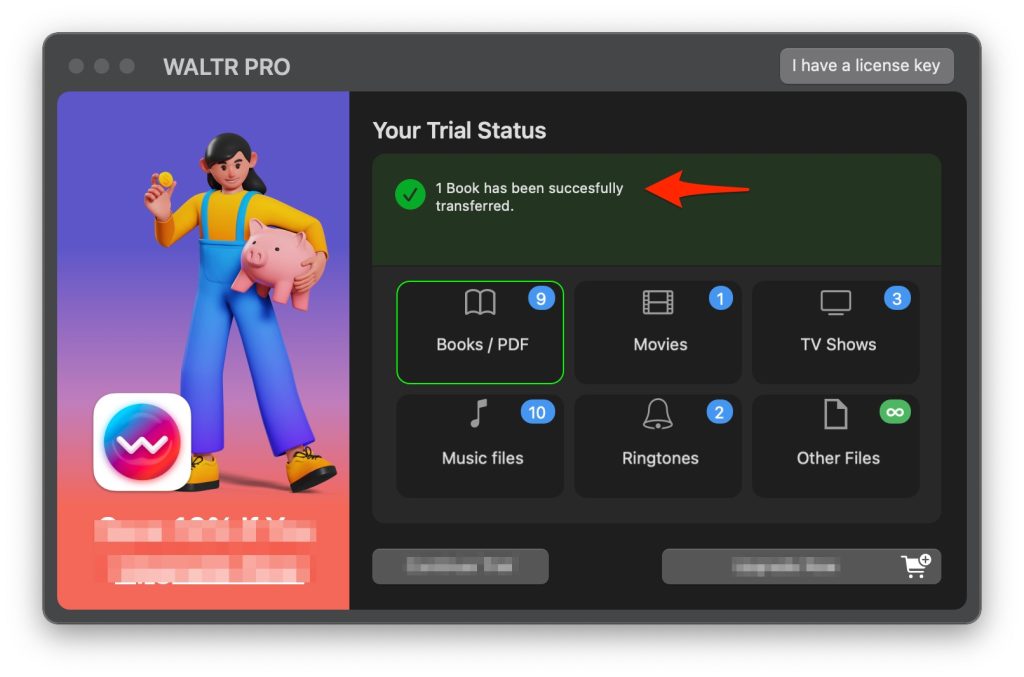
파일 전송이 완료되면 “성공적으로 전송되었습니다”라는 알림을 받게 됩니다.
WALTR 2 – 특별 기능
WALTR 2를 iOS 장치에 가장 적합한 전송 유틸리티로 만드는 요소는 다음과 같습니다:
- Wi-Fi를 통한 무선 전송.
- 자동 형식 변환.
- 매우 빠른 속도.
- 파일을 해당 위치로 자동 정렬.
- 전송 전에 파일의 메타데이터 및 표지 아트를 편집.
- 대량 전송.
- 사용자 친화적인 인터페이스.
결론
이렇게 WALTR 2를 사용하여 PDF 파일을 iPad로 전송하는 것이 얼마나 쉬운지 알게 되었습니다. 두 단계로 좋아하는 책을 PDF로 드래그 앤 드롭하고 iPad에서 읽는 것을 즐기세요! 사실상 어떤 파일이든 같은 방식으로 iOS 장치로 보낼 수 있습니다.
사진과 영화에서 TV 쇼 및 사용자 지정 벨소리까지, iOS 장치로 파일을 전송하는 것은 믿을 수 없을 만큼 쉽습니다!
또한 읽어보세요: iPhone에서 문서를 검색하기 위한 Control F 사용 방법?
새 게시물을 받은 편지함에서 받기
스팸은 없습니다. 언제든지 구독 해지 가능합니다.