WhatsApp 비디오 · 3 min read · Nov 25, 2025
아이폰에서 품질 저하 없이 HD WhatsApp 상태를 업로드한 방법
나는 아이폰으로 멋진 4K 비디오를 촬영했다—생생하고, 선명하며, 완벽하다. 하지만 WhatsApp 상태에 업로드했을 때, 흐릿한 엉망으로 보였다. 익숙한가? 처음에는 인터넷 문제라고 생각했다. 하지만 Wi-Fi에서 시도해보고 다시 확인해도 품질은 여전히 나빴다. 비디오는 내 갤러리에서 완벽하게 재생되었지만, WhatsApp에 게시하자마자 선명도와 세부 사항이 사라졌다.
대부분의 사람들처럼, 나는 왜 이런 일이 발생하는지 이해하지 못했기 때문에 Reddit 스레드, Apple 포럼 및 기타 튜토리얼을 온라인에서 검색하기 시작했다—같은 문제를 겪고 있는 많은 사람들을 만났다. 알고 보니, WhatsApp은 상태로 업로드할 때 비디오를 압축하여 품질 저하를 초래한다.
나처럼 비디오 공유 시 비디오의 외관에 신경 쓰는 사람이라면, 아마도 품질 저하 없이 WhatsApp 스토리에 고화질 비디오를 업로드하는 방법이 궁금할 것이다. 여러 번의 시행착오를 통해, 품질과 선명도를 잃지 않고 WhatsApp에 HD 비디오 상태를 추가할 수 있는 3가지 방법을 찾았다.
WhatsApp 상태를 업로드할 때 비디오 품질이 저하되는 이유는 무엇인가요?
WhatsApp 스토리는 HD 품질 비디오 업로드를 지원하지 않는다. WhatsApp은 비디오를 모바일 보기 적합하게 압축하며, 설정된 기간과 파일 크기에 맞추기 위해 공격적인 압축 알고리즘을 사용한다.
나는 WhatsApp이 비디오를 10배 압축한다는 것을 테스트하여 발견했다. 예를 들어, 191MB의 HD 비디오를 20초 길이로 업로드하는 테스트를 했는데—WhatsApp이 크기를 압축한 후, 같은 20초 비디오는 약 2.5MB로 줄어들었다. 의심할 여지 없이, 이렇게 심한 압축은 비디오 품질을 심각하게 저하한다. 나는 WhatsApp 스토리를 가능한 한 원본 품질에 가깝게 유지하기 위해 이러한 방법들을 테스트했으며, 이 기술들이 여러분에게도 효과가 있을 것이라고 믿는다.
아이폰 WhatsApp HD 비디오 상태 업로드하기
비슷한 문제를 겪고 있다면, 아마도 품질 저하 없이 WhatsApp에 고화질 비디오를 업로드하는 방법이 궁금할 것이다. 걱정하지 마세요, 나는 이 방법들을 친구들과 친척들의 전화에서도 시험해봤고, 정말 효과가 있었다. 나에게 효과가 있었던 방법들을 살펴보자.
1. 고효율 캡처 활성화
아이폰은 맞춤형 미디어 포맷 덕분에 좋은 사진과 비디오를 찍는다. 기본적으로 미디어 포맷은 다른 장치에 전송하기 쉬운 가장 호환 가능한 형식으로 설정되어 있다.
하지만, 고효율 형식이 설정되어 있으면, 아이폰은 미디어 파일을 인코딩하여 WhatsApp과 같은 소셜 미디어 앱이 압축 시 품질을 손상시키지 않도록 한다. 내가 한 방법은 다음과 같으며, 추가적인 노력 없이도 효과가 있었다.
- 아이폰 설정을 열고 카메라 섹션으로 이동한다.
- 형식으로 가서 고효율 옵션을 선택한다.
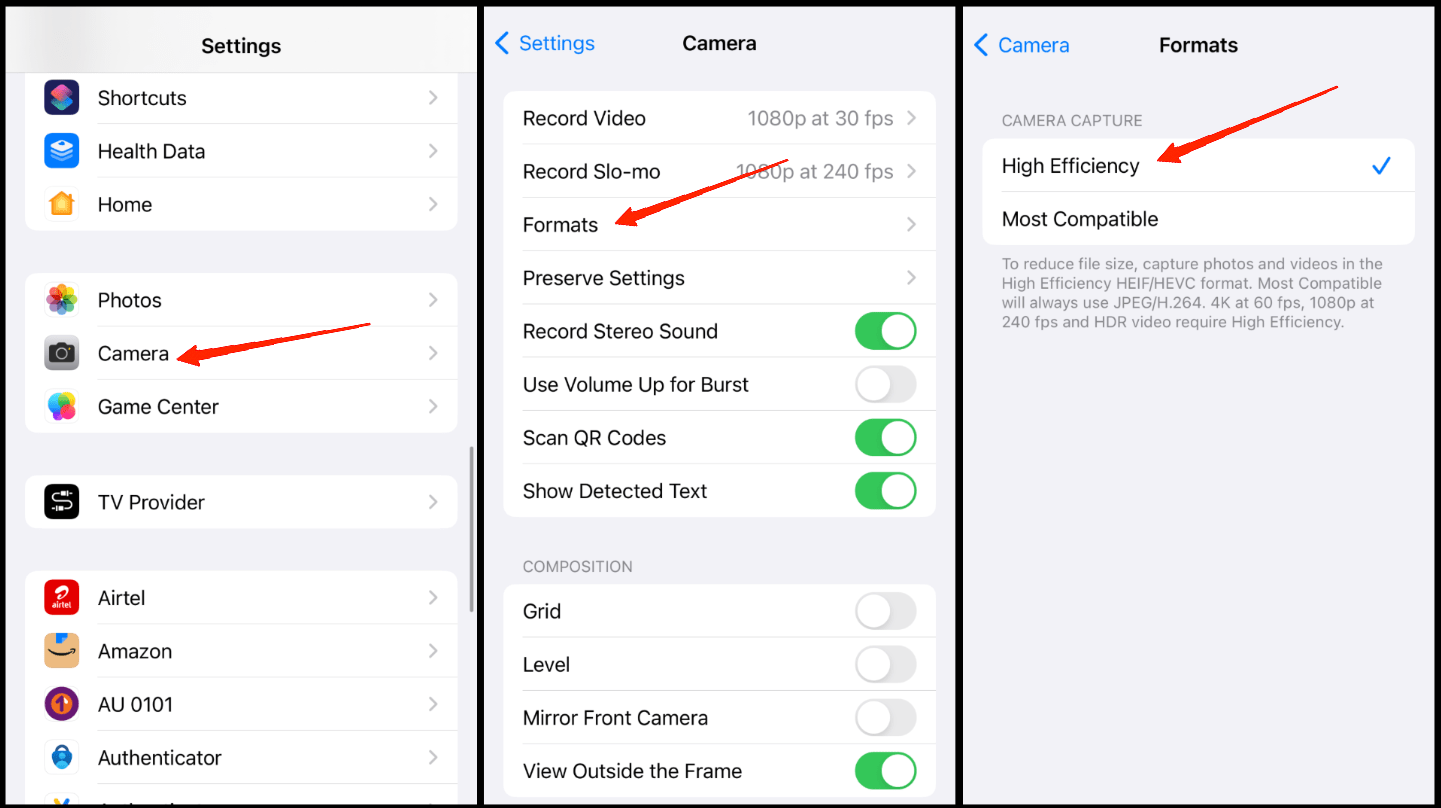
- 이렇게 하면 카메라가 모든 사진과 비디오를 HEIF/HEVC 형식으로 기록하게 되며, WhatsApp에 업로드할 때 품질이나 선명도를 잃지 않는다.
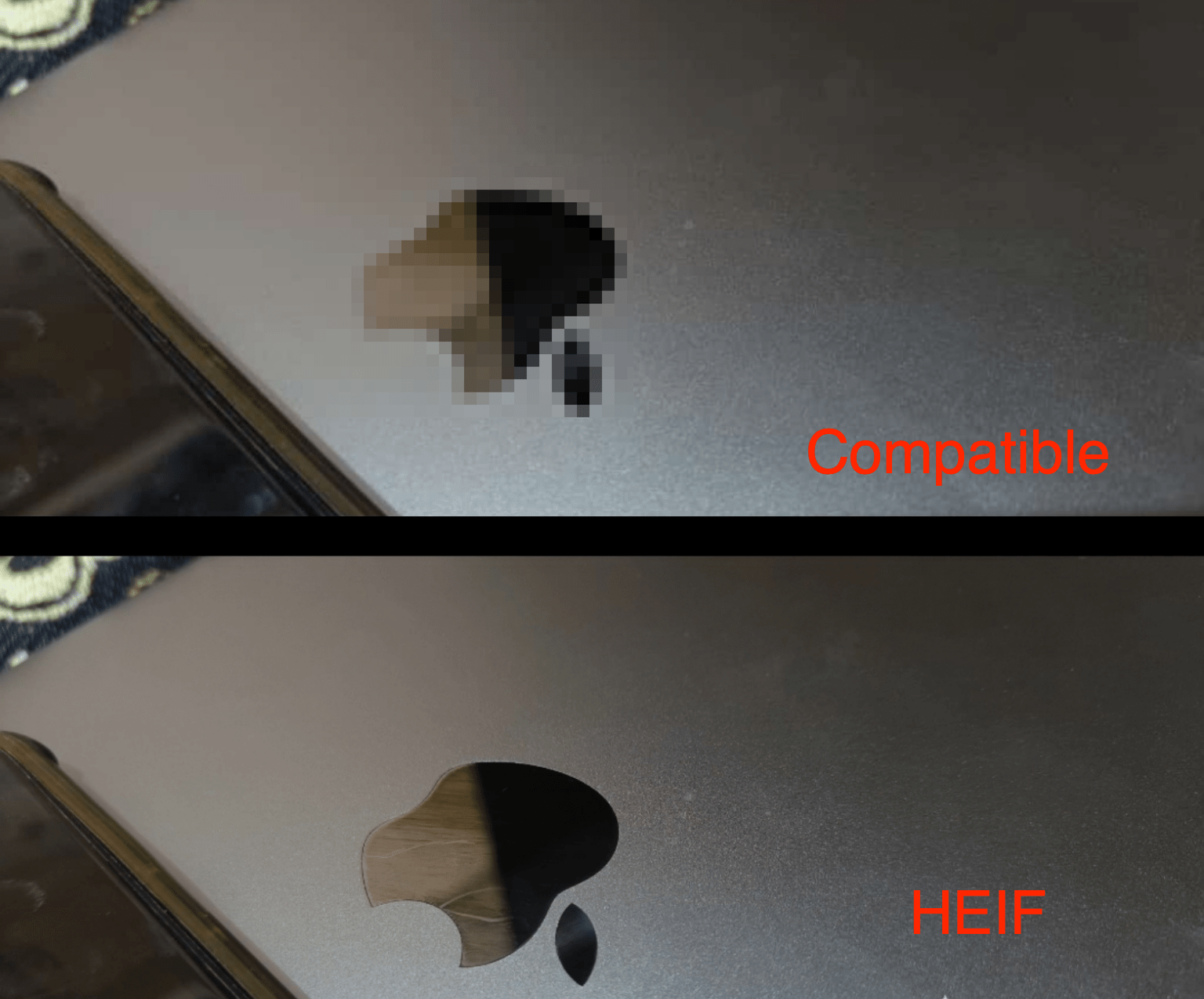
여기 두 번의 업로드 비교가 있다—하나는 HEIF를 사용하고 다른 하나는 사용하지 않은 경우
2. HD 미디어 옵션 활성화
WhatsApp은 미디어 파일을 공유할 때 고화질 버전을 유지할 수 있는 옵션을 제공한다. 이를 활성화하면, 사진과 비디오를 포함한 모든 미디어 파일이 WhatsApp 상태로 설정하더라도 HD 버전이 된다.
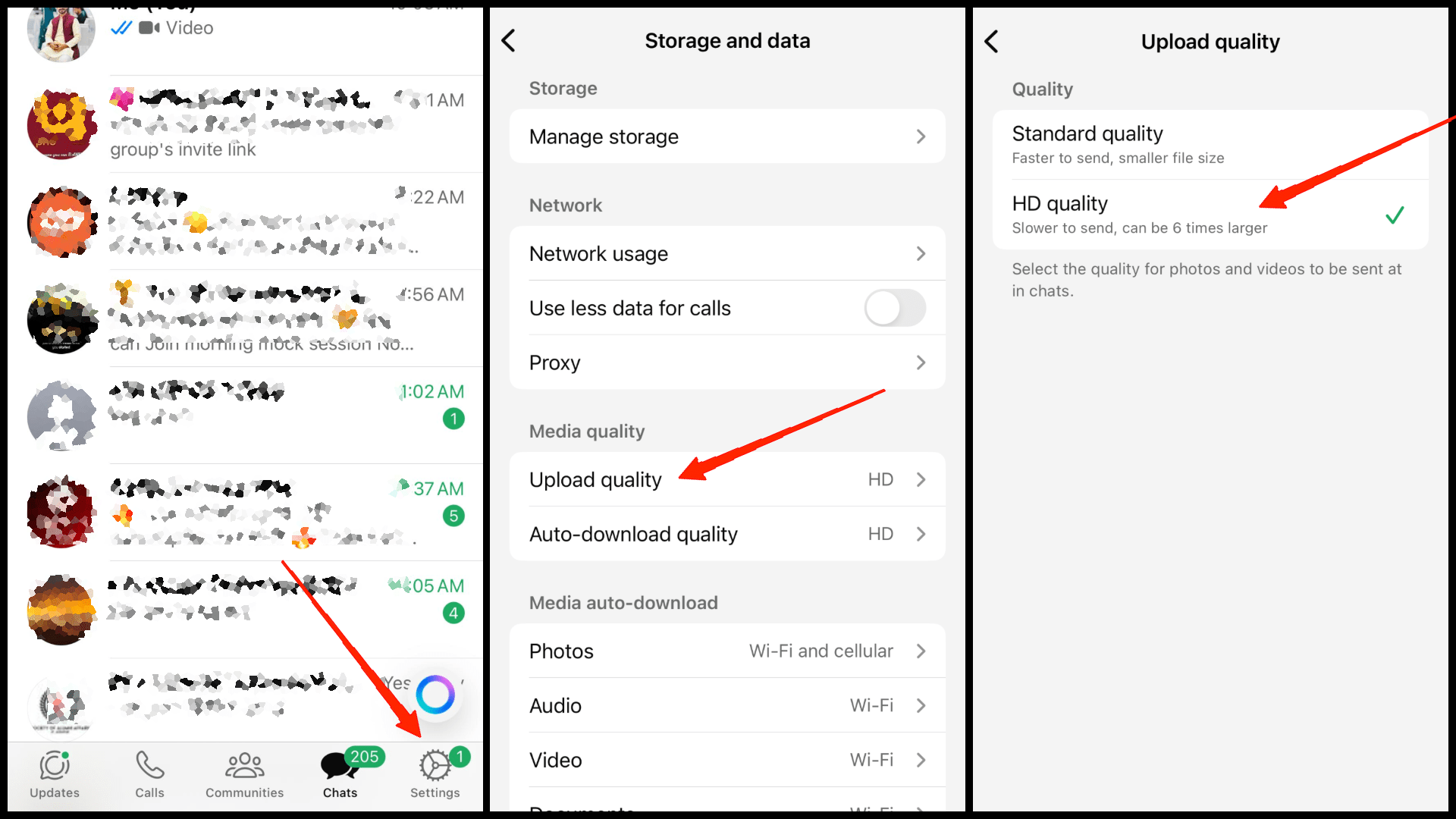
- WhatsApp 설정을 열고 저장소 및 데이터로 이동한다.
- 업로드 품질을 클릭하고 HD로 설정한다.
- 이렇게 하면 더 많은 네트워크 데이터를 소모하게 되며, 전송하는 데 더 오랜 시간이 걸릴 수 있다.
3. 자신에게 보내기 방법
이것은 내가 HD 모드로 비디오를 자신에게 보내고, 그 비디오를 상태로 설정하기 위해 전달한 또 다른 까다로운 방법이다. 이렇게 하면 비디오는 이미 WhatsApp 스토리에서 허용 가능한 정도로 압축된다.
- WhatsApp을 열고 자신의 연락처 번호를 검색한다.
- 그러면 자기 채팅 창이 열리며, 여기서 상태로 설정할 비디오를 보낸다.
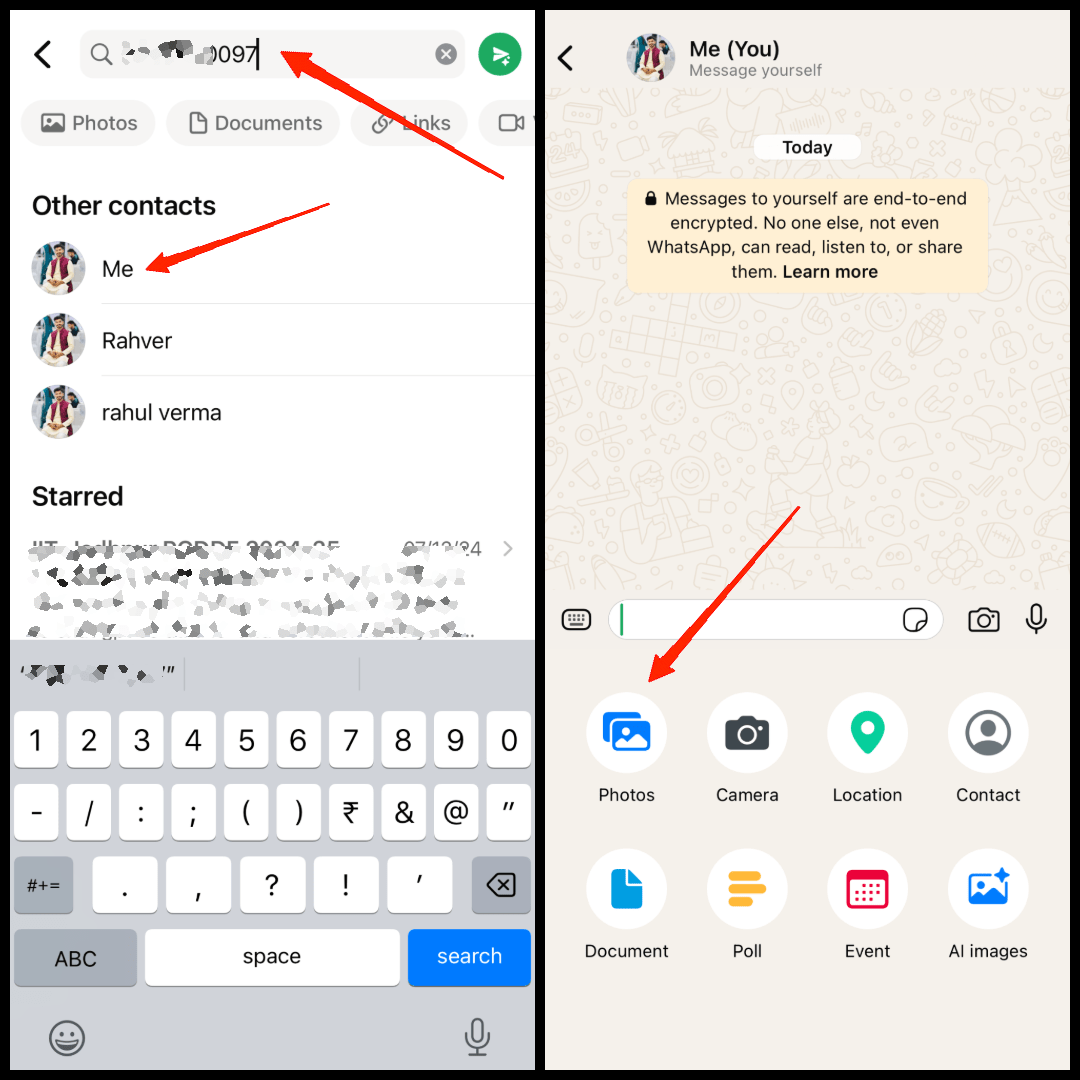
- 비디오가 HD로 유지되도록 하고 전송한다.
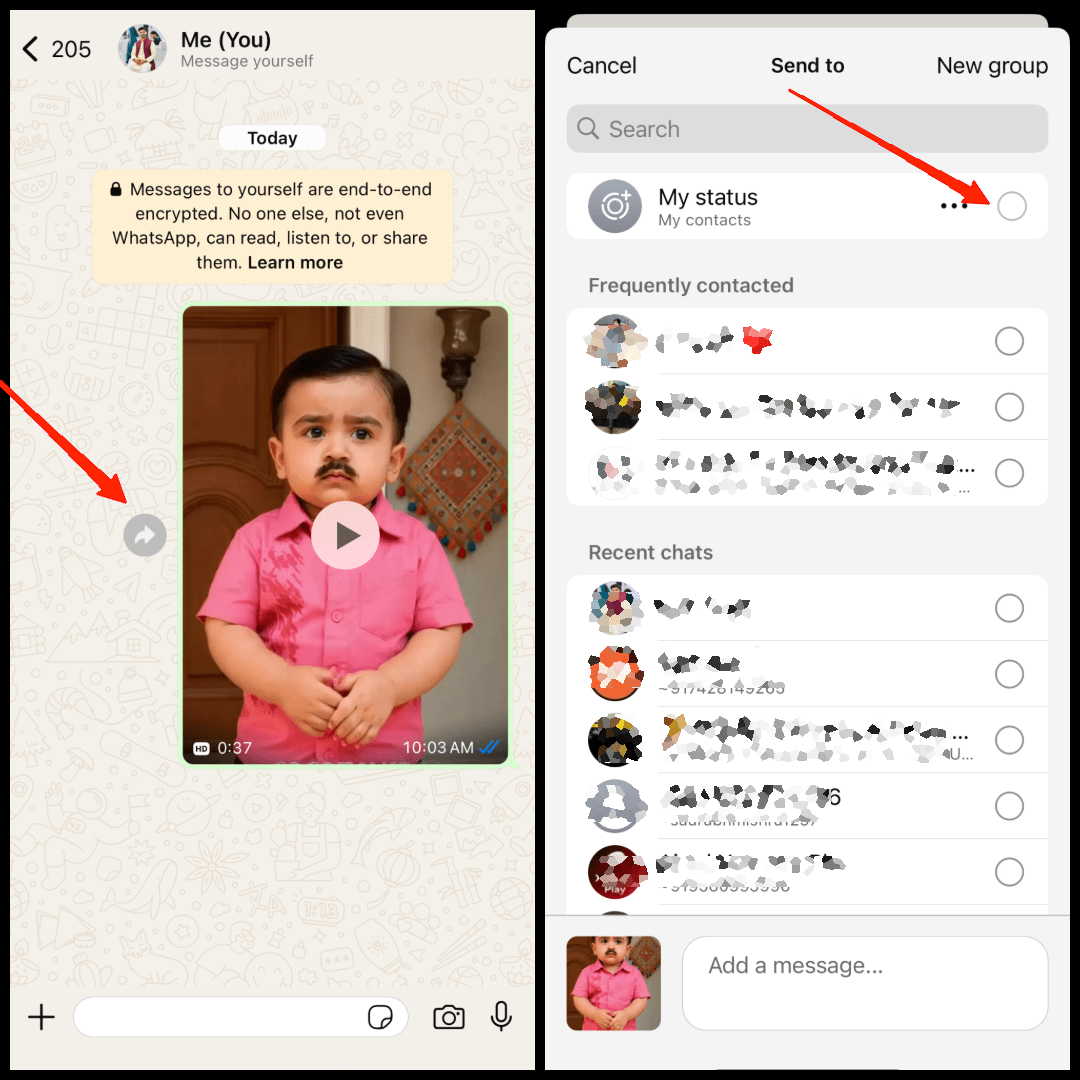
- 완료되면, 그 비디오를 WhatsApp 상태로 설정하기 위해 전달한다.
- 이렇게 하면 WhatsApp 상태로 비디오를 전송할 때 최고의 품질을 유지할 수 있다.
결론
많은 비디오, 여행 순간, 빠른 업데이트 또는 내가 만든 릴을 공유하는 사람으로서, 나는 이 문제를 해결할 방법을 찾는 것이 중요했다. WhatsApp이 파일을 축소한다고 해서 내 노력이 헛되이 되기를 원하지 않았다. WhatsApp은 항상 비디오를 약간 압축하겠지만, 위의 작동 방법을 통해 품질 손실을 최소화할 수 있다.
아이폰에서 품질 저하 없이 HD WhatsApp 상태를 업로드한 방법에 대한 의견이 있다면, 아래 댓글란에 자유롭게 남겨주세요. 또한, 비디오 튜토리얼을 위해 우리의 DigitBin YouTube 채널을 구독해 주세요. 감사합니다!
새 게시물을 받은 편지함에서 받기
스팸은 없습니다. 언제든지 구독 해지 가능합니다.