음악 비디오 · 1 min read · Mar 14, 2026
iTunes가 뮤직 비디오를 정리하는 방법
Q: 내 iPod의 조직 구조를 이해하지 못하겠습니다. 음악, 뮤직 비디오 및 영화가 많아서 iPod classic 160 GB 모델을 구입했습니다. 모든 것을 iTunes 8에 로드했더니 모든 음악이 기본 음악 카테고리로 들어갔고, 영화와 뮤직 비디오는 영화 카테고리로 들어갔습니다. 그런 다음 수동 모드에서 iPod를 연결하고 iPod의 기본 카테고리 아래에 영화, 뮤직 비디오 및 음악을 분리하기 위해 몇 개의 재생 목록을 만들었습니다. 그런 다음 iTunes에서 드래그 앤 드롭을 사용하여 영화는 영화 섹션에, 뮤직 비디오는 “뮤직 비디오” 재생 목록에, 음악은 제가 설정한 다양한 재생 목록에 로드했습니다.
제가 겪고 있는 문제는 iPod 화면을 보면 제가 넣은 곳에 있지 않다는 것입니다. 예를 들어, 모든 영화와 뮤직 비디오가 여전히 기본 “영화“ 제목 아래에 함께 나열되어 있습니다. 문제는 모든 것이 iPod에 있지만, 올바른 위치에 있지 않다는 것입니다. 제가 놓치고 있거나 잘못하고 있는 것이 무엇인가요?
– Alan
A: 염두에 두어야 할 점은 iTunes와 iPod가 비디오 콘텐츠에 대해 세 가지 다른 카테고리를 가지고 있다는 것입니다: 영화, TV 프로그램 및 뮤직 비디오. 비디오 트랙이 어떻게 분류되는지는 파일 자체 내의 “미디어 종류“ 태그에 따라 다르며, iTunes나 iPod에서 특정 항목을 어디에 두려고 하든지와는 실제로 아무런 관련이 없습니다.
특정 재생 목록에 추가한 항목이 해당 재생 목록에 나타나야 한다고 기대할 수 있지만, 비디오 콘텐츠의 경우 항상 그런 것은 아닙니다. iPod는 현재 카테고리와 관련이 없는 콘텐츠를 필터링하려고 하기 때문입니다.
따라서 재생 목록에 “영화“가 있는 경우, 이는 iPod의 “음악” 섹션을 탐색할 때 표시되지 않습니다. iTunes와 iPod는 영화가 음악 선택의 일부로 듣고 싶어할 것이라고 예상하지 않기 때문입니다.
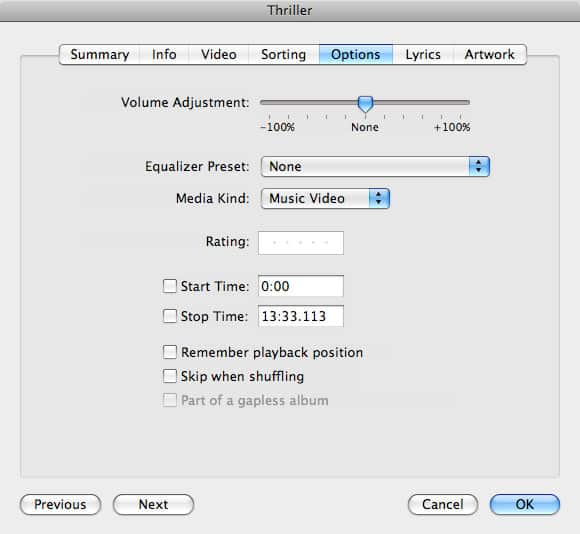
iTunes에 가져오는 모든 비디오 파일은 기본적으로 “영화“로 시작하며, 따라서 “영화“ 섹션에 나열되고 영화 트랙으로 처리됩니다. 이를 변경하려면 이러한 트랙 내의 정보를 편집하고 “미디어 종류“를 “뮤직 비디오”와 같은 다른 것으로 변경해야 합니다. 이는 해당 트랙을 선택하고 iTunes 메뉴에서 파일, 정보 가져오기를 선택하여 트랙 정보 대화 상자를 열고 “옵션“ 탭을 선택하여 수행할 수 있습니다.
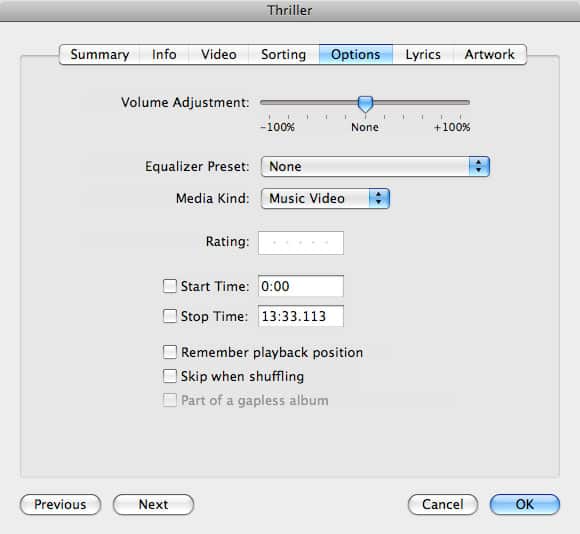
여기에서 “미디어 종류“ 옆의 드롭다운 메뉴를 클릭하여 선택한 비디오 트랙을 기본 설정인 영화에서 뮤직 비디오 또는 TV 프로그램으로 변경할 수 있습니다.
트랙이 뮤직 비디오로 설정되면, 기본적으로 다른 음악 트랙과 동일한 방식으로 분류됩니다. iTunes 또는 iPod에서 음악 라이브러리를 탐색할 때 일반 오디오 트랙과 함께 나타나야 하며, iPod의 “음악” 섹션의 재생 목록과 iPod의 “비디오” 섹션의 “뮤직 비디오” 아래에도 나열됩니다.
새 게시물을 받은 편지함에서 받기
스팸은 없습니다. 언제든지 구독 해지 가능합니다.