이메일 설정 · 2 min read · Dec 04, 2025
Windows 11에서 Outlook에 Gmail 계정을 추가하는 방법은?
Microsoft Outlook, Windows 운영 체제의 기본 이메일 클라이언트는 Microsoft Office 및 Microsoft 365 소프트웨어 제품군에 포함되어 있습니다. 처음에 Microsoft는 조직 및 기관에서 제공하는 이메일 계정만 사용할 수 있도록 허용했습니다. 이는 Outlook 앱에 Gmail 계정을 추가할 수 없고, 이를 위해 다른 이메일 클라이언트로 전환해야 함을 의미했습니다.
흥미롭게도 Microsoft는 Windows 11용 Outlook 앱의 미리보기 버전을 도입하여 타사 Gmail 계정을 Outlook 이메일 클라이언트에 추가할 수 있게 되었습니다. Microsoft 365 구독이 있는 사용자와 Mail 및 Calendar 앱만 사용하는 사용자 모두 Windows 11 PC에서 새로 도입된 Outlook 앱의 미리보기 버전에 접근할 수 있습니다.
Microsoft가 모든 사용자에게 기능을 천천히 배포하고 있다는 점을 언급하는 것이 중요하므로, Windows 11의 새 Outlook 앱에 Gmail 계정을 추가할 수 있는 기능을 사용하기 위해 잠시 기다려야 할 수도 있습니다. 기능이 사용 가능한지 여부를 빠르게 확인하는 방법은 Microsoft 설정 창을 확인하는 것입니다. 모든 이메일 계정 추가 버튼이 보이면 준비가 된 것입니다. 그러나 모든 Microsoft 365 계정 추가 옵션이 보이면 아직 기능이 추가되지 않은 것입니다.
그렇다면, Windows 11 PC의 새 Outlook 앱에 Gmail 계정을 추가하기 위한 자세한 지침을 살펴보겠습니다.
Outlook 앱에 Gmail 계정을 추가하는 단계
Outlook 앱에 Gmail 계정을 추가하는 것은 간단한 과정입니다. 그러나 초보자로서 복잡한 Outlook 레이아웃과 새로운 사용자 인터페이스에 혼란스러울 수 있습니다. 이를 돕기 위해 아래에 Gmail 계정을 Outlook 앱에 추가하는 단계별 프로세스를 설명했습니다.
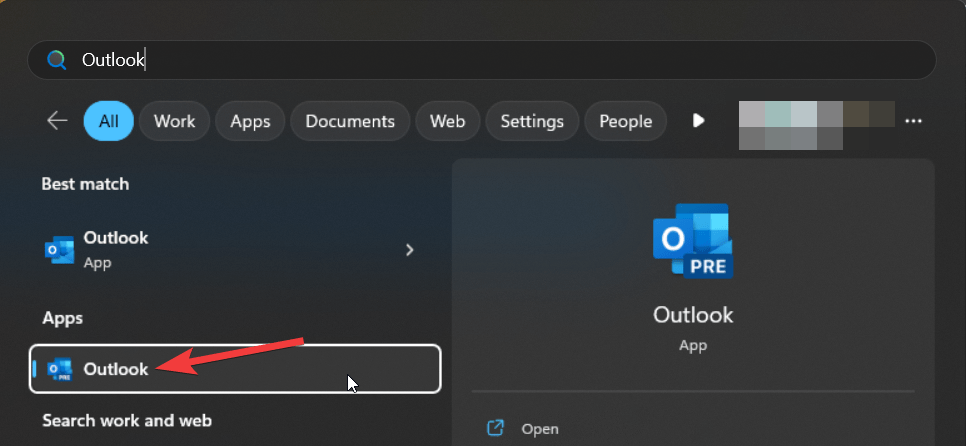
- 시작 버튼을 누르고, 상단 검색 메뉴에 Outlook을 입력한 후 검색 결과에 있는 Outlook 아이콘을 클릭합니다.
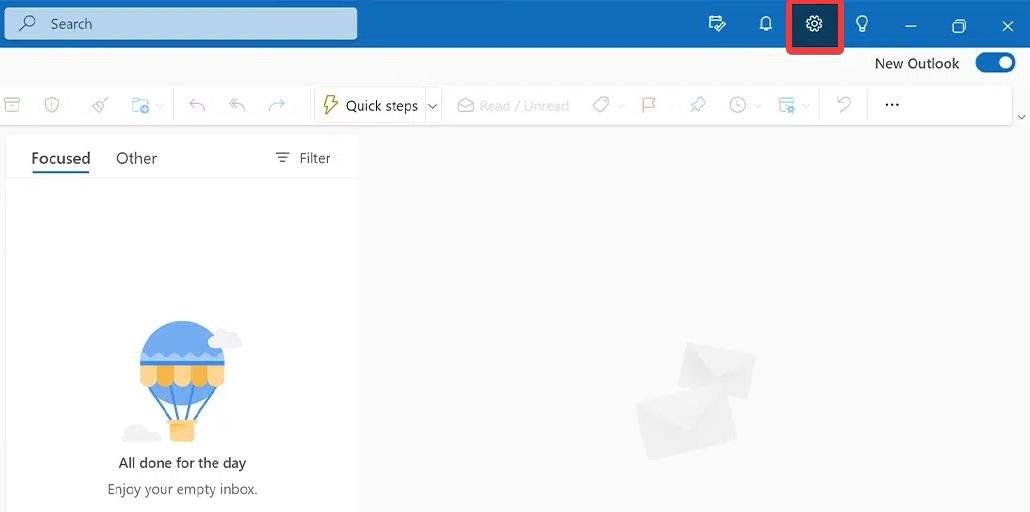
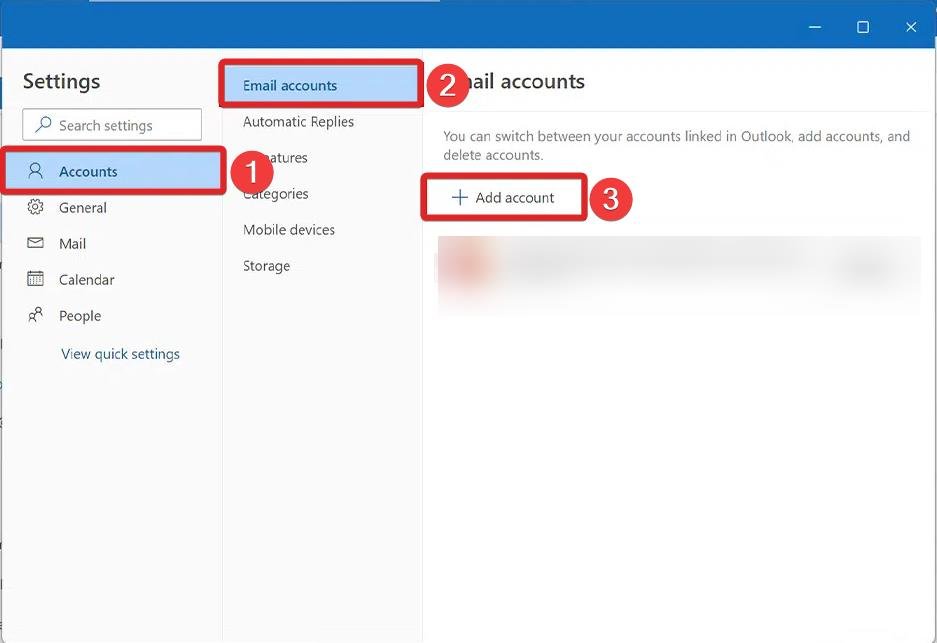
- Outlook 앱의 오른쪽 상단 모서리에 있는 톱니바퀴 아이콘을 클릭합니다.
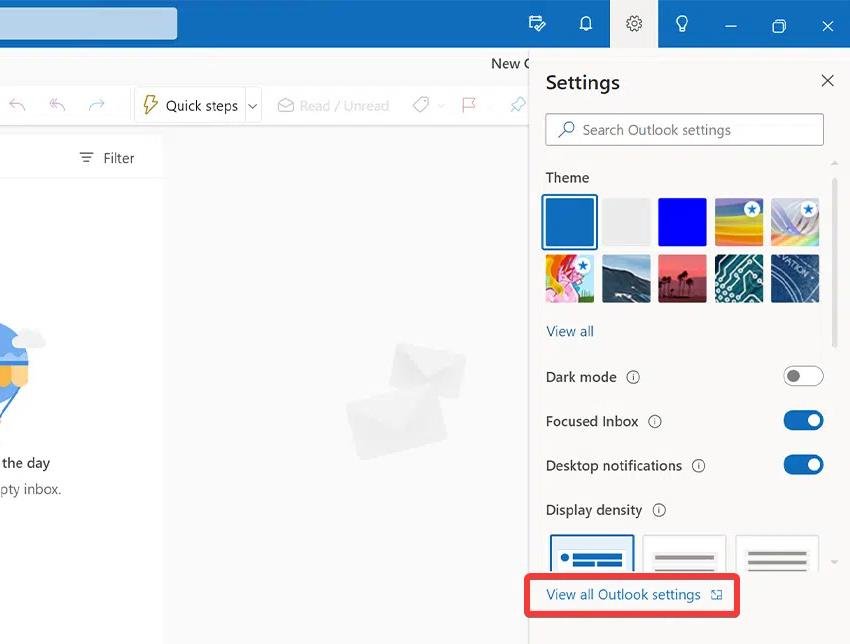
- 다음으로 드롭다운 메뉴에서 모든 Outlook 설정 보기 옵션을 선택하여 Outlook 설정에 접근합니다.
- 설정 창의 왼쪽 메뉴에서 계정을 선택한 후 하위 메뉴에서 이메일 계정을 선택합니다.
- 이메일 계정 섹션에서 계정 추가 옵션을 선택합니다.
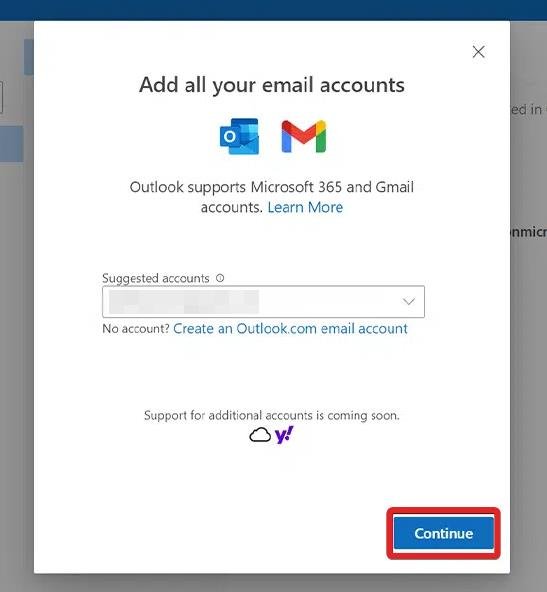
- 새 팝업에서 Gmail 계정 주소를 입력하고 계속 버튼을 누릅니다.
- 다음 창에서 비밀번호를 입력하고 화면의 지침에 따라 Gmail 계정을 Outlook 앱에 성공적으로 추가합니다.
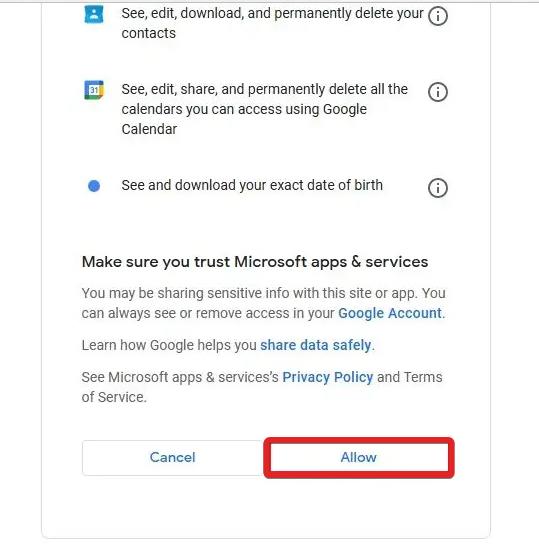
- 확인 팝업에서 허용 버튼을 클릭하여 Microsoft Outlook이 Gmail 계정에 접근할 수 있도록 허용합니다.
- 이제 Gmail 계정이 Microsoft에서 새로 도입한 Outlook 앱에 성공적으로 추가됩니다. 동기화가 완료되면 Google 캘린더 항목 및 연락처 세부정보를 검색할 수 있습니다.
마무리
새 Outlook 앱에 Gmail 계정을 추가할 수 있는 기능은 Microsoft의 배려 깊은 조치입니다. 이제 Outlook 앱에서 직접 업무 또는 학교 관련 Gmail 계정에 접근할 수 있으므로 이메일을 놓칠 걱정이 없습니다.
Microsoft가 Windows 11을 위해 도입한 개편된 Outlook 앱에 대한 귀하의 생각은 무엇인가요? 아래 댓글 섹션에 알려주세요.
Windows 11에서 Outlook에 Gmail 계정을 추가하는 방법에 대한 의견이 있으시면 아래 댓글 박스에 자유롭게 남겨주세요. 또한, 비디오 튜토리얼을 위해 DigitBin YouTube 채널을 구독해 주세요. 감사합니다!
새 게시물을 받은 편지함에서 받기
스팸은 없습니다. 언제든지 구독 해지 가능합니다.