디스코드 봇 · 1 min read · Nov 25, 2025
디스코드 서버에 봇을 쉽게 추가하는 방법

여기 이 기사에서는 디스코드 서버에 봇을 추가하는 데 도움이 되는 단계를 언급했습니다. 디스코드는 사람들이 모여서 비슷한 관심사와 게임에 대한 열정을 가진 사람들과 대화할 수 있는 훌륭한 장소입니다. 서버는 쉽게 설정할 수 있으며, 채팅 기능도 있어 이 플랫폼의 인기가 게이머들 사이에서 높아졌습니다.
친구들을 위한 그룹이나 같은 생각을 가진 사람들을 위한 큰 커뮤니티를 디스코드에서 만들 수 있습니다. 이 외에도 많은 유용성을 제공하는 봇을 추가할 수 있습니다. 만약 당신이 새로운 사용자라면, 봇에 익숙하지 않을 수 있습니다. 봇은 실제로 추가된 서버에서 응답하는 가상의 사람입니다. 추가 기능을 통해 다양한 명령으로 더 많은 작업을 수행하도록 조정할 수 있습니다.
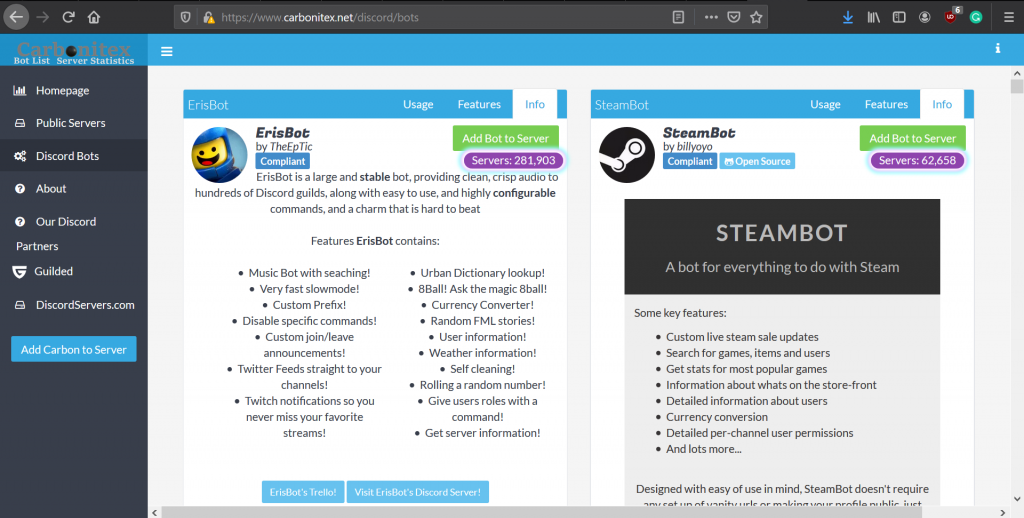
봇을 추가하면 새로운 사용자에게 환영 메시지를 보내고 다양한 역할을 부여하는 데 사용할 수 있습니다. 디스코드 봇 웹사이트, Carbonitex 웹사이트, GitHub 등 다양한 플랫폼에서 필요에 따라 봇을 추가할 수 있습니다. Carbonitex 웹사이트를 사용하여 디스코드 서버에 봇을 추가하는 방법에 대해 논의하겠습니다.
디스코드 서버에 봇을 쉽게 추가하는 단계
- 디스코드 앱 웹사이트로 이동하여 디스코드 계정에 로그인합니다. 봇을 추가할 서버에서 서버 관리 권한이 있는지 확인하세요.
- Carbonitex 웹사이트에서 서버에 봇 추가라는 버튼을 클릭합니다. 디스코드 봇 웹사이트에서 봇을 추가하는 경우 초대라는 버튼을 클릭하세요.
- 인증 화면으로 이동합니다. 드롭다운 메뉴에서 서버 선택을 클릭하고 봇을 추가할 서버를 선택합니다.
- 승인이라는 버튼을 클릭하기만 하면 됩니다. 이렇게 하면 봇이 서버에 추가되고, 서버의 사이드바에서 확인할 수 있습니다.
**GitHub에 호스팅된 많은 디스코드 봇을 찾을 수 있습니다. GitHub에서 발견된 봇을 추가하고 싶다면, 봇의 설치 가이드를 찾을 수 있는 GitHub 프로젝트의 위키를 읽어보세요. 방법은 봇마다 다르다는 점을 알아야 합니다.
—
이와 비슷한 더 많은 글
- 디스코드에서 서버를 만드는 방법은?
- 사용 가능한 7개 이상의 독특한 디스코드 봇
- 친구와 함께 디스코드에서 영화 및 쇼 스트리밍하기
- 이러한 간단한 단계로 GTA V에 모드를 설치하는 방법.
새 게시물을 받은 편지함에서 받기
스팸은 없습니다. 언제든지 구독 해지 가능합니다.