Google 드라이브 · 2 min read · Jan 05, 2026
Windows 10/11에서 파일 탐색기에 Google 드라이브 추가하는 방법

Windows 파일 탐색기는 시스템의 대부분의 폴더에 접근할 수 있게 해줍니다. 파일 탐색기의 사이드바에는 Windows가 라이브러리, 빠르고 쉬운 접근, OneDrive와 같은 일부 파일 호스팅 서비스가 제공됩니다.
하지만 Google 드라이브를 사용하는 경우 OneDrive처럼 사이드바에 나타나지 않습니다. 사람들은 시스템과 Google 저장소를 빠르게 이동할 수 있도록 파일 탐색기에서 Google 드라이브에 접근할 수 있기를 원합니다.
이 기사에서는 Windows 10/11에서 파일 탐색기에 Google 드라이브 추가하는 방법을 명확히 보여드리겠습니다.
Windows 10/11에서 파일 탐색기에 Google 드라이브 추가하는 방법
Google 드라이브를 파일 탐색기에 추가하는 데 도움이 되는 몇 가지 방법을 아래에 설명합니다. 이 방법 중 하나를 따라 문제를 해결할 수 있습니다.
방법 1: Windows 탐색기 사이드바에 Google 드라이브 추가
파일 탐색기의 사이드바에 Google 드라이브를 추가하기 위해 Windows 10/11 레지스트리에서 몇 가지 변경을 합니다.
이 방법을 따르기 전에 레지스트리를 백업해야 합니다. Windows 10/11 레지스트리는 OS의 저수준 설정만 저장합니다.
Google 드라이브를 Windows 시스템에 추가한 후 레지스트리에 변경 사항을 적용해야 합니다. 이렇게 하면 사이드바에 파일 탐색기에 Google 드라이브가 추가됩니다.
Google 드라이브를 설치하려면 다음 방법을 따르세요:
- 브라우저를 열고 Google 드라이브 다운로드 페이지로 이동합니다.
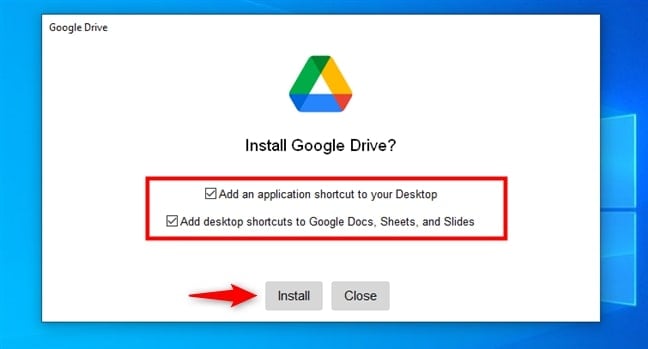
- 설치 중에 Google 드라이브의 바로 가기를 바탕화면에 추가할지 여부를 선택하고 ‘설치’를 클릭합니다.
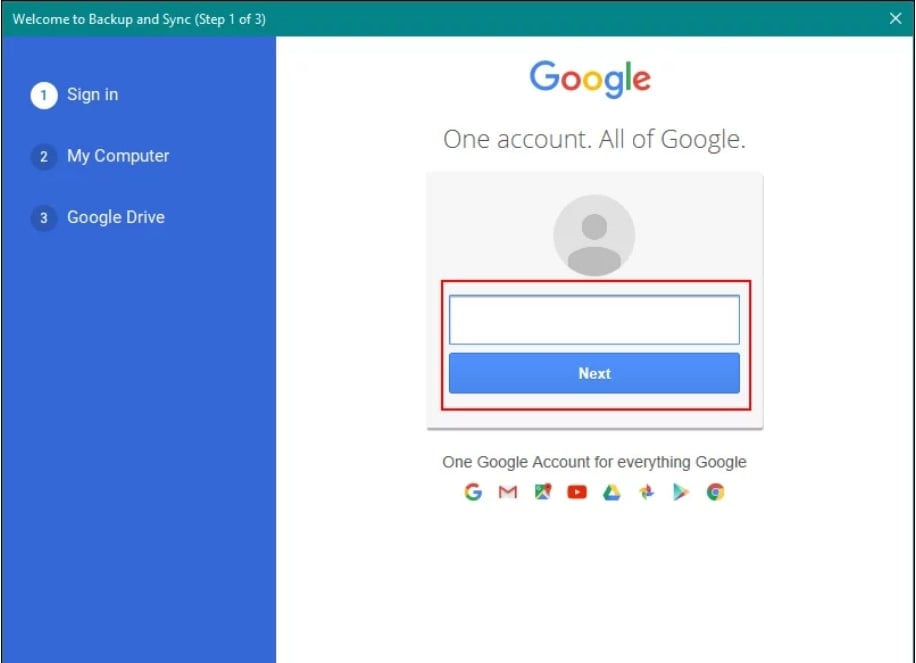
- 설치가 완료되면 백업 및 동기화가 계정에 로그인하라고 요청합니다.
- 시스템 트레이에서 동기화를 일시 중지하거나 재개할 수도 있습니다.
- 전체 프로세스를 완료한 후 Windows 탐색기 사이드바에서 Google 드라이브 아이콘을 볼 수 있습니다.
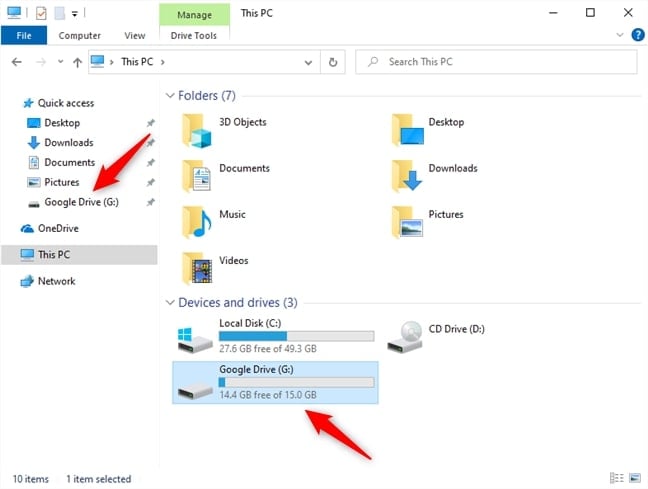
방법 2: 파일 탐색기에 Google 드라이브 추가 (OneDrive처럼)
- 먼저 브라우저를 열고 레지스트리 파일을 다운로드할 GitHub URL로 이동합니다.
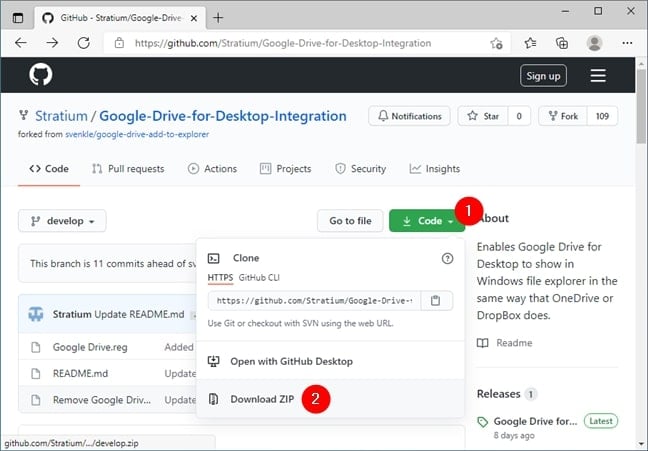
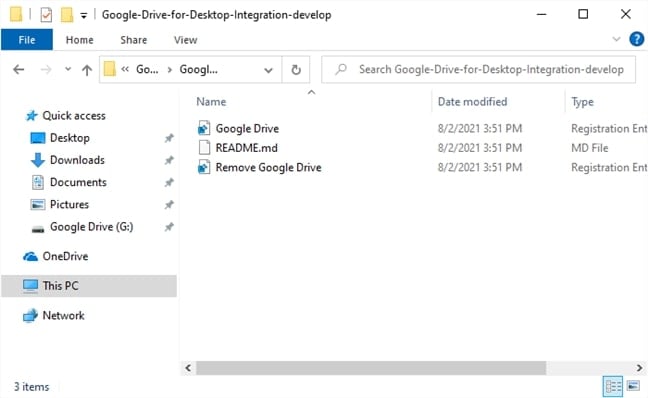
- 이제 다운로드한 파일을 찾아 폴더의 모든 내용을 추출합니다. 추출된 내용을 아래 이미지와 같이 찾을 수 있습니다.
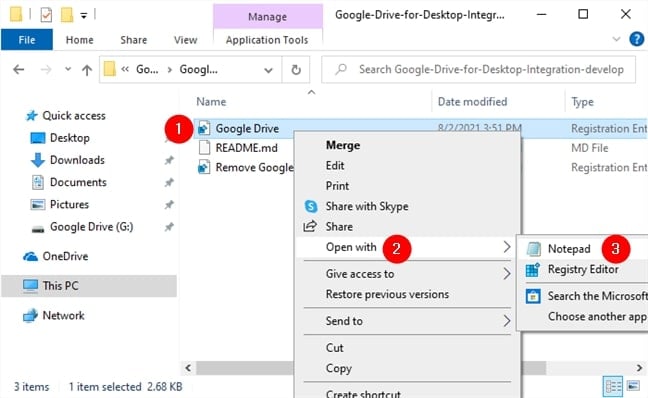
- 이제 텍스트 편집기로 Google Drive.reg 파일을 메모장으로 엽니다.
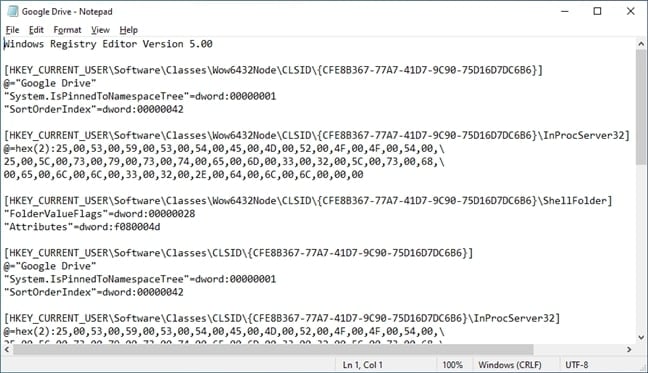
- 지금은 메모장을 열고 백그라운드에 두세요. 변경하기 전에 다른 출처에서 정보를 수집해야 합니다.
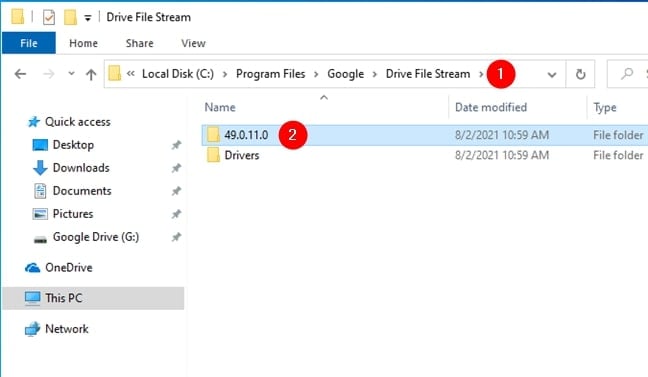
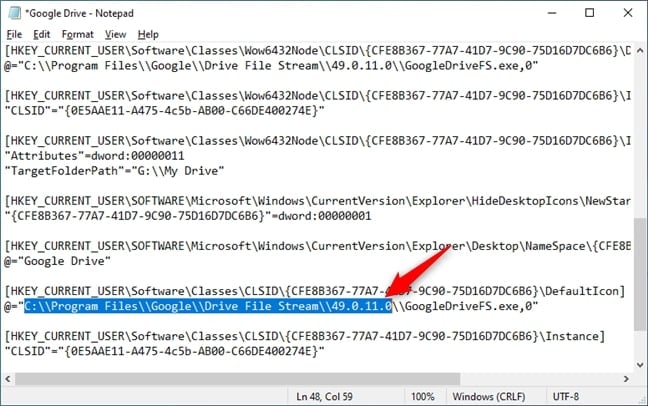
- 이제 바탕화면에 설치된 Google 드라이브 파일의 경로를 찾아야 합니다. 이를 위해 “ C:\Program Files\Google\Drive File Stream”으로 이동합니다. 여기에서 49.0.11.0과 같은 숫자 이름의 폴더를 찾을 수 있습니다. 이것은 시스템에 설치된 Google 드라이브의 버전입니다.
- Google 드라이브 위치의 전체 경로를 복사하고 메모장으로 돌아가 동일한 세부 정보를 입력합니다. 아래 이미지와 같이 “ C:\Program Files\Google\Drive File Stream\49.0.9.0 ” 텍스트를 Google 드라이브 설치 경로의 전체 경로로 바꿔야 합니다.
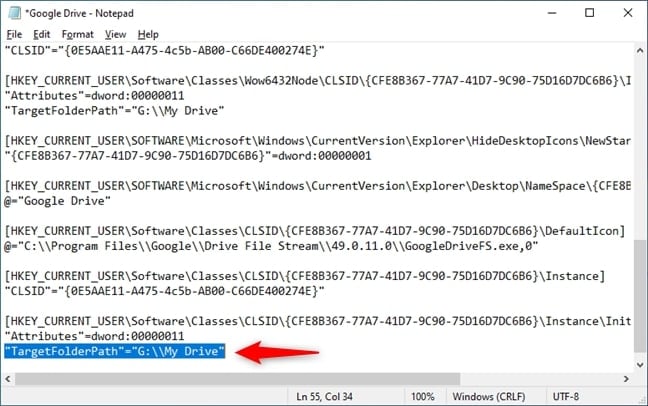
- 또한 모든 대상 폴더 경로를 “ G:\Google Drive”로 변경합니다.
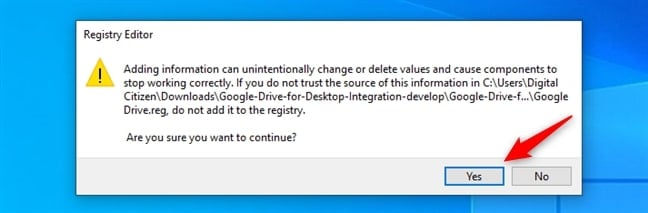
- 대상 경로를 모두 교체한 후 파일을 저장하고 Google Drive.reg 파일을 실행합니다. UAC 프롬프트가 나타나면 ‘ 예’를 클릭합니다.
이 프로세스를 완료한 후 Google 드라이브가 Windows 10/11의 파일 탐색기에 추가된 것을 볼 수 있습니다.
방법 3: Google 드라이브를 빠른 액세스에 추가
‘빠른 액세스’에 Google 드라이브를 추가하려면 아래 단계를 따르세요:
- Google 드라이브의 바로 가기 파일을 마우스 오른쪽 버튼으로 클릭하고 “빠른 액세스에 고정” 옵션을 클릭합니다.
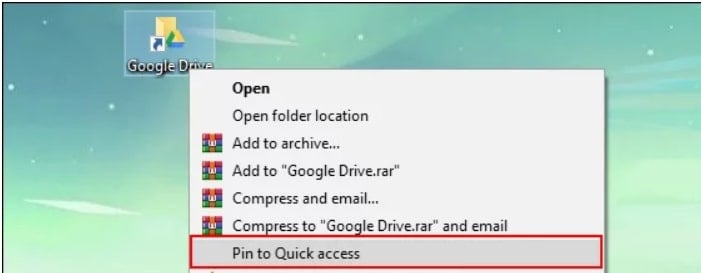
- 제거하려면 파일 탐색기 사이드바로 이동하여 “빠른 액세스에서 고정 해제”를 선택할 수 있습니다.
결론
보시다시피, Google 드라이브를 파일 탐색기에 추가하는 것은 비교적 간단합니다. 빠른 액세스 섹션과 파일 탐색기의 일반 드라이브로 이 기능을 원하지 않는다면 말이죠.
하지만 Google 드라이브를 Dropbox나 OneDrive와 유사하게 파일 탐색기 패널의 별도 옵션으로 나타나게 하려면 조금 더 복잡하지만 여전히 가능합니다.
해결하셨나요? 파일 탐색기에 Google 드라이브를 추가하는 다른 방법을 알고 계신가요? 아래 댓글 섹션에 남겨주세요.
새 게시물을 받은 편지함에서 받기
스팸은 없습니다. 언제든지 구독 해지 가능합니다.