스트리밍 방법 · 3 min read · Nov 08, 2025
파이어 스틱으로 에어플레이하는 방법? (아이폰 및 맥)
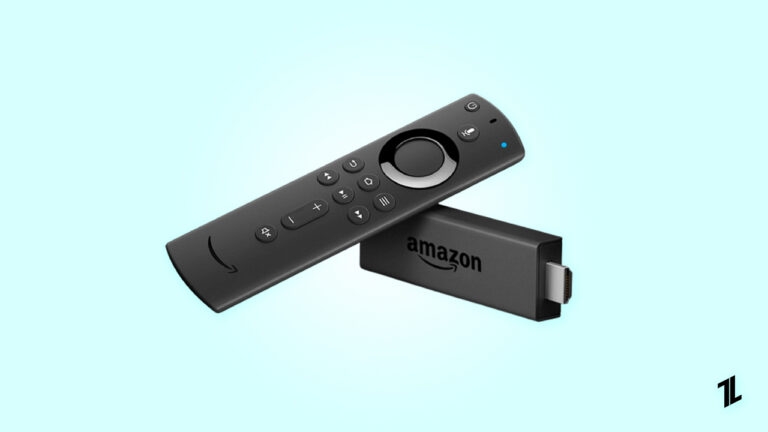
Apple Inc.는 Apple Airplay를 사용하여 오디오 및 비디오를 무선으로 스트리밍합니다. ** 사용자는 iOS 또는 Mac 장치에서 Apple TV, Airplay 스피커 및 스마트 TV와 같은 Airplay 호환 장치로 오디오, 비디오 및 사진을 스트리밍할 수 있습니다.
이 기술은 Wi-Fi를 사용하여 장치 간의 연결을 설정하며, 호환되는 화면에 iOS 장치의 디스플레이를 미러링할 수도 있습니다.
Fire Stick으로 Airplay를 사용하려면 Airplay와 호환되는 iPhone, iPad 또는 Mac과 같은 장치와 2세대 이상의 Fire Stick 또는 Fire TV가 필요하며, 호환되는 TV에 연결되어 있어야 합니다.
Fire Stick으로 AirPlay하는 방법?
Fire TV 디스플레이 미러링을 사용하려면 Fire TV 장치와 장치를 동일한 Wi-Fi 네트워크에 연결해야 합니다. 그 후, 다음 방법 중 하나를 따라 미러링 프로세스를 시작할 수 있습니다:
#1. 화면 캐스트 방법
Android 장치의 디스플레이를 Fire TV로 미러링하려면 “ 화면 캐스트 ” 기능을 사용할 수 있습니다. Android 장치에서 빠른 설정 메뉴에서 “ 화면 캐스트 ”를 탭합니다. 장치 목록에서 Fire TV 장치를 선택하면 화면 미러링이 시작됩니다.
#2. 서드파티 앱:
서드파티 웹사이트의 앱을 사용하여 Fire TV로 화면을 미러링할 수도 있습니다. 모바일 장치에서 화면을 미러링하려면 Fire TV용 AirScreen을 다운로드할 수 있습니다. 화면의 지침을 따라 시작하세요.
장치에 Airscreen 다운로드하는 방법
AirScreen은 Amazon App Store에서 사용할 수 있으므로 사이드로드할 필요가 없습니다. FireStick에서 다음 단계를 따라 AirScreen을 설치하세요.
홈 화면에서 메뉴 바에서 찾기를 선택합니다. 드롭다운 메뉴에서 검색을 선택합니다.
AirScreen을 입력한 후 제안 목록에서 선택합니다.
앱 및 게임 카테고리에서 AirScreen을 선택합니다.
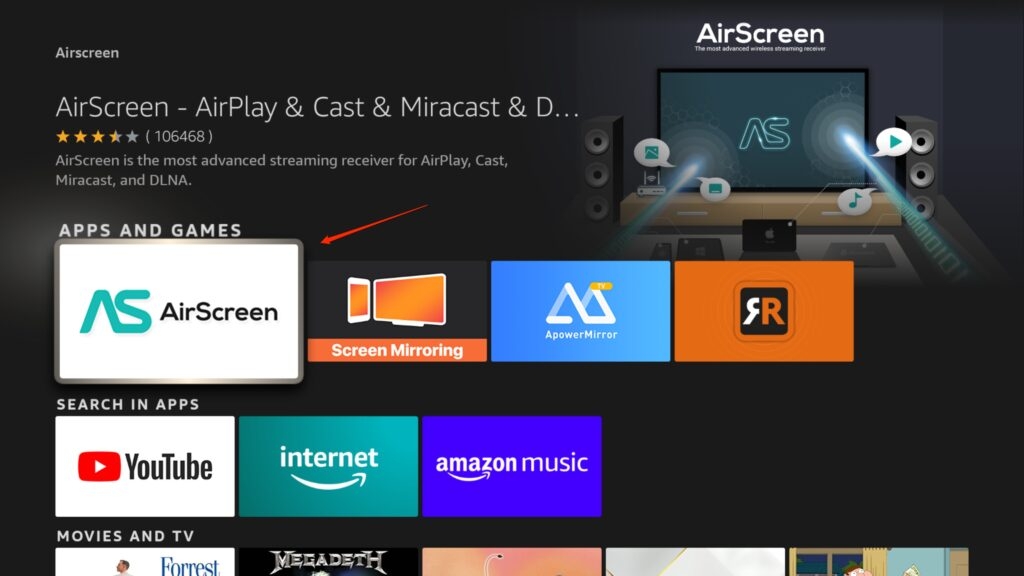
받기 또는 다운로드를 클릭합니다.
설치 후 동일한 화면에서 열기를 클릭합니다. AirScreen을 실행하면 사용 방법과 지금 시작 두 가지 옵션이 표시됩니다. 사용 방법을 클릭하면 작은 비디오 튜토리얼을 볼 수 있습니다. 앱 사용 방법을 모른다면 여기에 튜토리얼이 있습니다. 앱에 익숙하다면 지금 시작을 클릭하세요.
이미지를 클릭하면 전체 해상도로 볼 수 있습니다.
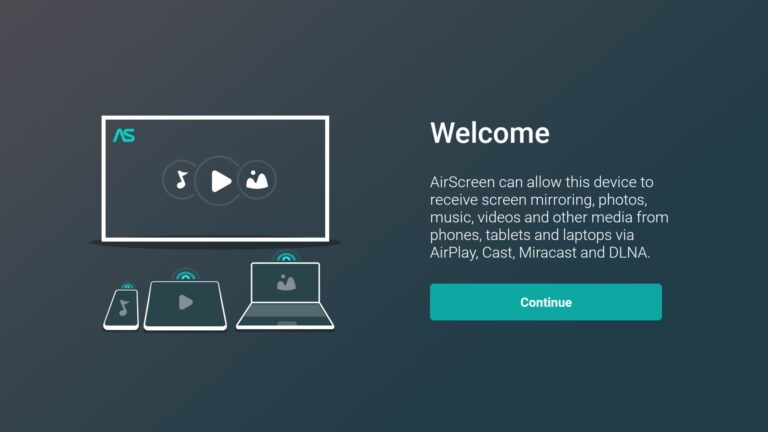 AirScreen 설정
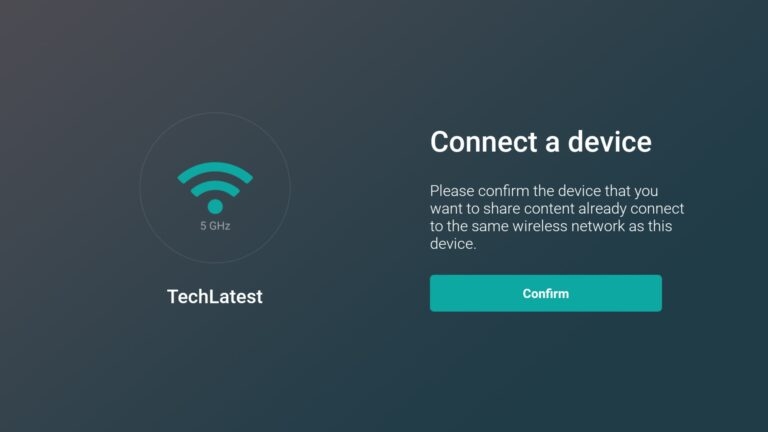 AirScreen 설정
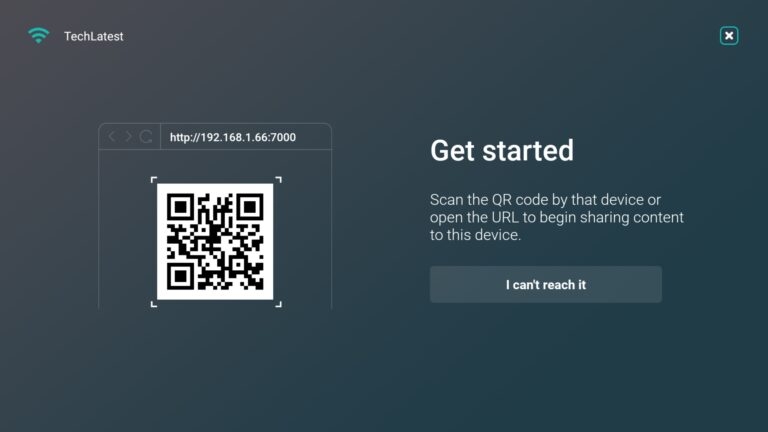 AirScreen 설정
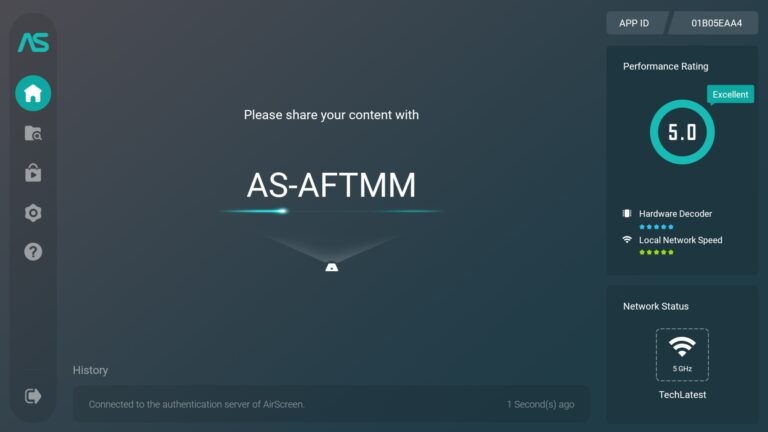 AirScreen 설정
- AirScreen 앱에서 AirPlay를 활성화해야 합니다. 이를 위해 설정에서 AirPlay 상자를 체크하세요. 확인하려면 옵션을 선택합니다.
Apple iPhone의 경우:
FireStick에서 AirScreen 앱을 열고 사용을 시작합니다. 왼쪽 메뉴에서 도움말을 선택합니다.
iOS를 선택합니다.
AirPlay를 선택합니다.
그런 다음 iPhone 화면의 오른쪽 하단 모서리를 탭하여 제어 센터를 엽니다.
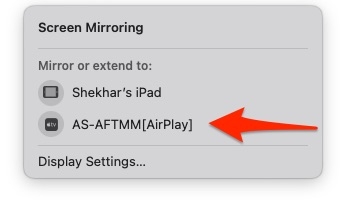
화면 미러링을 클릭합니다.
iPhone 화면을 FireStick으로 미러링하려면 AS-AFTMM[AirPlay ]를 선택합니다.
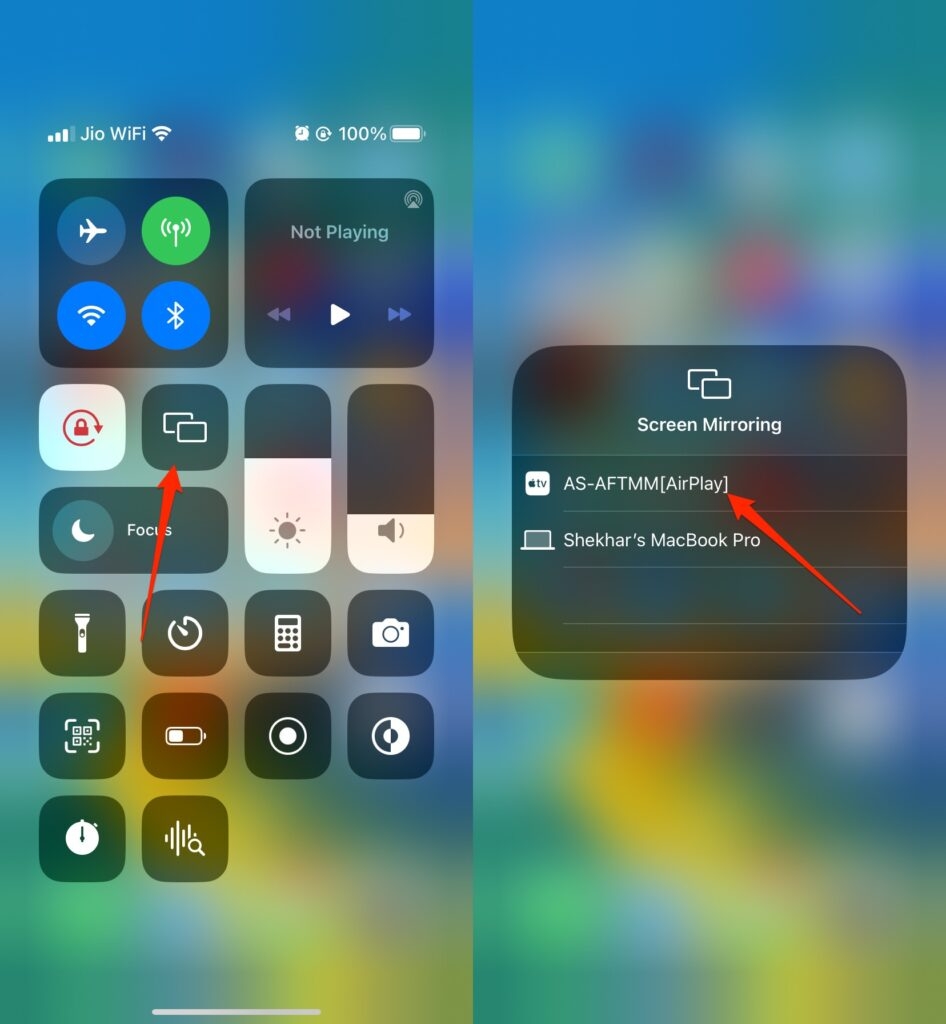
Mac의 경우:
Mac을 FireStick으로 캐스트하려면 아래 단계를 따르세요. 성공적으로 캐스트하려면 Mac과 FireStick이 동일한 Wi-Fi 네트워크에 연결되어 있어야 합니다.
FireStick에서 AirScreen 앱을 엽니다. 왼쪽 메뉴에서 도움말을 선택합니다.
MacOS를 선택합니다.
그런 다음 AirPlay를 선택합니다.
Mac 메뉴에서 제어 센터를 클릭합니다. 화면 미러링을 선택합니다.
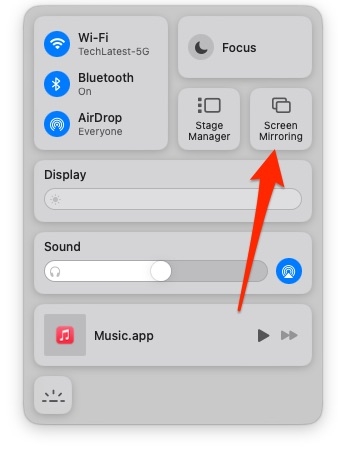
- MacBook 화면을 FireStick으로 미러링하려면 AS-AFTMM[AirPlay]를 클릭합니다.
어떤 장치가 AirPlay를 지원하나요?
AirPlay는 다음 장치에서 지원됩니다:
iPhone, iPad 및 iPod touch는 iOS 4.3 이상이 필요합니다.
Mac은 Mountain Lion 기반의 운영 체제 이상이 필요합니다.
소프트웨어 버전 6.0 이상을 실행하는 Apple TV
iTunes 12.2 이상을 실행하는 Windows PC
AirPlay 기능이 내장된 LG, Vizio, Sony, Samsung 등에서 제조한 스마트 TV 및 스트리밍 장치
Bose, Sonos, Denon 등 다른 제조업체의 AirPlay 지원 스피커.
왜 Fire Stick에서 AirPlay가 작동하지 않나요?
AirPlay가 Fire Stick에서 작동하지 않는 이유는 여러 가지가 있을 수 있습니다:
Fire Stick 펌웨어가 최신 버전으로 업데이트되지 않아 AirPlay와의 호환성 문제가 발생할 수 있습니다.
Fire Stick 장치가 AirPlay를 지원하지 않을 수 있으며, 이는 일반적으로 구형 모델에서 발생합니다.
Fire Stick이 AirPlay를 시도하는 장치와 동일한 네트워크에 연결되어 있지 않을 수 있습니다.
Fire Stick 장치에서 AirPlay 기능이 활성화되지 않았을 수 있습니다.
AirPlay를 시도하는 장치가 Fire Stick과 호환되지 않을 수 있습니다.
사용 중인 네트워크가 안정적인 연결이 아닐 수 있으며, 이는 스트리밍 문제를 일으킬 수 있습니다.
이 문제를 해결하려면 Fire Stick 펌웨어를 업데이트하여 AirPlay가 Roku 장치와 호환되도록 할 수 있습니다.
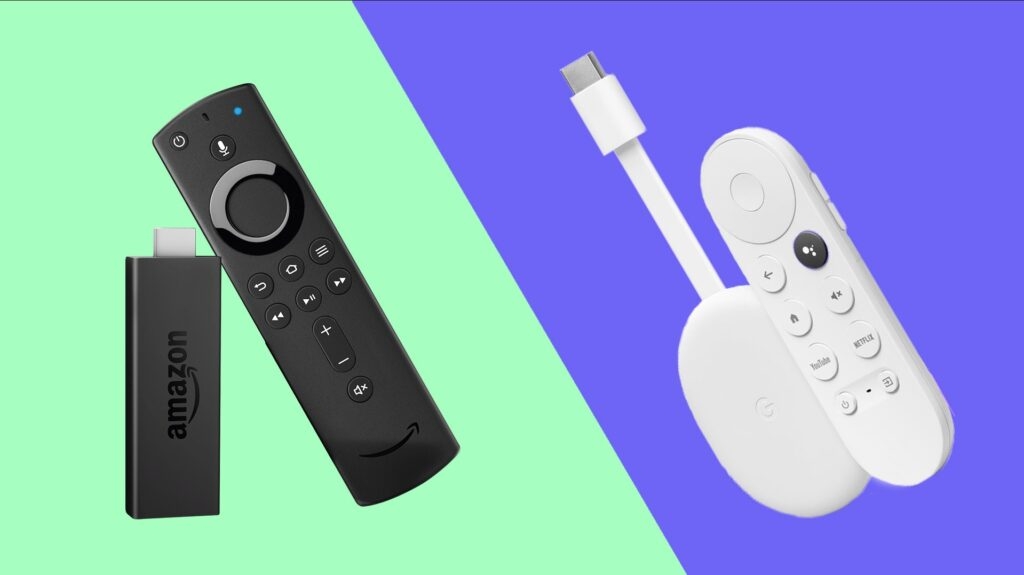
아마존 파이어 스틱과 크롬캐스트 중 어느 것이 더 나은가요?
아마존 파이어 스틱과 크롬캐스트는 인기 있는 스트리밍 장치지만 기능과 능력이 다릅니다. 아마존 파이어 스틱은 아마존 프라임 비디오, 넷플릭스, 훌루 등 다양한 스트리밍 서비스에 접근할 수 있는 더 포괄적인 장치입니다.
또한 내장 음성 비서(Alexa)가 있어 탐색 및 제어가 용이하며 앱, 게임 및 기타 콘텐츠를 다운로드할 수 있는 기능이 포함되어 있습니다. 반면 크롬캐스트는 주로 휴대폰이나 태블릿에서 TV로 콘텐츠를 스트리밍하는 더 기본적인 장치입니다.
다양한 앱과 서비스를 지원하지만 자체 리모컨이나 인터페이스가 없으며 내장 앱이나 게임을 제공하지 않습니다.
아마존 파이어 스틱은 더 많은 기능을 갖춘 장치로 전반적으로 더 나은 경험을 제공하는 반면, 크롬캐스트는 휴대폰이나 태블릿에서 콘텐츠를 스트리밍하는 데 더 집중되어 있습니다.
두 장치 모두 장단점이 있으므로 궁극적으로는 특정 요구와 선호도에 따라 다릅니다.
결론
Fire Stick으로 Airplay하는 방법에 대한 블로그를 즐기셨기를 바랍니다. Airplay는 장치를 무선으로 연결하고 근처 TV에서 재생할 수 있는 비교적 새로운 기능입니다. 이 블로그 게시물은 장치를 TV에 무선으로 연결하는 방법에 대한 유용한 정보를 제공했습니다.
새 게시물을 받은 편지함에서 받기
스팸은 없습니다. 언제든지 구독 해지 가능합니다.