Gmail 설정 · 1 min read · Nov 11, 2025
Gmail에서 외부 이미지 차단하는 방법

요즘 기업들이 보내는 이메일은 이전보다 더 직관적이며, 회사 로고, 제품 사진, 프로모션 등으로 이미지를 가득 채워 우리를 유혹합니다. 하지만 몇몇 메시지에는 숨겨진 이미지가 포함되어 있어, 이를 통해 이메일을 통한 활동을 추적할 수 있다는 사실을 알고 계셨나요? Gmail에서 외부 이미지를 차단하는 방법을 알아야 합니다.
이런 일이 발생하지 않도록 하려면 Gmail에서 해당 이미지를 삭제할 수 있습니다. 이는 위에서 언급한 상황을 방지하는 데 도움이 됩니다. 웹과 모바일 모두에서 Gmail에서 외부 이미지를 차단하는 방법은 다음과 같습니다.
웹에서 Gmail의 외부 이미지 차단 단계
- Gmail로 이동합니다.
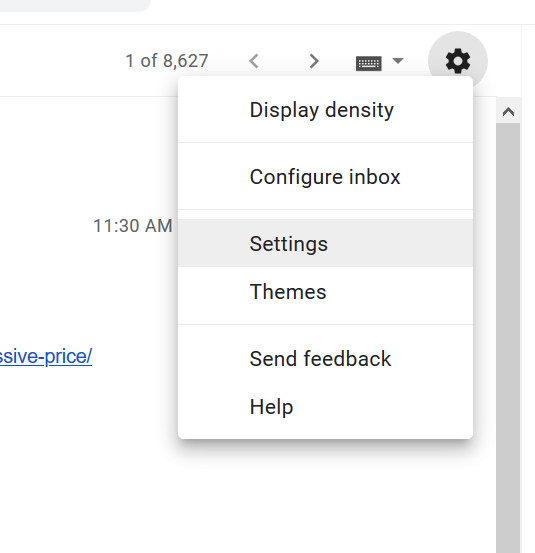
- 화면 오른쪽 상단의 기어 아이콘을 클릭하고 설정을 선택합니다.
또한 읽기: 인터넷 안전: 책임감 있고 안전하게 인터넷을 탐색하는 방법
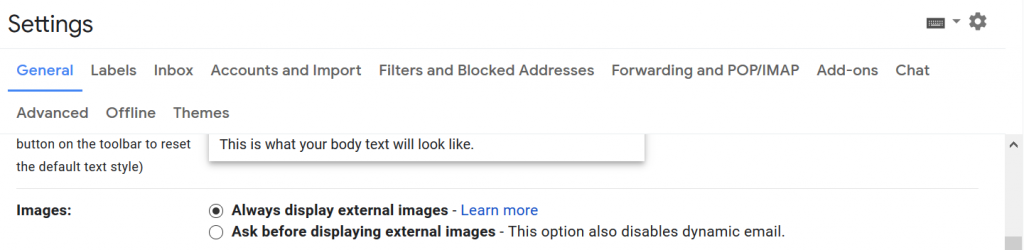
- 일반 탭 아래로 스크롤하여 이미지를 찾습니다.
- 이미 선택되지 않았다면 “외부 이미지를 표시하기 전에 요청”을 선택합니다. 이미지를 자동으로 로드하려면 “항상 외부 이미지 표시”를 선택합니다.
- 아래로 스크롤하여 “변경 사항 저장”을 클릭합니다.
모바일에서 Gmail의 이미지 차단 단계
- Gmail 앱을 실행합니다.
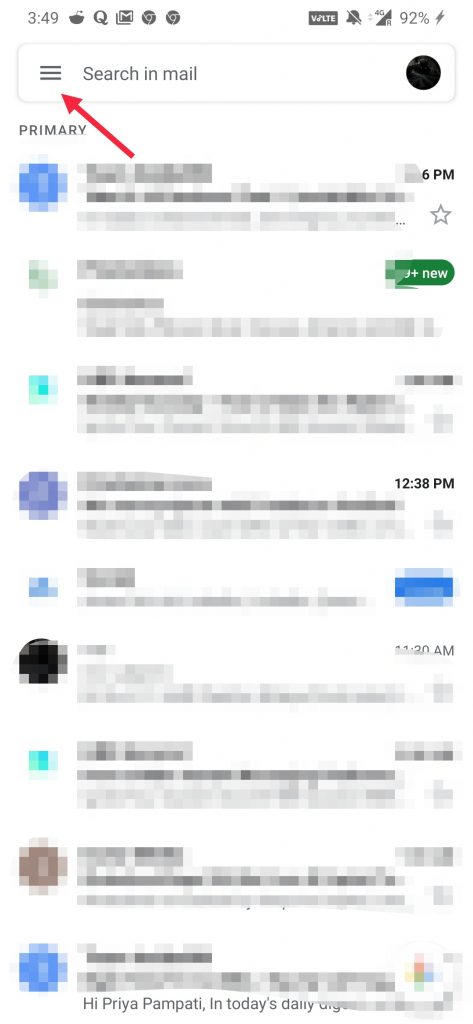
- 앱의 왼쪽 상단 모서리에 있는 햄버거 아이콘을 탭합니다.
또한 읽기: COVID-19: COVID-19 피싱 이메일 사기를 식별하는 방법
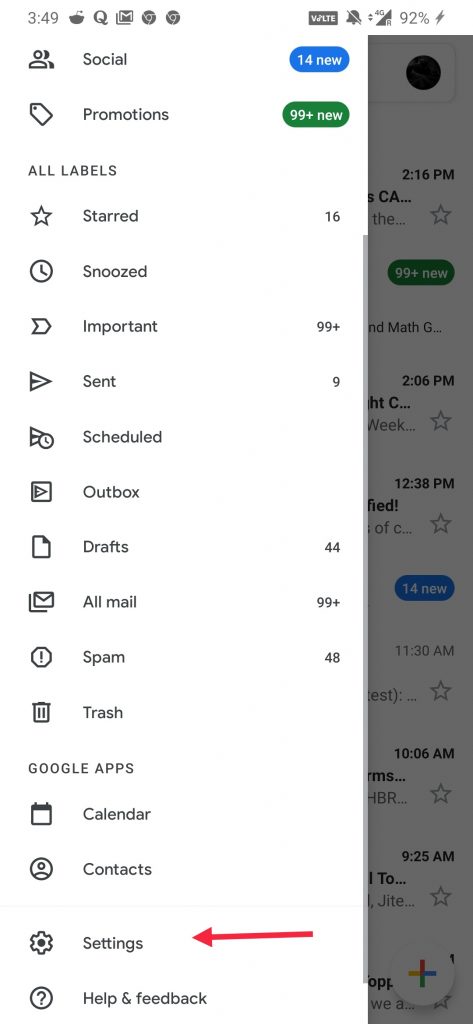
- 설정이 보일 때까지 아래로 스크롤합니다.
- 이미지를 차단할 이메일 계정을 선택합니다.
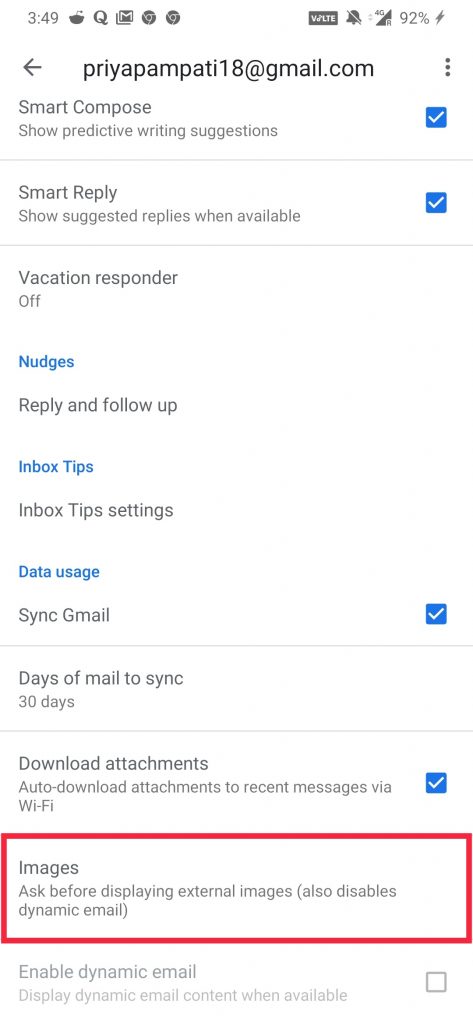
- 이미지를 탭합니다.
또한 읽기: 일상에서 바이러스 백신이 필요한가요?
- 이미지를 자동으로 차단하려면 “외부 이미지를 표시하기 전에 요청”을 선택하거나 기본적으로 로드되도록 하려면 “항상 외부 이미지 표시”를 선택합니다.
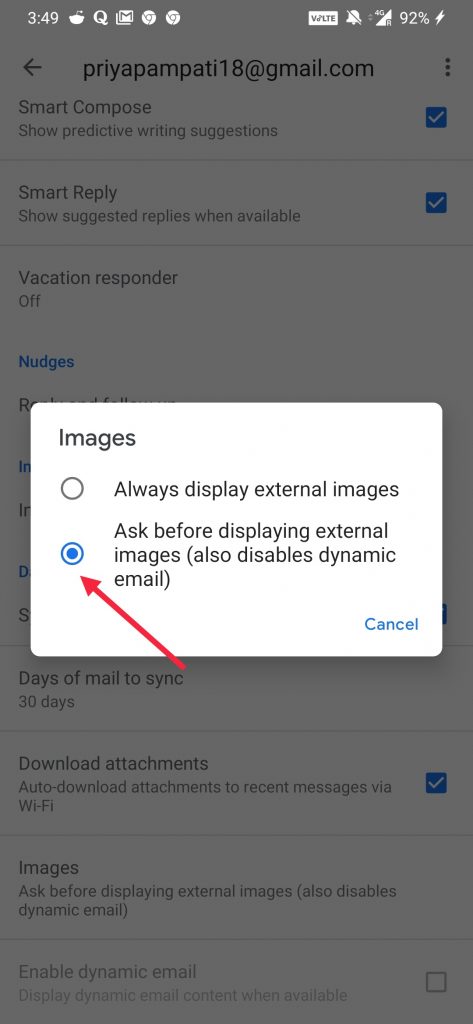
이메일에 외부 이미지가 있을 때마다 허가를 주지 않으면 다운로드되지 않습니다. 다운로드 전에 프롬프트가 표시됩니다. 이 기능을 활성화하여 데이터를 보호하세요.
더 읽어보기:
- Google Meet가 이제 무료입니다; 이를 사용하여 회의에 참여하는 방법
- Android에서 PC로 WhatsApp 채팅 기록 내보내는 방법
- Google, 사용자가 COVID-19 온라인 사기를 피하는 데 도움을 주기 위한 웹사이트 출시
새 게시물을 받은 편지함에서 받기
스팸은 없습니다. 언제든지 구독 해지 가능합니다.