웹사이트 차단 · 1 min read · Oct 15, 2025
Windows 10에서 웹사이트 차단하는 방법?

이 가이드에서는 도구를 사용하지 않고 PC에서 웹사이트를 차단하는 방법을 알아봅니다. 매일 대부분의 우리는 PC에서 소셜 미디어에 많은 시간을 보냅니다. 우리는 이러한 중독에 취약하며 항상 피드의 모든 게시물에 대한 업데이트를 원합니다. 아무리 노력해도 그들은 우리를 계속 끌어당기며 이는 시간 낭비로 이어집니다. PC에서 웹사이트를 차단하면 자신을 위해 더 많은 시간을 할애하고 사랑하는 사람들과 함께할 수 있을 것이라고 생각합니다.
Windows 10에서 웹사이트 차단하는 단계
방법 #1: 호스트 파일 편집으로 웹사이트 차단하기
PC에서 웹사이트를 차단하는 가장 간단한 방법 중 하나로, 해당 컴퓨터에 맞는 단계를 따라 웹사이트를 차단하세요.
Windows 2003/XP/Vista/7/8 및 Windows 10의 호스트 파일 경로는:
C:\WINDOWS\system32\drivers\etc\Apple Mac OS X의 호스트 파일 경로는:
/private/etc/hosts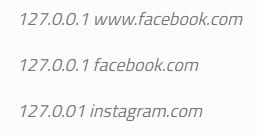
파일을 열면 텍스트 편집기를 사용하여 파일을 편집하세요. 메모장 편집기를 사용할 수 있으며, 파일의 끝에 차단하려는 URL과 해당 IP 주소를 입력하세요. 위 이미지와 같이 편집이 완료되면 차단됩니다.
방법 #2: ‘Block Site’ Chrome 확장 프로그램 사용하여 웹사이트 차단하기
또한 읽기: 2020년 최고의 웹 브라우저 5개
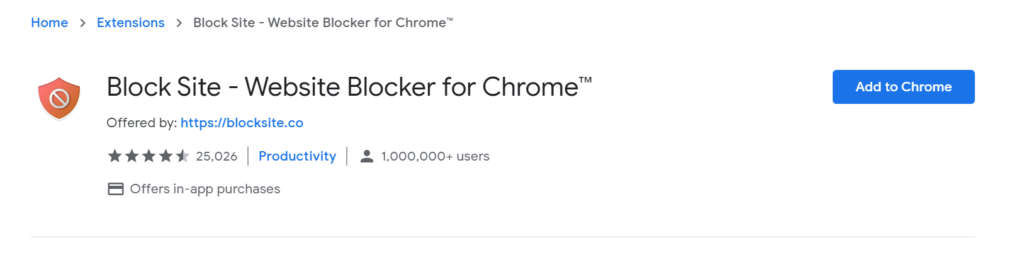
- Chrome 브라우저에 ‘Block Site’ Chrome 확장 프로그램을 다운로드하고 설치하세요.
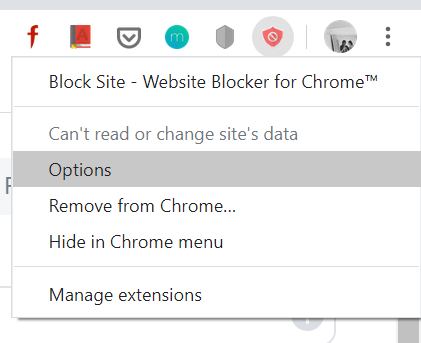
- Block site 아이콘을 마우스 오른쪽 버튼으로 클릭하고 ‘옵션’을 선택하세요.
- 차단하려는 웹페이지를 추가하세요.
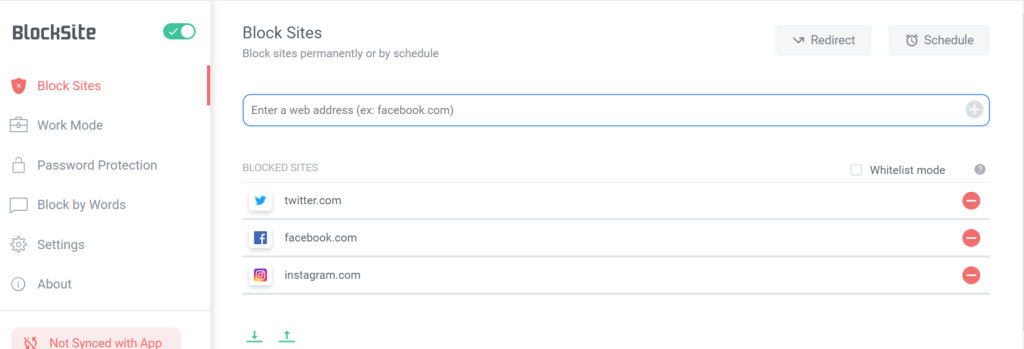
- 차단된 사이트를 해제하려면 Block site 아이콘을 마우스 오른쪽 버튼으로 클릭하고 ‘옵션’을 선택하세요. 해제하려는 웹페이지를 제거하려면 ‘-’ 버튼을 클릭하세요.
방법 #3: HT Employee Monitor 사용하여 웹사이트 차단하기
- PC에 소프트웨어를 다운로드하고 설치하세요.
- 소프트웨어를 실행한 후 웹사이트 차단을 클릭하세요.
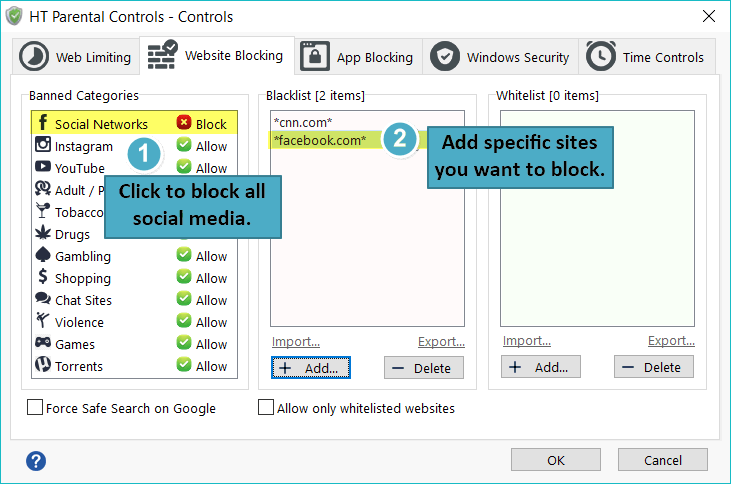
- 소셜 네트워크 카테고리에서 소셜 미디어 웹사이트를 선택하여 차단하세요. 블랙리스트 섹션에 URL을 추가하여 특정 사이트를 차단할 수 있습니다.
그게 전부입니다! 이제 이러한 방법을 사용하여 당신을 방해하는 웹사이트를 차단할 수 있습니다.
더 읽기:
- Windows 10에서 그래픽 카드 세부정보 확인하는 방법?
- Windows 10에서 USB 드라이브를 쓰기 보호하는 방법?
- Windows 10에서 사진 뷰어를 활성화하는 방법
새 게시물을 받은 편지함에서 받기
스팸은 없습니다. 언제든지 구독 해지 가능합니다.