음악 가이드 · 2 min read · Nov 07, 2025
iTunes에서 CD 굽는 방법
iTunes는 컴퓨터에서 음악을 재생하는 데 훌륭하며, iPod는 개인 음악을 이동 중에 재생하는 데 있어 의심할 여지 없는 챔피언입니다. 그러나 우리 모두는 가끔씩 “구식” CD의 필요성을 완전히 피할 수는 없습니다. 우리는 다른 장치로 듣고, 친구와 공유하며, 음악 컬렉션을 백업하는 데 사용합니다. iTunes가 도와줄 수 있습니다.
설정:
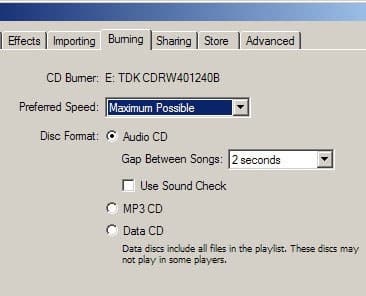
시작하려면 먼저 굽고 싶은 CD의 유형을 선택해야 합니다. iTunes 환경설정으로 가서 굽기 탭을 선택하세요.
목적에 따라 아래와 같이 굽기 형식을 선택하세요:
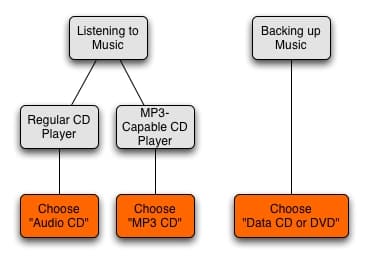
다음은 세 가지 굽기 옵션에 대한 추가 세부 정보입니다:
- 오디오 CD: 이것은 표준 CD입니다. 주요 장점은 오디오 데이터가 사실상 모든 오디오 CD 플레이어에서 읽을 수 있는 형식으로 기록된다는 것입니다. 그러나 예상할 수 있듯이 이 옵션을 사용하면 74분의 오디오만 담을 수 있습니다.
- MP3 CD: 이 옵션은 재생 목록을 CD에 굽고, 오디오 트랙이 아닌 MP3 파일로 파일을 복사합니다. 지정된 재생 목록에 AAC 또는 보호된 AAC 파일이 있는 경우 CD에 포함되지 않습니다. 이 옵션은 MP3 기능이 있는 휴대용 CD 플레이어나 MP3 기능이 있는 자동차 스테레오 CD 플레이어에서 사용할 CD를 굽는 데 유리합니다. 이러한 장치는 현재 AAC를 지원하지 않기 때문입니다.
- 데이터 CD 또는 DVD: 데이터 CD 또는 DVD에서는 재생 목록의 모든 노래가 파일 유형에 관계없이 굽힙니다. 이 옵션은 두 가지 이유로 백업을 위해 선택하는 것이 가장 좋습니다. 첫째, 모든 노래 – AAC 및 iTunes Music Store 보호 AAC 파일을 포함하여 – 백업됩니다. 둘째, “데이터” 옵션을 사용하면 DVD-R 디스크에 굽는 것이 가능하여 디스크당 약 5배의 데이터를 저장할 수 있습니다(디스크 굽기기 또는 슈퍼드라이브 필요).
형식을 선택한 후 “확인”을 클릭하여 기본 iTunes 창으로 돌아갑니다. 프로세스: iTunes는 재생 목록에서 CD를 생성합니다. 이전 iPod 101 세그먼트에서는 수동 및 스마트 재생 목록을 만드는 방법을 배웠습니다. 두 가지 유형 모두 CD를 굽는 데 사용할 수 있습니다. 오디오 CD의 경우, 재생 목록이 74분 CD-R 디스크에 맞는지 확인하기 위해 재생 목록의 크기를 주의 깊게 살펴보는 것이 좋습니다. 여러 CD 분량의 노래를 굽고 싶다면(예: 전체 라이브러리 백업을 위해) CD-R 또는 DVD-R의 용량보다 큰 재생 목록을 여전히 사용할 수 있으며, iTunes는 재생 목록을 여러 디스크에 자동으로 분산할 것인지 물어봅니다. 굽고 싶은 재생 목록을 소스 열에서 강조 표시하여 시작하세요. iTunes 창의 오른쪽 상단 모서리에 “굽기” 버튼이 나타납니다. 굽기 버튼을 누르면 iTunes가 빈 디스크를 삽입하라는 메시지를 표시하면서 “안전 커버”가 열립니다. CD 트레이가 열립니다. 빈 디스크를 삽입하세요. iTunes는 삽입한 디스크를 확인하고, 다시 한 번 “굽기” 버튼을 클릭하여 굽기 의도를 확인하라는 메시지를 표시합니다. 이제 iTunes가 굽기를 시작합니다.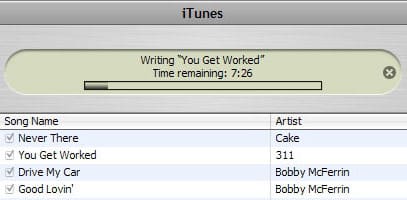 굽기가 완료되면, 생성된 재생 목록과 동일한 이름의 CD 아이콘이 “소스” 열에 나타납니다. 축하합니다! CD가 완료되었습니다. 화면 오른쪽 하단의 “꺼내기” 버튼을 눌러 CD를 꺼내세요. 노트 및 팁:
- 스마트 재생 목록을 사용하여 라이브러리의 “롤링” 백업을 용이하게 하세요. 먼저 기존 라이브러리를 전체적으로 굽습니다. 이후에는 “추가된 날짜가 [백업 날짜] 이후”인 스마트 재생 목록을 만드세요. 이 증분 백업을 굽을 때마다 스마트 재생 목록의 날짜를 현재 날짜로 변경하세요. 또한 “수정된 날짜가 [마지막 백업 날짜] 이후”인 기준을 추가하여 변경된 오디오 파일도 보존되도록 할 수 있습니다.
- 모든 음악을 백업할 기분이 아니더라도 “구매한 음악” 재생 목록을 정기적으로 백업하는 것이 좋습니다. iTunes Music Store 트랙은 잃어버리면 다시 다운로드할 수 없기 때문입니다. “구매한 음악” 재생 목록은 다른 재생 목록과 마찬가지로 쉽게 선택하고 굽기 아이콘을 클릭하여 백업을 굽을 수 있습니다(물론 “데이터” 모드를 사용하세요).
- 트랙 사이에 침묵의 간격이 없는 앨범을 재현하고 싶다면(i.e. Pink Floyd의 The Wall), iTunes가 가능합니다. 기본 굽기 환경설정 창에서 오디오 CD를 선택하고 “곡 사이의 간격” 설정을 “없음”으로 변경하세요.
- 아래 댓글에서 여러분의 경험을 공유하세요! 즐거운 CD 굽기 되세요!! 앞으로 더 많은 iPod 101 iTunes 튜토리얼을 기대하세요! Jerrod H.
새 게시물을 받은 편지함에서 받기
스팸은 없습니다. 언제든지 구독 해지 가능합니다.