구독 취소 · 2 min read · Oct 18, 2025
애플 뮤직 구독을 쉽게 취소하는 방법은?

애플 뮤직 구독을 취소하는 방법은 여러 가지가 있습니다. iPhone, Mac, PC 또는 웹을 통해 구독을 취소할 수 있습니다.
우리가 아는 바와 같이, 애플은 인기 있는 회사 중 하나이며 전 세계 많은 사용자들에게 사랑받고 있습니다. 2015년 이후로, 애플의 음악은 인기 있는 음악 스트리밍 서비스로 성장했습니다.
플레이리스트를 듣고, 7천만 곡 이상의 노래를 스트리밍하며, 음악 전문가의 플레이리스트를 들을 수 있습니다. 또한, 전 세계 DJ들이 선별한 애플 뮤직 라디오 방송을 청취할 수 있습니다.
애플은 3개월 무료 체험을 제공하며, iPad, iPhone, Mac, PC, Apple TV, iPod 및 웹에서 애플 뮤직을 들을 수 있습니다.
이 모든 것들이 매우 흥미롭게 들리지만, 애플 뮤직을 원할지는 전적으로 당신에게 달려 있으며, 이미 구독 중이고 취소하고 싶다면 선택은 전적으로 당신의 몫입니다.
비용이 너무 비싸거나, 그 비용을 정당화할 만큼 많이 사용하지 않거나, 부적절하다고 생각되는 개인적인 이유가 있다면, 회원 자격을 취소할 수 있습니다.
음악이 무료 체험 기간에 있다면 즉시 종료되지만, 유료 구독이 있는 경우 현재 청구 주기가 끝날 때까지 계속됩니다. 다시 구독할 수도 있지만, 마음이 바뀌면 새로운 구독이 시작됩니다.
또한 읽기: 인도에서 애플 교육 스토어에 가입하고 접근하는 방법
iOS/iPadOS에서 애플 뮤직 취소하는 방법
- 먼저, 설정으로 이동합니다,
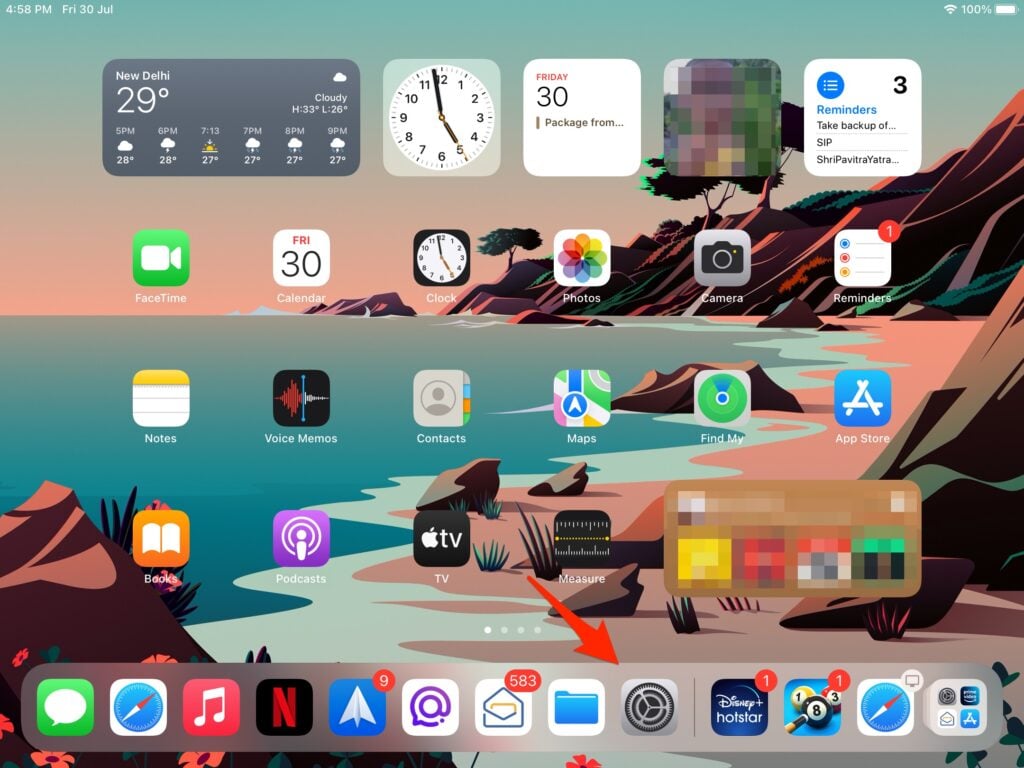
- 그런 다음, 당신의 이름을 선택합니다,
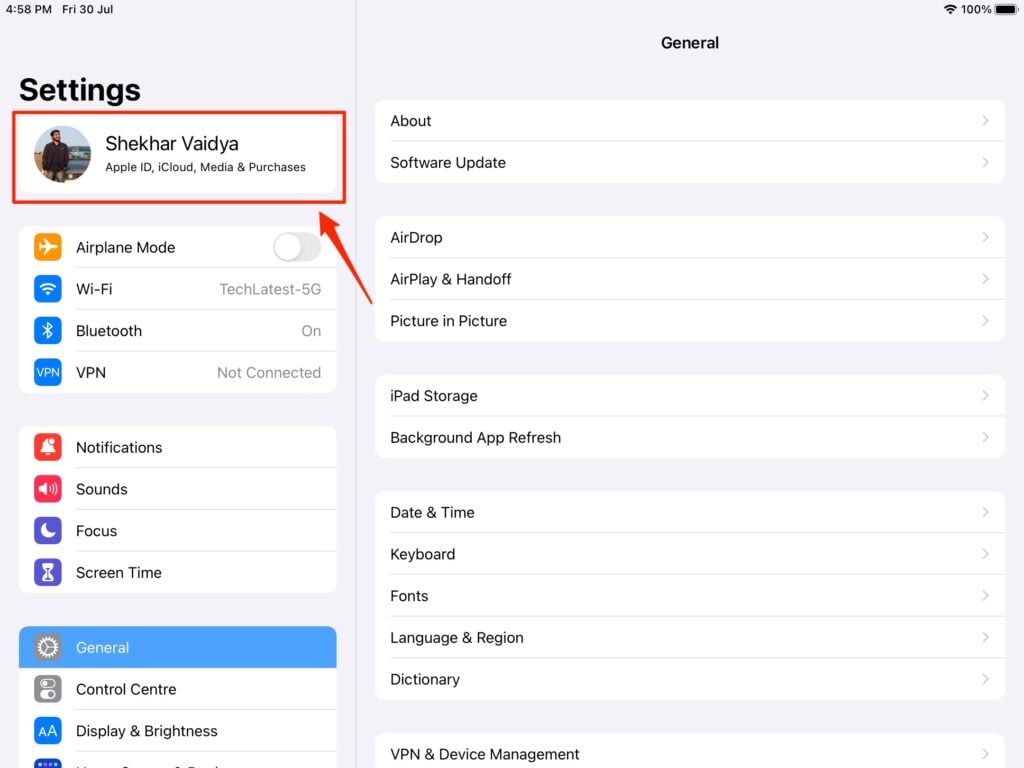
- 그리고 구독을 선택합니다,
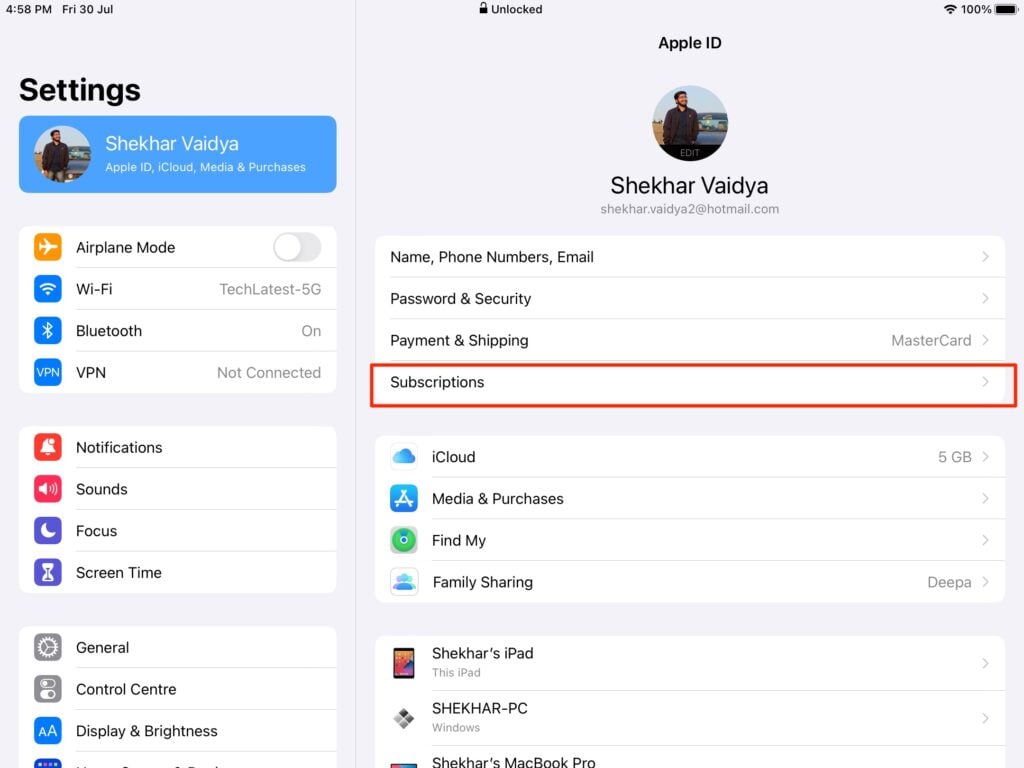
- 마지막으로 애플 뮤직을 선택합니다.
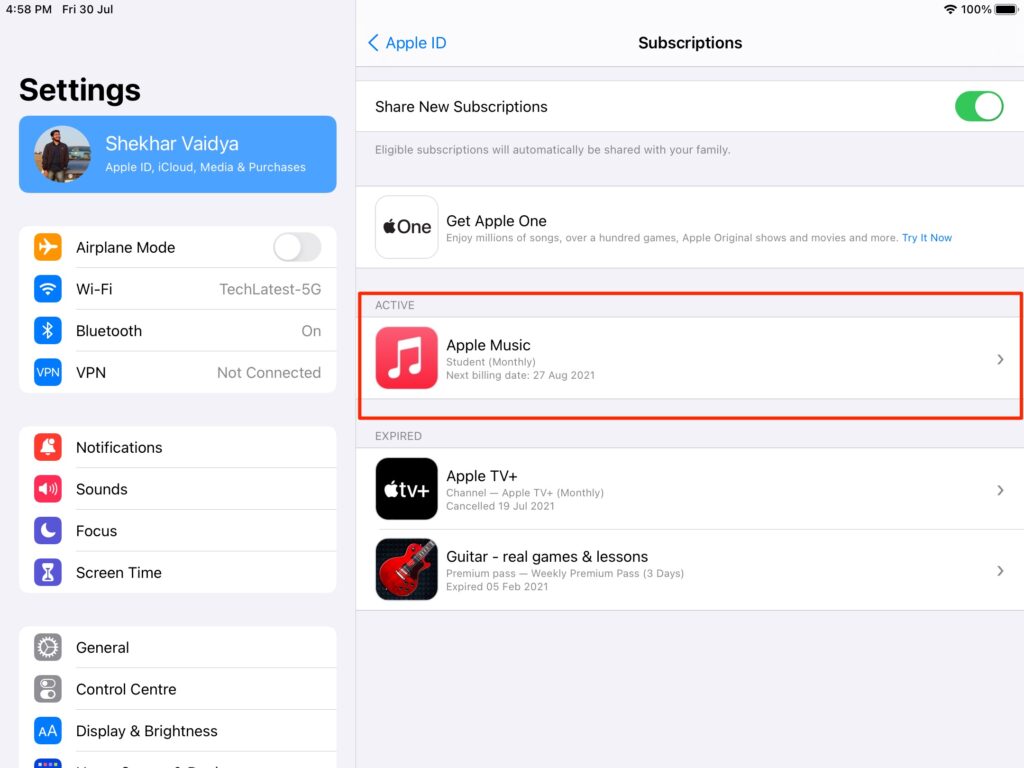
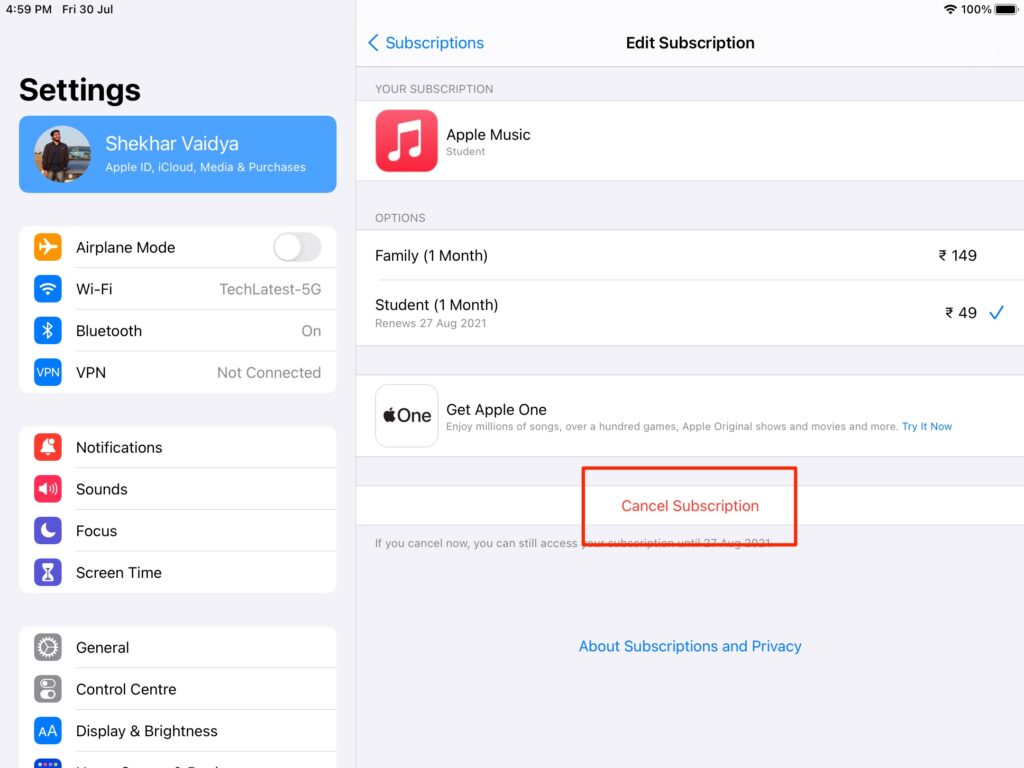
- 구독 편집 화면이 보이면, 구독 취소를 선택합니다.
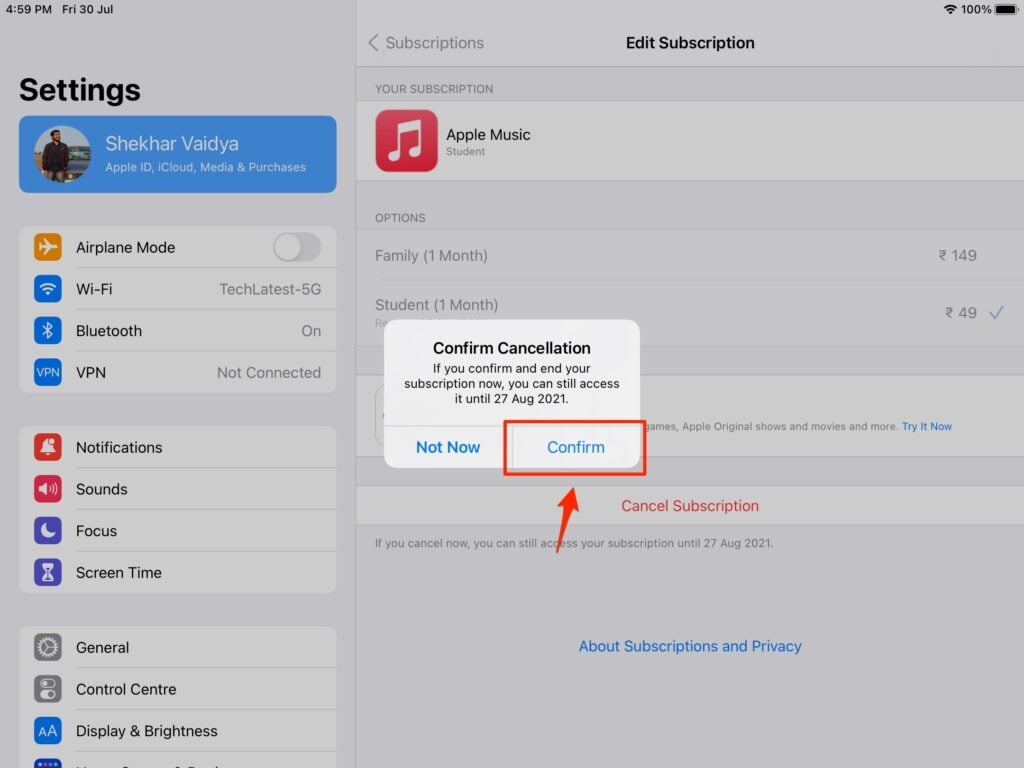
- 그런 다음 취소를 확인합니다.
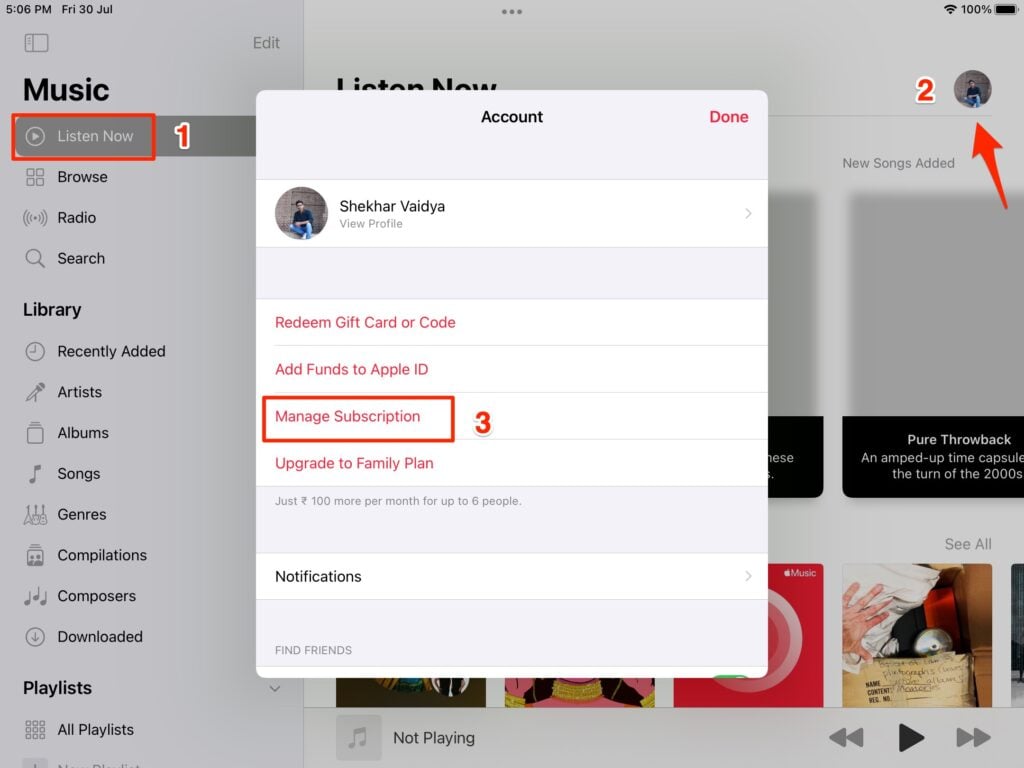
또는 애플 뮤직 앱으로 직접 이동하여 지금 듣기 아이콘을 선택한 다음, 오른쪽 상단 모서리의 프로필 아이콘을 선택할 수 있습니다.
그런 다음 계정 페이지에서 ‘구독 관리’를 선택하여 구독을 취소합니다.
Mac에서 애플 뮤직 취소하는 방법
iTunes 앱에서 애플 뮤직 구독을 취소하는 과정이 변경되었습니다.
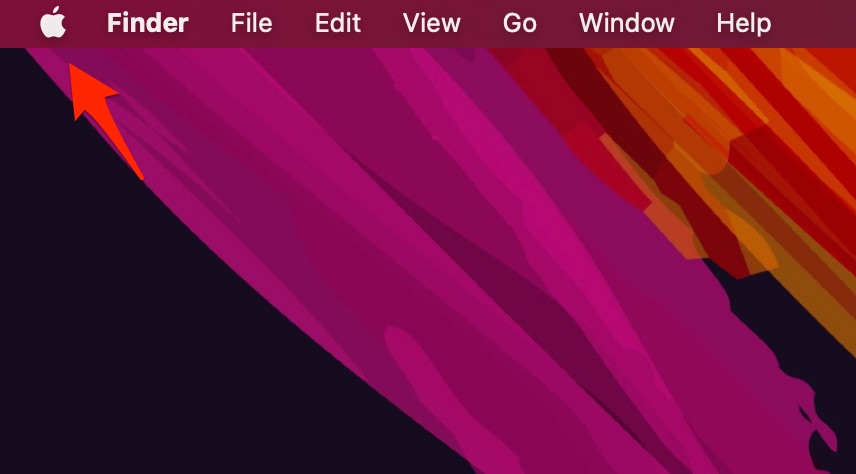
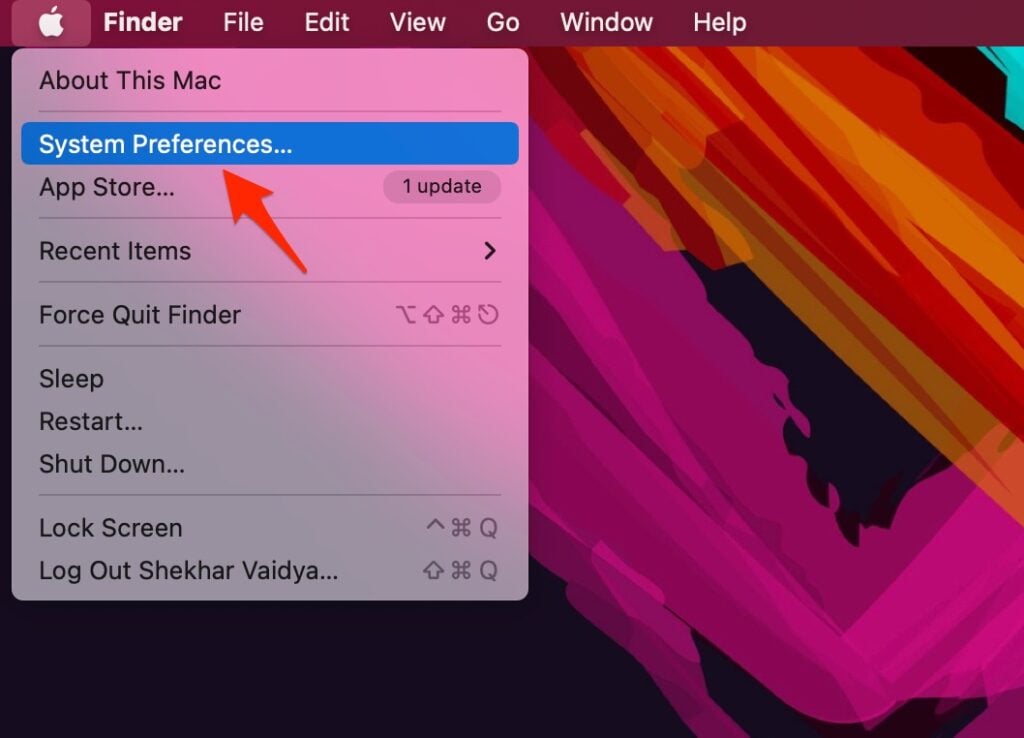
- Big Sur 또는 Catalina를 실행 중이라면, 애플 아이콘을 선택합니다,
- 시스템 환경설정을 클릭합니다,
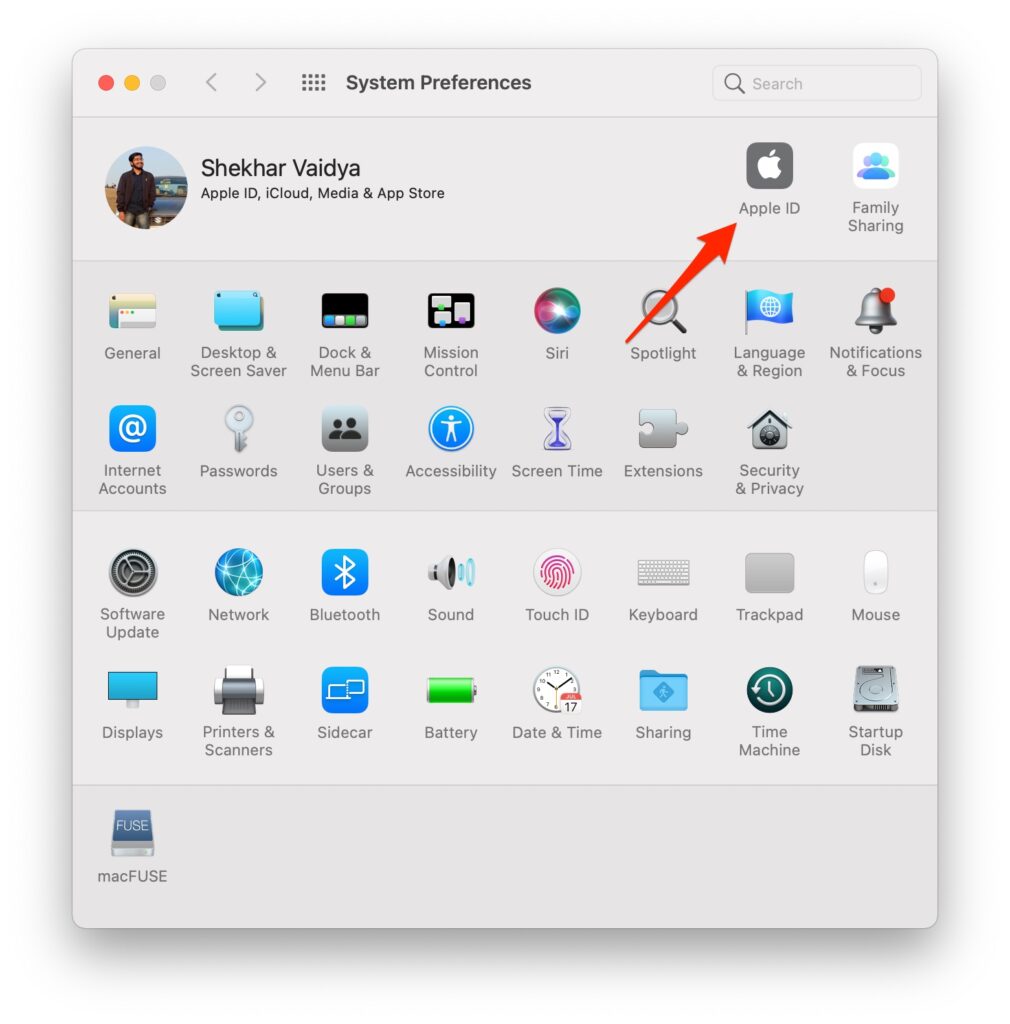
- 그런 다음 애플 ID를 선택합니다.
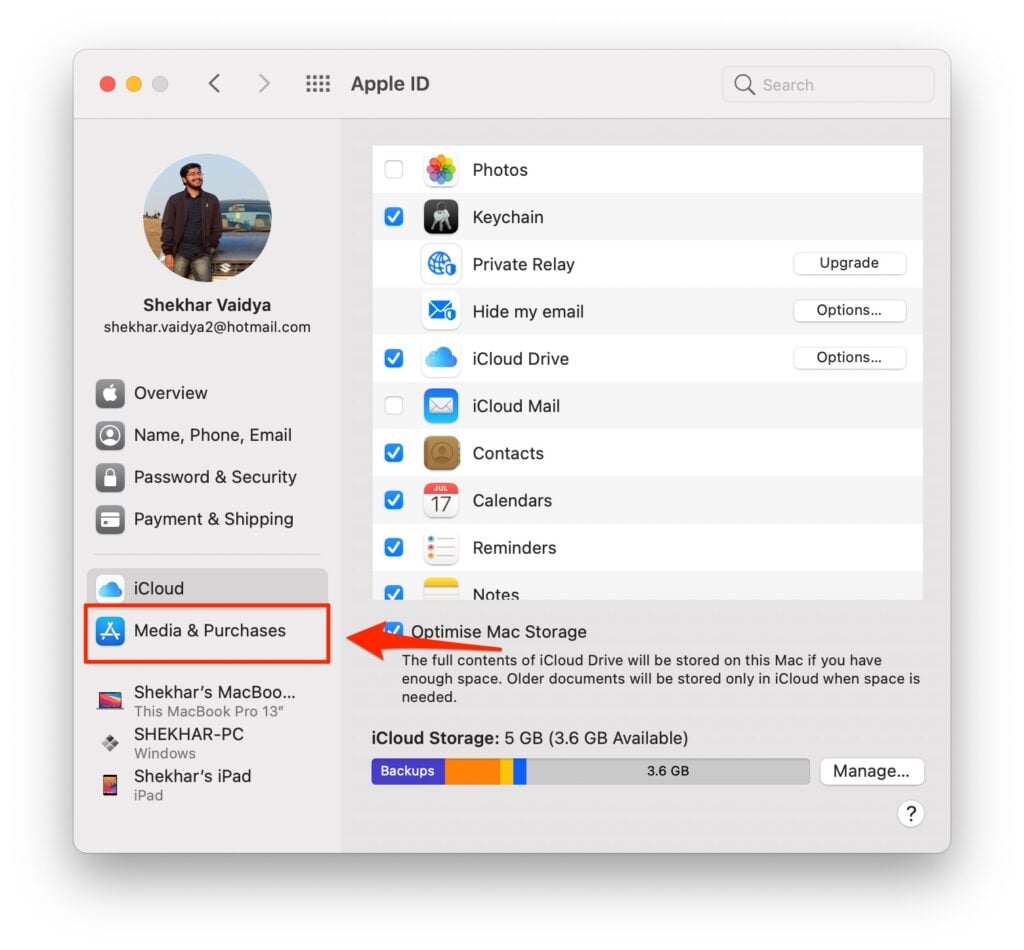
- 그 후, 사이드바에서 미디어 및 구매를 클릭합니다,
- 그런 다음 구독 옆에 있는 관리 버튼을 클릭합니다.
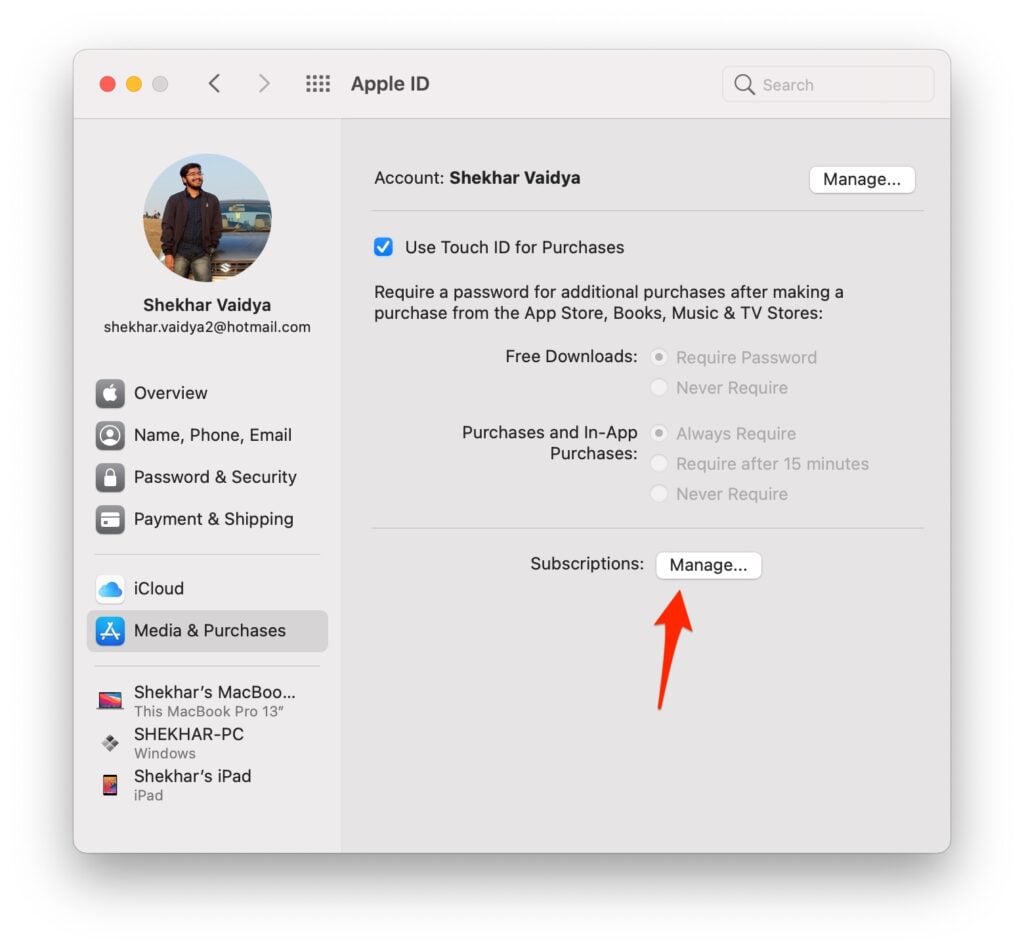
- 이제 모든 구독을 볼 수 있습니다. 애플 뮤직 구독 옆에 있는 편집을 선택합니다,
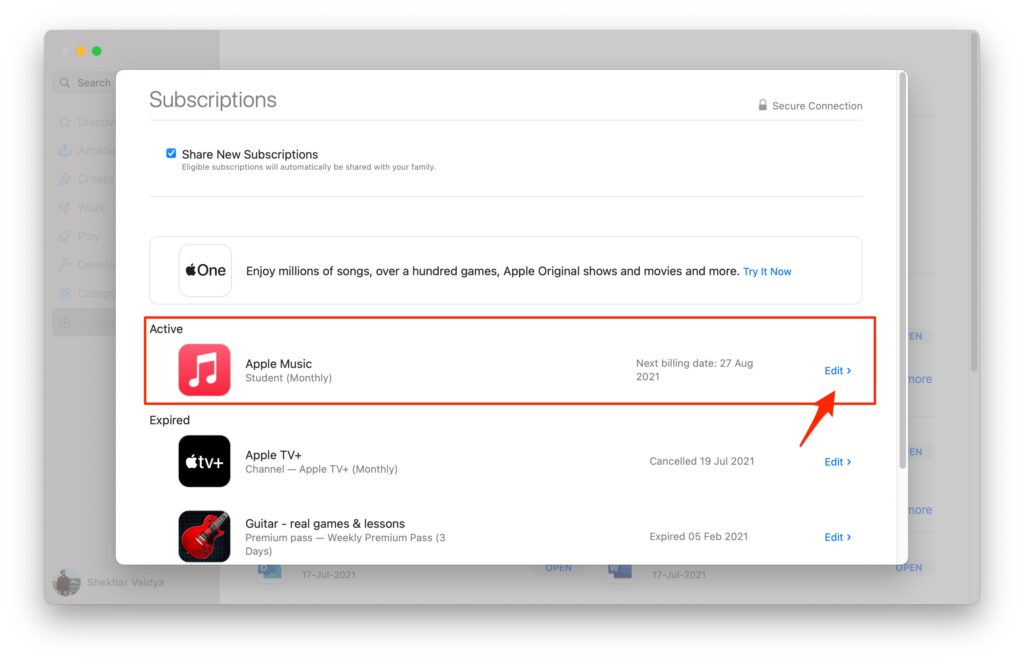
- 그런 다음 구독 취소를 선택합니다.
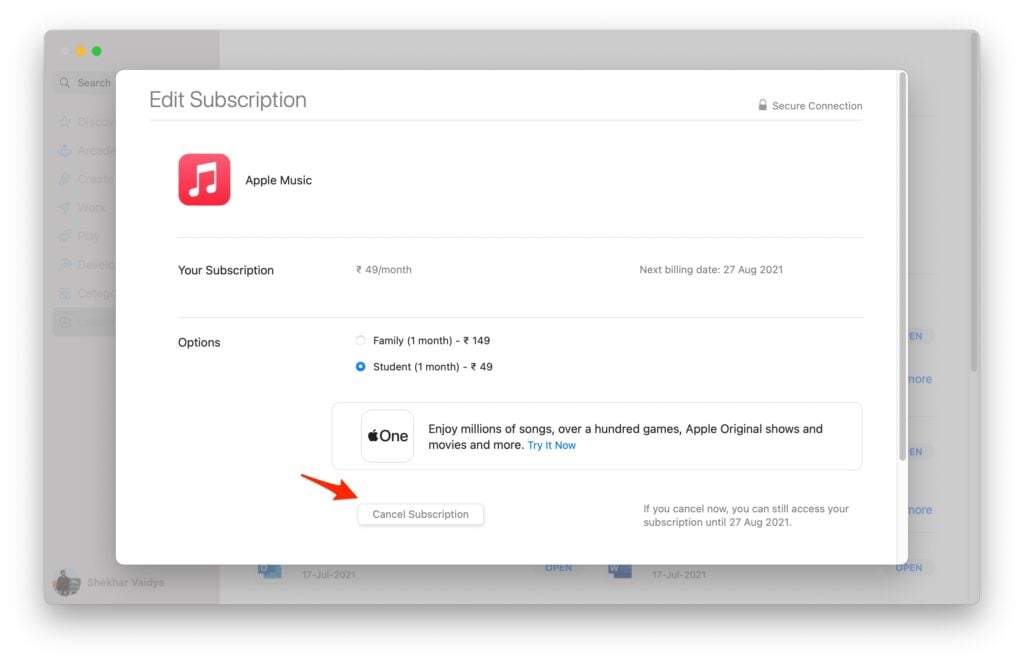
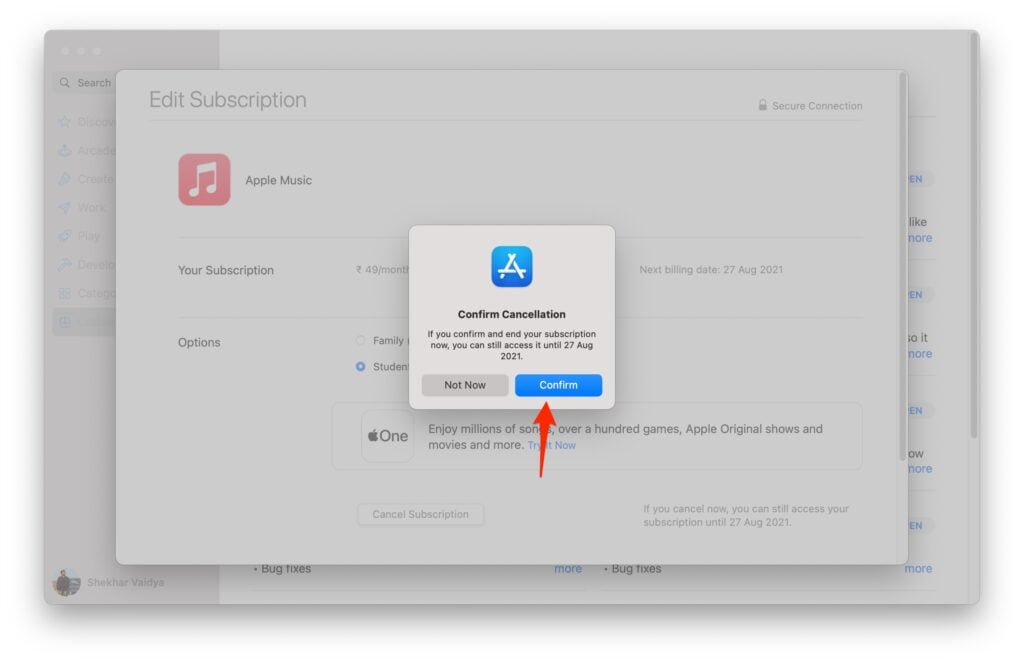
- 취소를 확인한 후, 완료를 클릭하여 구독 창을 종료합니다.
또한, 앱 스토어를 직접 열어 애플 뮤직 구독을 관리하거나 취소할 수 있는 또 다른 방법이 있습니다. 아래는 단계입니다:-
- Mac에서 앱 스토어를 열고 왼쪽 하단 모서리에서 이미지와 계정 이름을 선택합니다.
- 정보 보기 선택 후, 애플 ID 비밀번호로 로그인할 수 있습니다.
- 계정 정보 화면을 아래로 스크롤하여 관리 섹션을 찾습니다.
- 구독 옆에 있는 관리 링크를 선택합니다.
애플 뮤직 구독 옆에 있는 편집 링크를 클릭합니다. 그런 다음 구독 취소를 클릭하고, 취소를 확인하면 완료됩니다.
최종 결론 – 애플 뮤직 구독 취소
그것으로, 우리는 iPhone, iPad 또는 Mac 시스템에서 애플 뮤직 구독을 취소하는 방법을 성공적으로 배웠습니다.
무언가 이해하지 못했거나 이 기사에 대해 다른 질문이 있다면 아래에 댓글을 남겨주세요. 기꺼이 도와드리겠습니다.
새 게시물을 받은 편지함에서 받기
스팸은 없습니다. 언제든지 구독 해지 가능합니다.