구독 취소 · 2 min read · Nov 10, 2025
디즈니 플러스 구독 취소하는 방법?

넷플릭스와 마찬가지로, Disney+는 영화, 시리즈 등을 볼 수 있는 플랫폼입니다. 이 플랫폼에서 볼 수 있는 훌륭한 영화와 시리즈가 많이 있습니다. 그러나 어떤 이유로든 구독을 취소하고 싶다면, 그것도 가능합니다. 그렇다면 디즈니 플러스를 어떻게 취소할까요?
이 기사에서 우리의 목표는 Disney+ 구독을 취소할 수 있는 모든 과정을 제공하는 것입니다. 여기 언급된 단계가 도움이 되기를 바랍니다.
디즈니 플러스 구독 취소하는 방법?
기본적으로 Disney+ 구독을 취소할 수 있는 세 가지 방법이 있습니다. 그것은
- 아이폰에서
- 구글 플레이 스토어에서
- 디즈니+ 플랫폼에서.
아이폰부터 시작해 보겠습니다.
아이폰에서 디즈니 플러스 구독 취소하는 방법?
이 단계는 Apple 계정으로 Disney+에 가입한 경우에만 가능합니다. 다음 단계를 따르세요:
- 아이폰에서 설정을 찾습니다.
- 화면 상단에서 이름을 클릭합니다.
- 다음 화면에서 구독 탭을 찾습니다.
- 이제 아래로 스크롤하여 디즈니 플러스를 찾고 탭합니다.
- 다음 화면에서 구독 취소를 선택합니다.
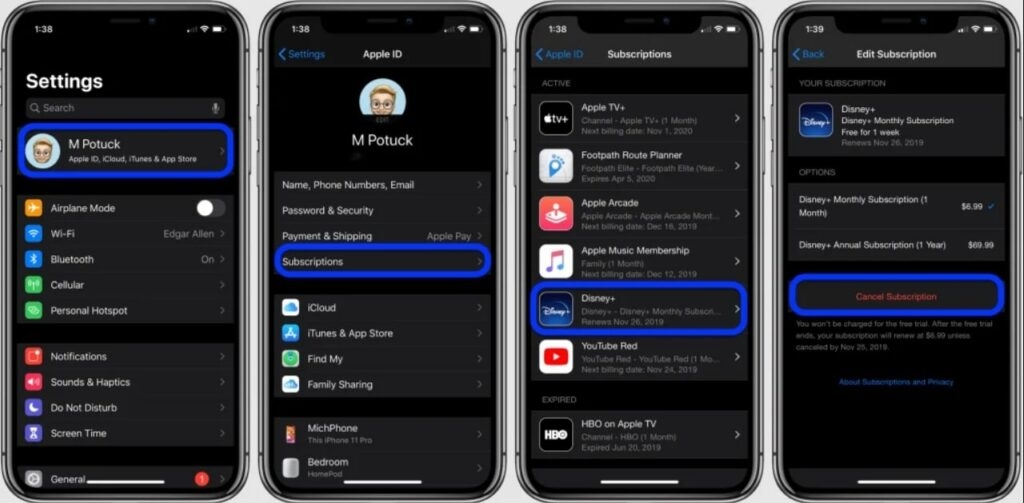
이게 전부입니다. 이렇게 하면 디즈니 플러스가 취소됩니다. 이제 안드로이드 폰에서 필요한 단계를 확인해 보세요.
안드로이드 기기에서 디즈니 플러스 구독 취소하는 방법?
Gmail 계정으로 Disney+에 가입한 경우에만 취소를 완료할 수 있습니다. 따라서 안드로이드 기기를 사용하여 디즈니 플러스를 취소하는 방법은 다음과 같습니다.
- 기기에서 구글 플레이 스토어를 찾아 엽니다.
- 구독 탭을 찾아 탭합니다.
- 이제 디즈니 플러스를 선택하고 구독 취소를 탭합니다.
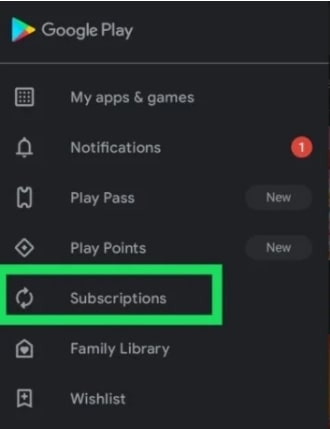
이렇게 하면 안드로이드 기기에서 디즈니 플러스를 취소할 수 있습니다.
웹 브라우저에서 디즈니 플러스 구독 취소하는 방법?
웹 브라우저에서 디즈니 플러스를 취소하는 것은 매우 쉽습니다. 다음 단계를 따르면 쉽게 디즈니 플러스 구독을 취소할 수 있습니다.
- disneyplus.com으로 가서 사용자 이름과 비밀번호를 사용하여 계정에 로그인합니다.
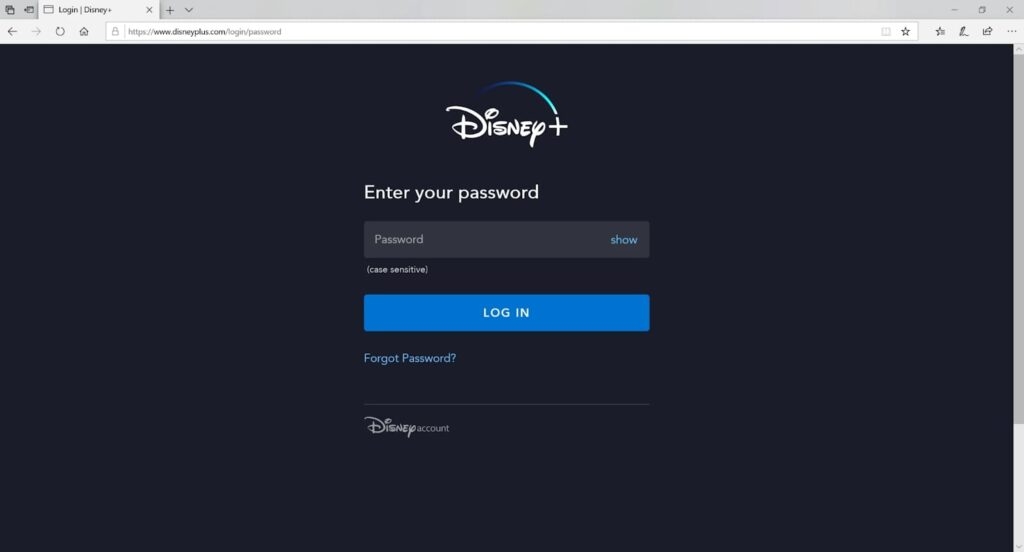
- 화면 오른쪽 상단의 프로필 아이콘을 클릭합니다.
- 드롭다운 메뉴에서 계정을 선택합니다.
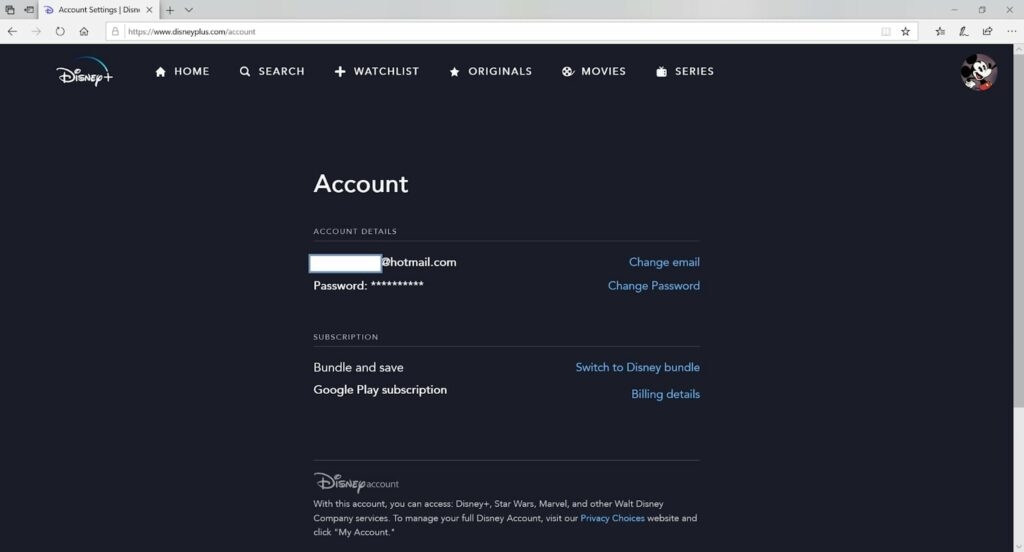
- 이제 청구 세부정보를 클릭하고 다음 창에서 구독 취소를 선택합니다.
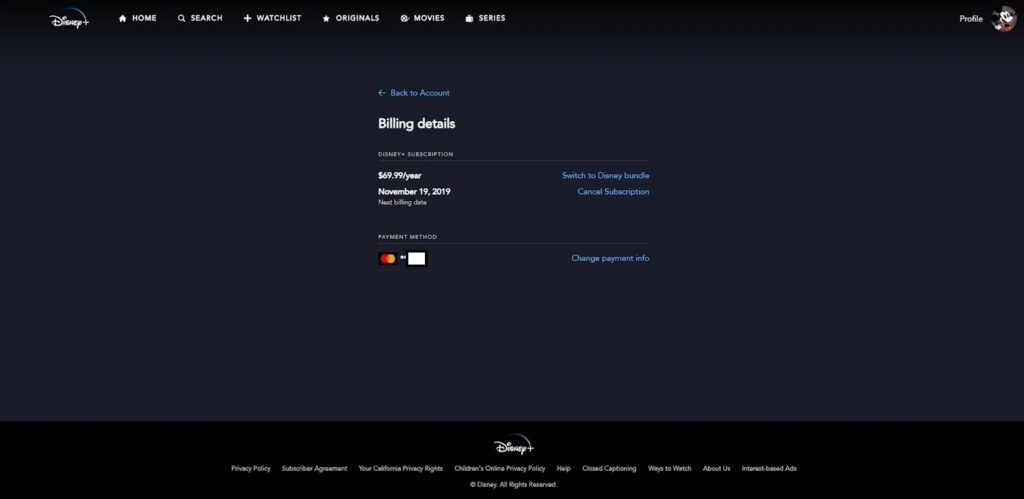
위 단계를 완료하면 취소 사유를 제공하라는 요청을 받게 됩니다. 하나를 제공하거나 건너뛸 수 있습니다. 완료되면 취소를 계속하여 취소 절차를 마무리합니다.
이렇게 하면 구독이 취소됩니다. 취소 후에도 구독 만료일까지 디즈니 플러스를 사용할 수 있습니다.
디즈니 플러스에 재구독하는 방법?
디즈니 플러스 구독을 취소한 후에도 언제든지 재구독할 수 있습니다. 디즈니 플러스에 재구독하는 과정은 처음 가입했을 때와 동일합니다.
디즈니 플러스 구독 결제를 위해 원하는 플랫폼을 사용할 수 있습니다. 그러나 구독을 취소하는 대신 계정을 삭제한 경우, 새 디즈니 플러스 계정을 만들어야 할 수도 있습니다.
결론
매우 중요한 점은 디즈니 플러스 계정을 삭제한다고 해서 구독이 즉시 중지되지 않는다는 것입니다. 따라서 디즈니 플러스 계정을 삭제하려면 먼저 구독을 취소해야 합니다. 위에서 언급한 단계를 따라 디즈니 플러스 구독을 취소할 수 있습니다!
새 게시물을 받은 편지함에서 받기
스팸은 없습니다. 언제든지 구독 해지 가능합니다.