안드로이드 사용자화 · 3 min read · Nov 10, 2025
삼성 기기에서 부팅 로고 변경하는 방법 [엑시노스]?

안드로이드를 좋아하는 주된 이유 중 하나는 원하는 대로 사용자화할 수 있는 능력입니다. 루팅하고 커스텀 ROM을 설치함으로써 Android 기기에서 거의 모든 것을 변경할 수 있습니다. 거의 모든 안드로이드 스마트폰은 루팅하고 사용자화할 수 있지만, 공급업체가 소스 코드를 완전히 잠그기 때문에 여전히 intact 상태로 남아 있는 전화기도 있습니다.
모딩 커뮤니티에서 가장 인기 있는 사용자화 중 하나는 부팅 로고와 부팅 애니메이션을 변경하는 것입니다. 엑시노스 프로세서로 구동되는 삼성 기기에서 부팅 로고를 변경하고 싶은 이유는 여러 가지가 있을 수 있습니다. 우선, 오래된 기기를 가지고 있고 이를 사용하여 이러한 것들을 배우고 싶을 수 있습니다.
삼성 기기에서 부팅 로고 변경하는 단계 [엑시노스]
이 기사를 시작하기 전에 모든 파일의 완전한 백업을 생성했는지 확인하세요. 우리는 벽돌이 된 기기에 대해 책임을 질 수 없습니다. 이러한 단계는 귀하의 기기 모델에서 작동할 수도 있고 작동하지 않을 수도 있습니다. 극단적인 안드로이드 사용자화 경험이 없다면 시도하지 마세요.
1단계: TWRP 및 Odin 파일 다운로드
이 작업을 수행하는 첫 번째 단계는 부트로더를 잠금 해제하고 TWRP와 같은 커스텀 복구 소프트웨어를 설치하는 것입니다. 이렇게 하면 커스텀 ROM과 스크립트를 플래시하여 전화기의 운영 체제를 변경하거나 수정할 수 있습니다. 이제 Odin 도구를 사용하여 TWRP를 플래시하는 방법을 살펴보겠습니다.
- 여기에서 Odin을 다운로드하여 설치하세요. 다른 웹사이트에서 Odin을 다운로드할 때 주의하세요. 가짜 사이트가 많습니다.
- 이 링크에서 귀하의 기기 모델 및 변형에 적합한 TWRP 파일을 다운로드하세요.
- 귀하의 기기를 위한 *.img.tar 파일을 다운로드했는지 확인하세요. Odin을 사용하여 tar 파일만 플래시할 수 있습니다.
2단계: 전화에서 부트로더 잠금 해제
다음 단계는 기기의 부트로더를 잠금 해제하는 것입니다.
경고: 부트로더의 성공적인 잠금 해제는 데이터 손실을 초래합니다. 기기에서 모든 데이터가 손실됩니다. 시작하기 전에 모든 것을 백업했는지 확인하세요.
- 삼성 기기에서 설정 앱을 엽니다.
- 전화 정보 > 소프트웨어 정보로 이동합니다.
- 이제 “ 이제 개발자가 되었습니다 ”라는 메시지가 나타날 때까지 빌드 번호를 반복해서 탭합니다.
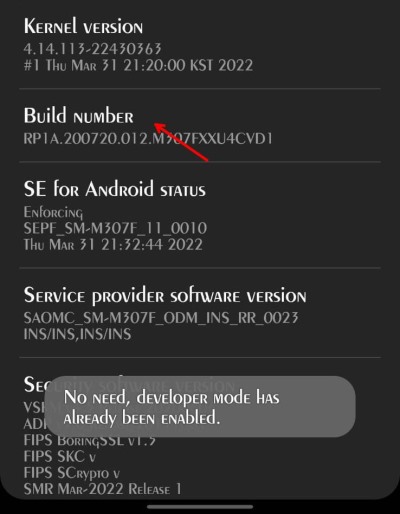
- 뒤로 가기를 누르고 이제 설정 앱에서 “ 개발자 옵션 ”이라는 옵션을 볼 수 있습니다.
- 이를 열고 OEM 잠금 해제 및 USB 디버깅을 찾아 활성화합니다. 요청 시 PIN 또는 패턴을 입력하고 확인합니다.
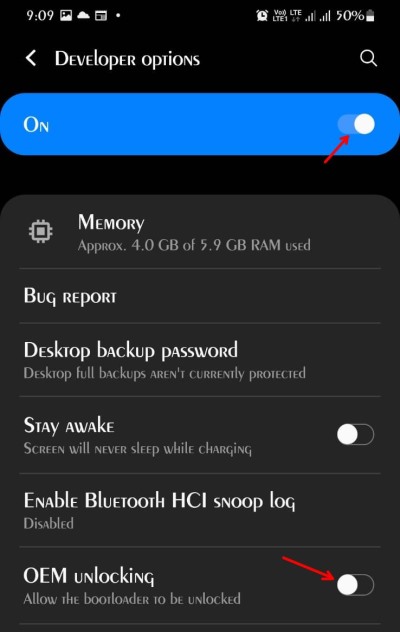
- 마지막으로 전화를 끄고 PC에 연결한 다음 볼륨 하단 버튼과 전원 버튼을 동시에 눌러 전원을 켭니다. (일부 기기에서는 볼륨 상단으로 변경될 수 있습니다.)
- 이제 다운로드 모드에 들어갑니다. “ 부트로더 잠금 해제 ”라는 메시지가 나타날 때까지 볼륨 상단 버튼을 누르고 있습니다.
- 부트로더를 잠금 해제하려면 볼륨 상단 버튼을 한 번 더 누릅니다.
- 전화기가 재부팅되고 처음 설정했을 때처럼 다시 설정해야 합니다.
3단계: Odin을 사용하여 TWRP 플래시
부트로더를 잠금 해제한 후, 부팅 로고를 변경하는 데 필요한 파일을 플래시하기 위해 TWRP 복구 도구를 설치해야 합니다.
- 위 단계에서 했던 것처럼 기기를 다운로드 모드로 설정합니다.
- 이제 PC에서 Odin 도구를 엽니다.
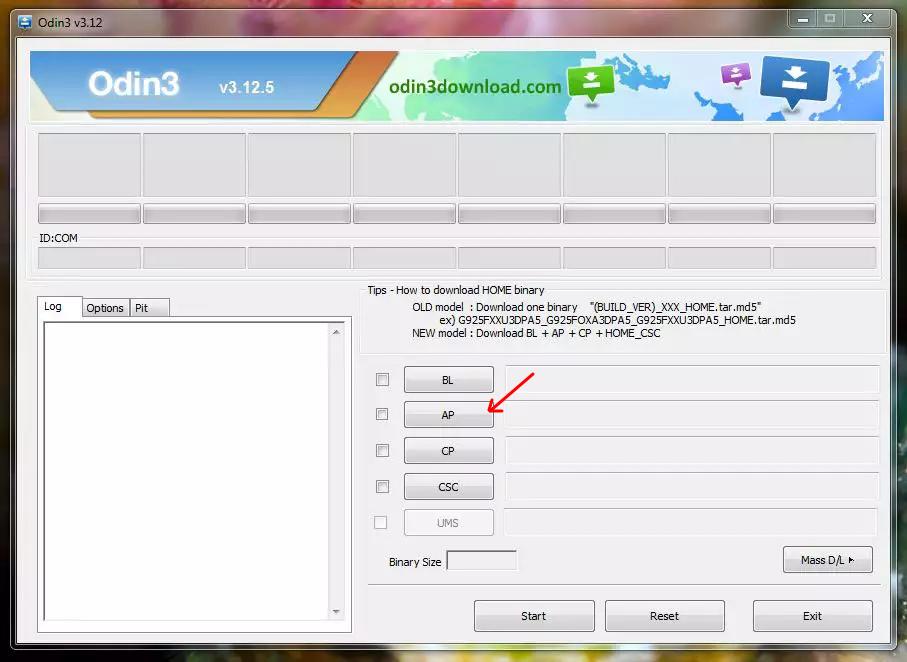
- AP 버튼을 클릭하고 위 링크에서 다운로드한 TWRP tar 파일을 선택합니다.
- 마지막으로 시작 버튼을 클릭하고 도구가 플래싱 프로세스를 완료할 때까지 기다립니다.
- 완료되면 전원 버튼 + 볼륨 하단 조합을 사용하여 복구 모드로 들어가야 합니다. (모델에 따라 변경될 수 있습니다.)
4단계: 부팅 로고 변경기 zip 다운로드 및 플래시
- 이 링크에서 부팅 로고 변경기 zip 파일을 다운로드하고 저장합니다.
- 7zip 또는 WinRAR로 압축을 풀고 logo.jpg 파일을 필요한 이미지 파일로 변경합니다.
참고: 새 파일의 해상도가 기기와 동일한지 확인하세요. 그렇지 않으면 기기가 하드 브릭될 수 있습니다.
- 새로운 jpg 파일로 전체 내용을 다시 압축하고 전화기로 이동합니다.
- TWRP를 사용하여 파일 플래시를 클릭하고 zip 파일을 찾아서 기기에 플래시하기 위해 스와이프합니다.
- TWRP가 플래싱을 완료할 때까지 기다립니다.
- 완료되면 재부팅하고 변경된 부트로더를 볼 수 있는지 확인합니다.
원래 부팅 애니메이션 복원하는 방법
이전 상태로 돌아가고 싶다면 TWRP를 사용하여 이 zip 파일을 플래시해야 합니다. 완료되면 전화를 재부팅하고 모든 것이 정상으로 돌아와야 합니다.
마무리
보시다시피, 엑시노스에서 실행되는 삼성 안드로이드 스마트폰의 부팅 로고를 변경하기 위해 따라야 할 단계입니다. Qualcomm 스냅드래곤 변형을 실행 중이라면 이러한 단계는 적합하지 않을 것입니다.
다른 방법을 찾아야 합니다. Qualcomm이 부팅 파일을 저장하는 방식이 엑시노스와 다르기 때문입니다. 따라서 이 파일을 사용하여 로고를 변경할 수 없습니다. 최악의 경우 기기가 손상되고 하드 브릭될 수 있습니다.
삼성 기기에서 부팅 로고를 변경하는 방법에 대한 의견이 있으신가요? 아래 댓글 상자에 자유롭게 남겨주세요. 또한, 비디오 튜토리얼을 위해 DigitBin YouTube 채널을 구독해 주세요. 감사합니다!
새 게시물을 받은 편지함에서 받기
스팸은 없습니다. 언제든지 구독 해지 가능합니다.