IP 주소 변경 · 1 min read · Oct 13, 2025
Windows 10 및 macOS에서 IP 주소 변경하는 방법

이 기사는 Windows 10, macOS 및 Linux에서 IP 주소를 변경하는 방법에 대해 설명합니다. 이를 위해 IP 주소가 무엇인지, 그리고 왜 변경해야 하는지 알아야 합니다.
인터넷 프로토콜 주소 또는 IP 주소는 네트워크에서 시스템을 식별하는 데 사용되는 숫자입니다. 두 개의 숫자가 있으며, 하나는 로컬 네트워크에만 해당하고 다른 하나는 더 넓은 인터넷에서 귀하를 식별합니다. IP 주소는 일반적으로 라우터에 의해 자동으로 생성되며, 이를 유지할 필요는 없습니다. 언제든지 변경할 수 있습니다. IP 주소에 대해 더 알아보세요.
왜? 당신은 물어볼 것입니다. 음, 이는 주로 온라인 금지를 피하고, 국가 위치 제한을 우회하기 위해 수행되며, 다른 이유도 있을 수 있습니다.
이 기사에서는 Windows 10, macOS 및 Linux에서 IP 주소를 변경하는 방법을 보여드릴 것입니다. 따라서 아래에 언급된 모든 단계를 따르세요.
IP 주소 변경하기
Windows에서
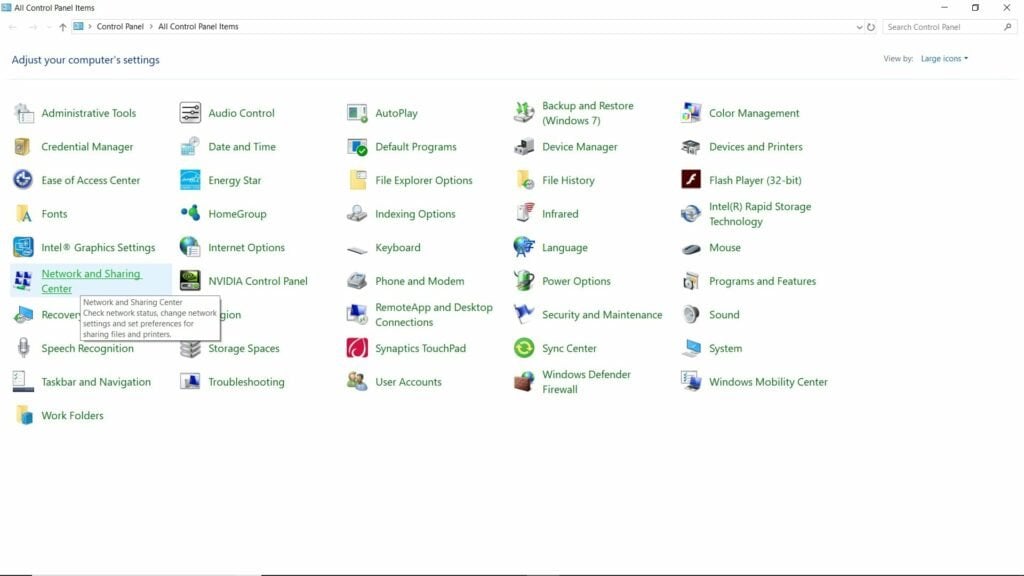
1단계: 제어판을 열고 ‘네트워크 및 공유 센터’를 클릭합니다.
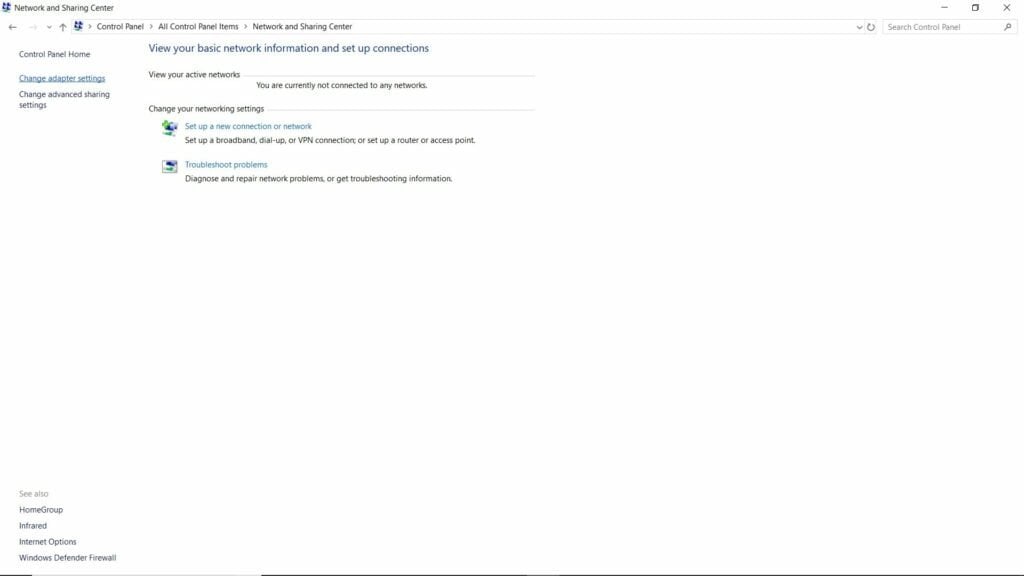
2단계: 왼쪽 메뉴에서 ‘어댑터 설정 변경’을 클릭합니다.
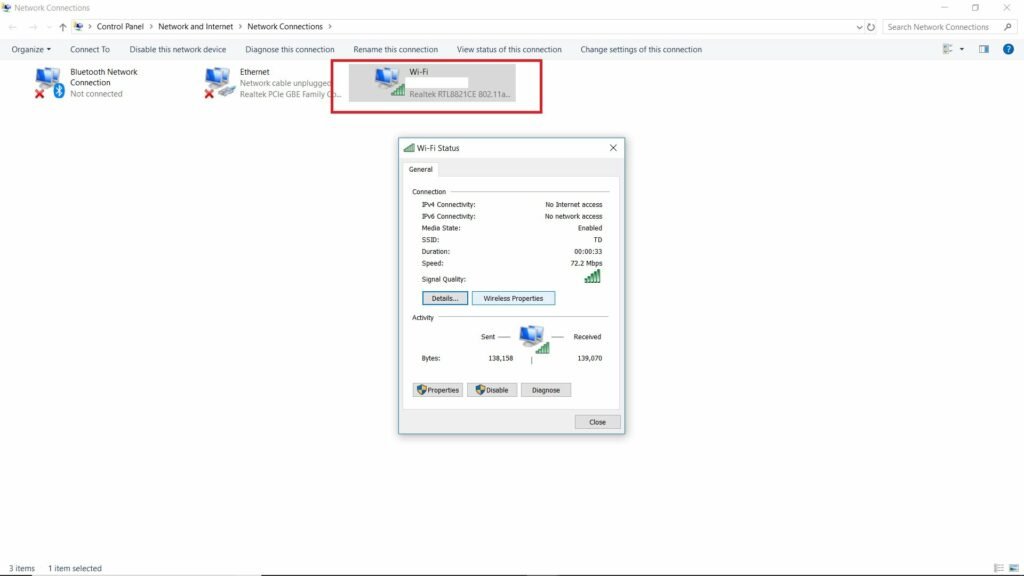
3단계: 활성 연결을 두 번 클릭합니다. 이제 ‘속성’을 클릭합니다.
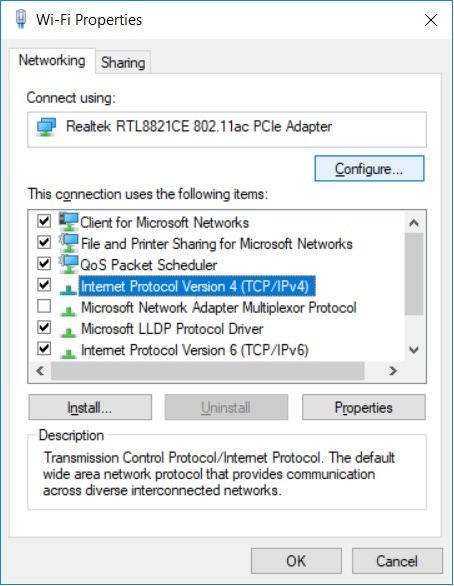
4단계: ‘인터넷 프로토콜 버전 4(TCP/IPv4)’를 두 번 클릭합니다.
5단계: 이제 ‘IP 주소 자동으로 받기’를 선택하거나 ‘다음 IP 주소 사용’을 선택할 수 있습니다. 자동을 선택하면 라우터가 컴퓨터에 IP 주소를 자동으로 할당합니다.
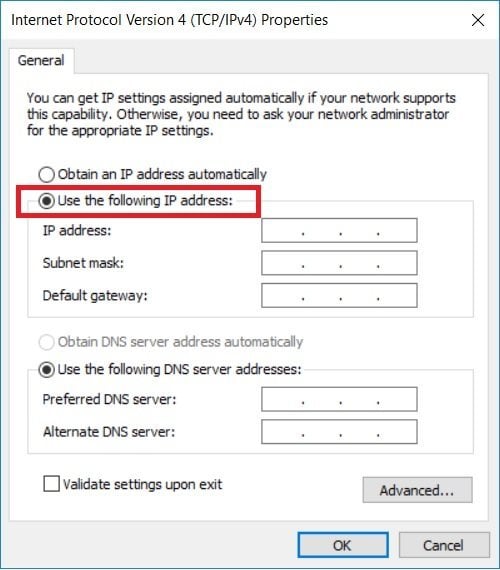
그러나 IP 주소 정보를 입력하면 컴퓨터의 IP 주소는 고정됩니다.
또한 DHCP IP 주소를 쉽게 해제하고 갱신할 수 있습니다. 명령 프롬프트에 다음 명령을 입력하세요.
ipconfig /releaseipconfig /renewmacOS에서
1단계: Apple 메뉴에서 시스템 환경설정으로 가서 네트워크를 선택합니다.
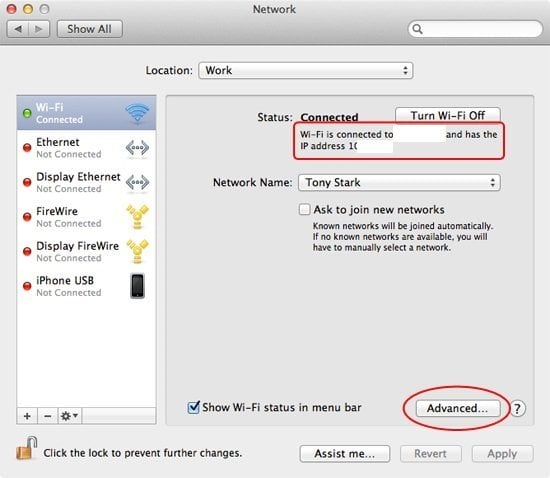
2단계: 사이드 메뉴에서 활성 네트워크를 선택합니다. 현재 IP 주소를 기록해 두세요. 새로운 IP 주소를 개인 IP 주소 범위 내에서 생성해야 합니다.
3단계: 오른쪽 하단에서 ‘고급’을 클릭합니다.
4단계: TCP/IP 탭으로 이동하고 ‘IPv4 구성’ 메뉴에서 ‘수동’을 선택합니다. 원하는 IP 주소를 선택할 수 있으며, 좋은 규칙은 숫자의 마지막 부분을 0-255 범위 내에서 변경하는 것입니다. 다른 장치에 이미 할당되지 않는 한 사용할 수 있습니다.
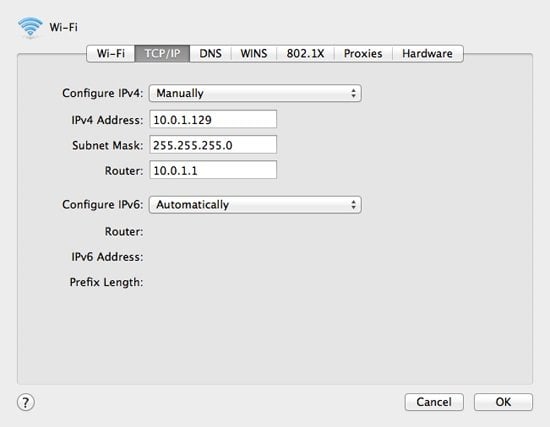
5단계: 확인을 클릭하고 적용합니다.
그게 전부이며, 이제 Mac에 고정 IP 주소를 할당했습니다.
Windows 10 및 macOS에서 IP 주소를 변경하는 방법에 대한 모든 내용이었습니다. 모든 단계를 따르고 댓글로 알려주세요.
더 보기
- 2020년 Windows 10을 위한 최고의 이메일 클라이언트 5개
- 이번 세일 시즌에 구매할 기술 아이템 5개 이상
- 2020년에 실제 IP를 숨기는 3가지 방법
- 지금 모든 Android TV에 Google TV 런처 설치하는 방법
새 게시물을 받은 편지함에서 받기
스팸은 없습니다. 언제든지 구독 해지 가능합니다.