Siri 설정 · 1 min read · Oct 24, 2025
Siri 음성 변경 방법? 그리고 지역 억양 및 성별로 전환하기
Siri 음성을 지역 화자로 변경하고 싶다면, 올바른 장소에 오셨습니다. 이 기사에서는 Siri의 음성을 지역 억양으로 변경하는 방법을 배울 것입니다.
우리는 모두 Siri가 iPhone, iPad 및 macOS 기기와 같은 Apple 장치에 미리 로드된 Apple의 AI 가상 비서라는 것을 알고 있습니다. 이는 Google Assistant의 “OK Google” 및 Amazon의 “Hey Alexa” 비서와 유사합니다. 그리고 “Hey Siri” 음성 명령으로 Siri를 호출할 수 있습니다.
Apple 장치에서 Siri 음성을 변경하는 방법을 시작해 보겠습니다 —
iPhone 또는 iPad에서 Siri 음성 변경 방법
다음은 iPhone 또는 iPad에서 Siri 음성을 변경하는 단계입니다:
- 설정 열기
- Siri 및 검색으로 이동
- 사용 가능한 옵션에서 Siri 음성 선택
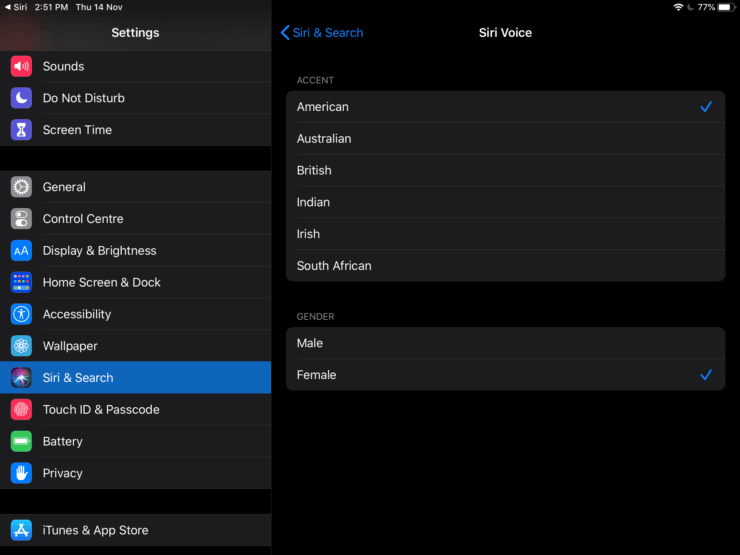
- 사용 가능한 목록에서 선호하는 억양 및 성별 선택
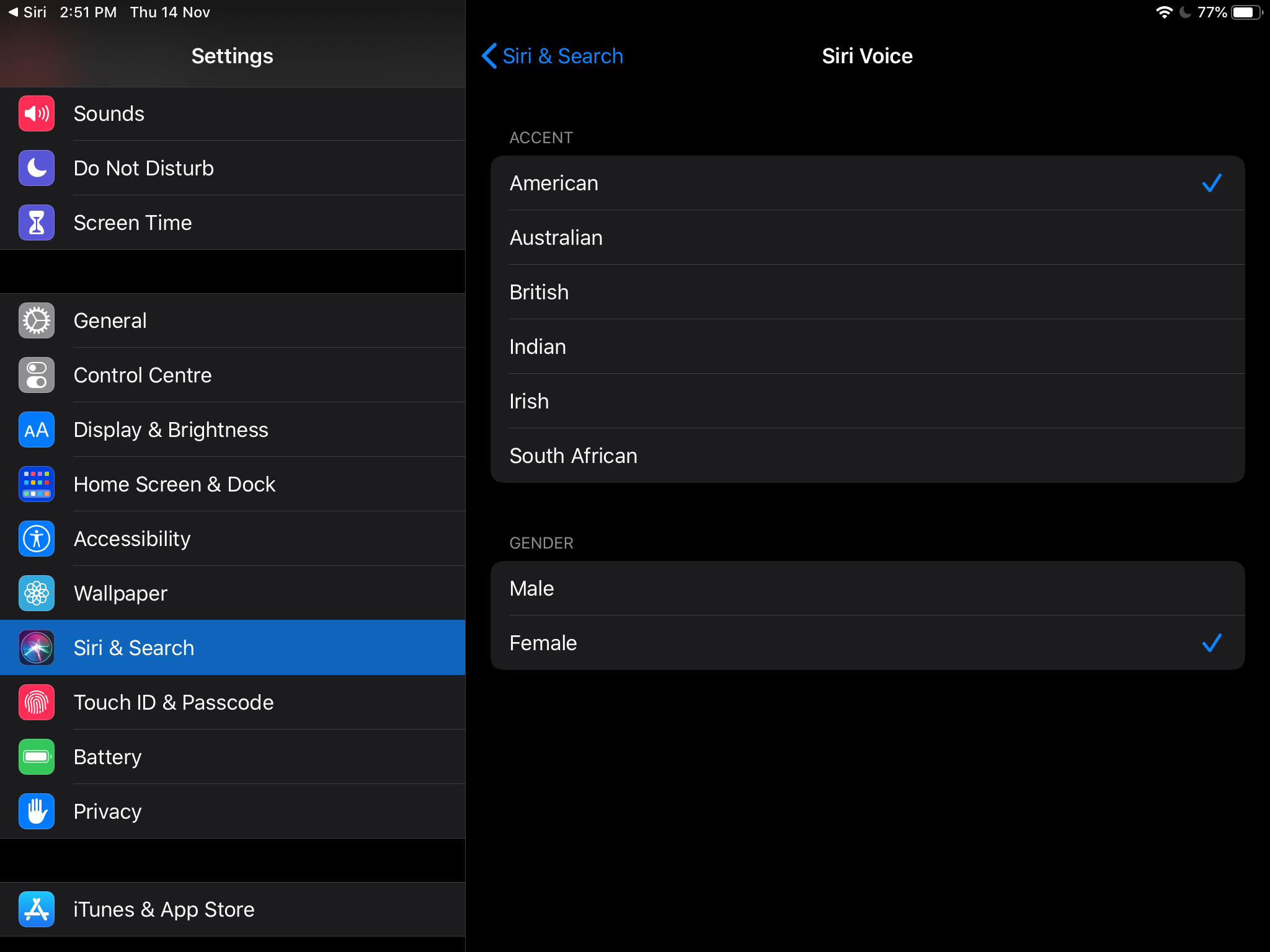
억양이 있는 음성과 성별이 다운로드되기 시작하며, 향후 음성 명령에 대한 기본 음성으로 선택됩니다.
아이폰 또는 아이패드는 지역 음성 억양과 성별을 선택할 수 있습니다. 다음은 영어를 위한 iOS 및 iPadOS에서 Siri의 사용 가능한 억양 중 일부입니다:
- 미국식
- 호주식
- 영국식
- 인도식
- 아일랜드식
- 남아프리카식
언급된 모든 억양에는 남성 및 여성 음성 버전이 있습니다.
macOS에서 Siri 음성 변경 방법
다음은 MacBook 및 iMac 장치에서 Siri 음성을 변경하는 단계입니다:
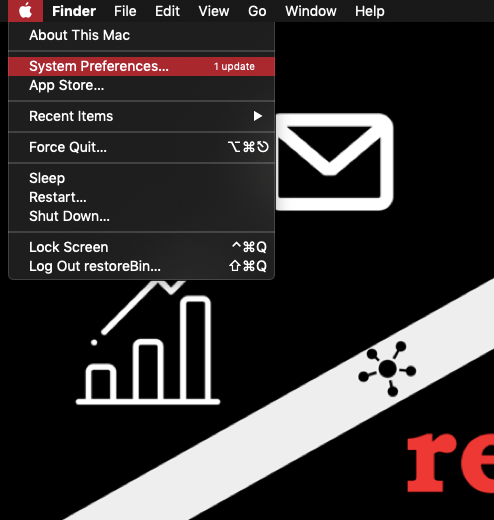
- macOS에서 클릭
- 목록에서 시스템 환경설정… 선택
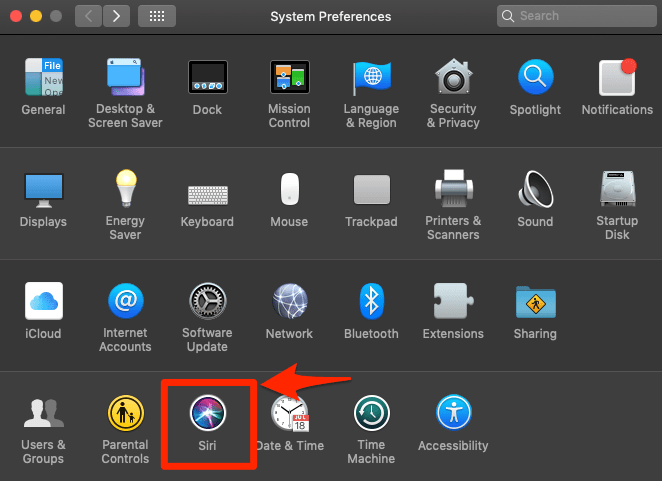
- 시스템 환경설정 창에서 Siri 선택
- Siri 음성 드롭다운 옵션에서 원하는 지역 억양 및 성별 선택
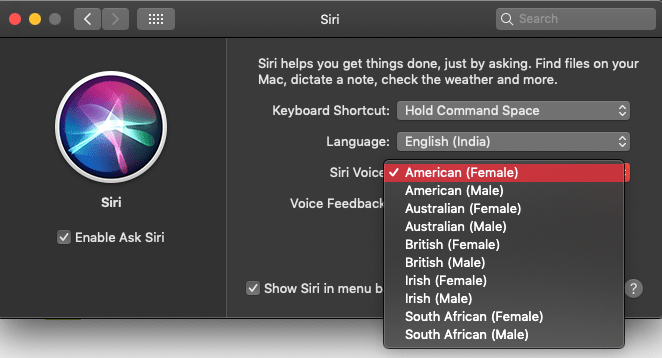
그게 전부입니다. Siri 음성이 변경되며 AI 가상 비서의 새로운 음성을 들을 수 있습니다. macOS는 현재 영어를 위한 다음 Siri 음성을 선택할 수 있습니다:
- 미국식 (여성/남성)
- 호주식 (여성/남성)
- 영국식 (여성/남성)
- 아일랜드식 (여성/남성)
- 남아프리카식 (여성/남성)
Siri 음성 요약
언어를 변경하고 선택한 언어에 대해 음성 억양 및 성별을 선택할 수도 있습니다. 그러나 옵션은 매우 제한적입니다.
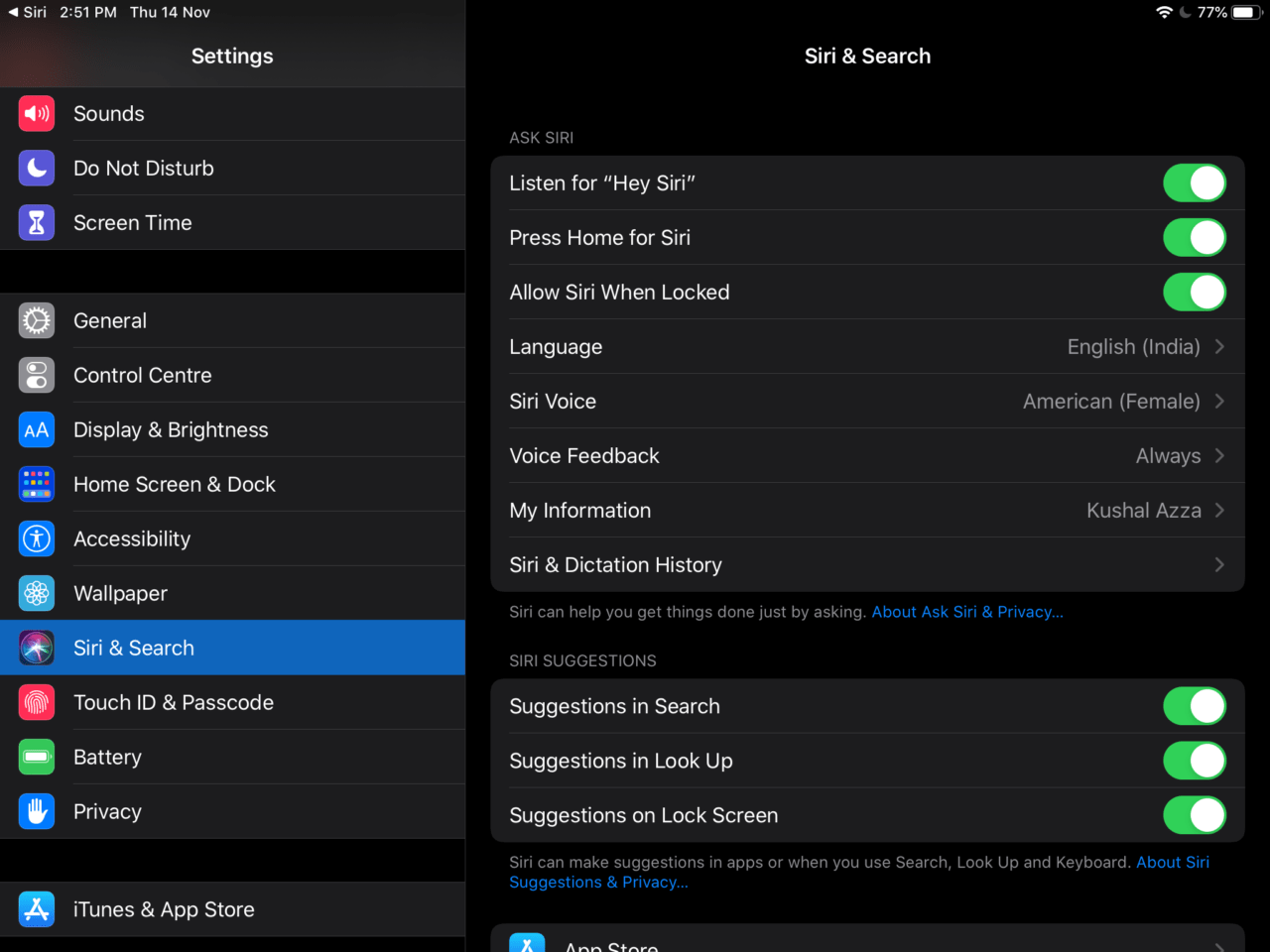
Siri 및 검색 > 언어 설정에서 영어/프랑스어/스페인어 이외의 기본 언어를 선택하면 Siri 음성 선호에서 남성과 여성 중에서만 선택할 수 있는 옵션이 제공됩니다.
Siri 음성을 변경하는 방법? 그리고 지역 억양 및 성별로 전환하기에 대한 의견이 있으시면 아래 댓글란에 자유롭게 남겨주세요. 또한, 비디오 튜토리얼을 위해 DigitBin YouTube 채널을 구독해 주세요. 감사합니다!
새 게시물을 받은 편지함에서 받기
스팸은 없습니다. 언제든지 구독 해지 가능합니다.