WhatsApp 팁 · 3 min read · Jan 11, 2026
WhatsApp 글꼴 스타일 변경하는 방법?

가장 인기 있고 사랑받는 메신저 앱에서 흥미로운 텍스트 포맷팅을 시도해 보세요. WhatsApp에서 텍스트를 이탤릭체로 만드는 방법, WhatsApp에서 모노스페이스 텍스트를 만드는 방법 등입니다.
사진, 비디오, 메시지 및 문서를 공유하는 것 외에도 WhatsApp은 몇 가지 간단하고 흥미로운 텍스트 포맷팅 기능을 제공합니다. 텍스트를 밑줄을 긋거나, 굵게 만들거나, 이탤릭체로 만들 수 있습니다.
이 기사에서는 Facebook 소속의 메신저 애플리케이션 WhatsApp을 사용하여 누구와 채팅할 때 이러한 기본 텍스트 포맷팅을 수행하는 방법에 대해 논의하겠습니다.
오늘은 WhatsApp 글꼴 스타일을 변경하는 방법을 배우겠습니다. WhatsApp에서 텍스트를 이탤릭체로 만드는 방법, WhatsApp에서 텍스트를 굵게 만드는 방법, WhatsApp에서 텍스트에 밑줄을 긋는 방법, WhatsApp에서 텍스트에 취소선을 긋는 방법, WhatsApp에서 모노스페이스 텍스트를 만드는 방법입니다.
WhatsApp 글꼴 스타일 변경하는 단계?
WhatsApp은 최고의 메신저 플랫폼으로, 채팅 경험을 향상시키기 위해 다양한 텍스트 포맷팅 옵션을 제공합니다. 이러한 WhatsApp 글꼴 스타일을 사용하면 텍스트 메시지를 더 매력적이고 흥미롭게 만들 수 있습니다.
간단한 팁과 요령을 사용하여 다른 사람과의 채팅에서 좋은 인상을 남길 수 있습니다. 여기 몇 가지 일반 텍스트 포맷팅이 있습니다.
WhatsApp에서 텍스트를 이탤릭체로 만드는 방법?
WhatsApp에서 채팅 중에 텍스트를 쉽게 이탤릭체로 만들 수 있습니다. 텍스트를 이탤릭체로 만들려면 텍스트 앞뒤에 언더스코어를 삽입해야 합니다.
공백을 사용하지 마세요. 그렇지 않으면 텍스트 형식이 변경되지 않습니다. 예를 들어, “Techlatest”를 이탤릭체로 입력하고 싶다면 다음과 같이 작성합니다.
_Techlatest_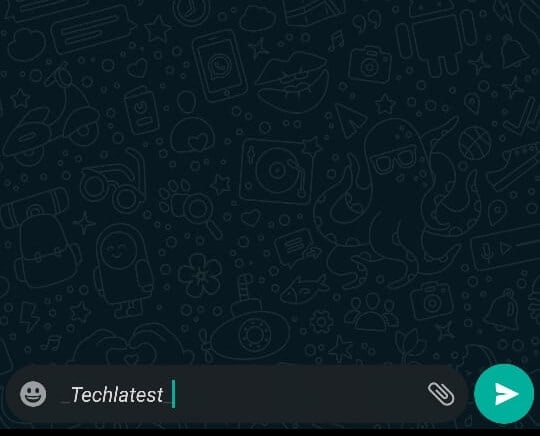
이 메시지를 전송하면 다음과 같이 보입니다.
*Techlatest*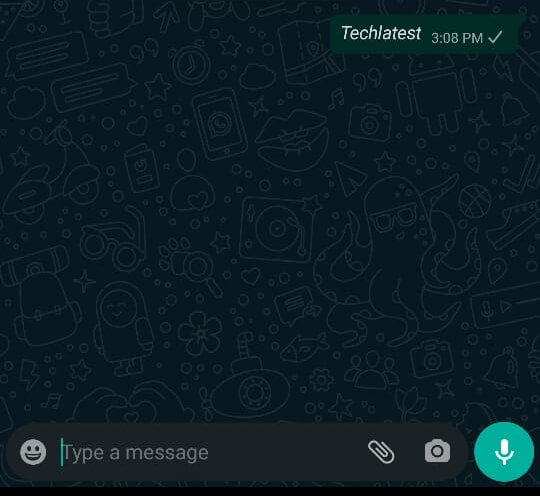
또한 읽어보세요: Android 및 iOS에서 WhatsApp 영상 통화 녹화하는 방법?
이탤릭체로 텍스트를 작성하는 또 다른 방법은 먼저 전체 메시지를 입력한 다음 선택하는 것입니다. 선택한 후에는 잘라내기, 복사, 굵게, 이탤릭체 등의 옵션이 표시됩니다. 여기서 이탤릭체를 탭하면 포맷된 텍스트가 준비됩니다.
WhatsApp에서 텍스트를 굵게 만드는 방법?
WhatsApp에서 채팅 중에 텍스트를 쉽게 굵게 만들 수 있습니다. 텍스트를 굵게 만들려면 텍스트 앞뒤에 별표를 삽입해야 합니다.
공백을 사용하지 마세요. 그렇지 않으면 텍스트 형식이 변경되지 않습니다. 예를 들어, WhatsApp에서 “Techlatest”를 굵게 입력하고 싶다면 다음과 같이 작성합니다.
*Techlatest*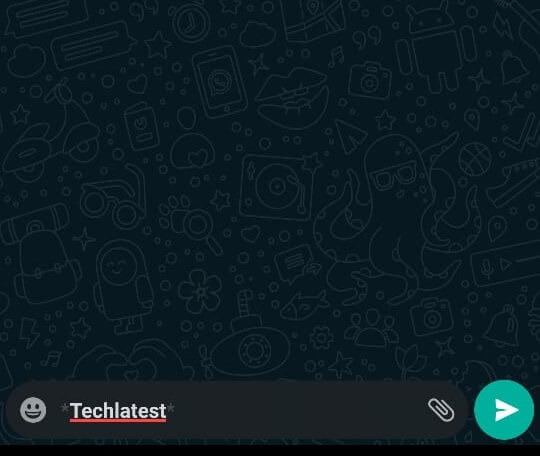
이 메시지를 전송하면 다음과 같이 보입니다.
Techlatest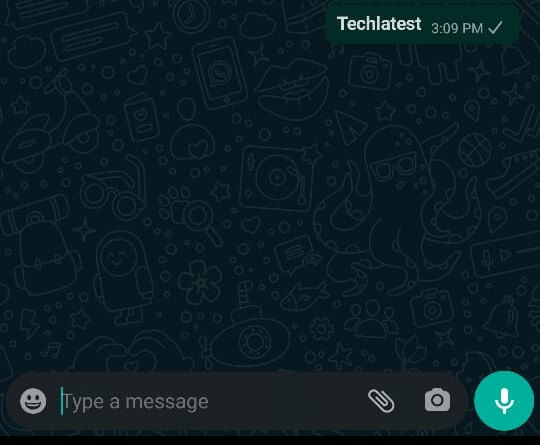
또한 읽어보세요: WhatsApp vs Telegram vs Signal: 전환할 시간?
텍스트를 굵게 만드는 또 다른 방법은 먼저 전체 메시지를 입력한 다음 선택하는 것입니다. 선택한 후에는 잘라내기, 복사, 굵게, 이탤릭체 등의 옵션이 표시됩니다. 여기서 굵게를 탭하면 포맷된 텍스트가 준비됩니다.
WhatsApp에서 텍스트에 취소선을 긋는 방법?
많은 경우, 우리는 실수로 메시지를 입력하고 단어 또는 전체 메시지를 삭제하고 싶어합니다. 이 텍스트 포맷팅은 그때 매우 유용합니다.
WhatsApp 채팅에서 텍스트에 쉽게 취소선을 긋을 수 있습니다. 텍스트에 취소선을 긋으려면 텍스트 앞뒤에 물결표를 배치해야 합니다.
공백을 사용하지 마세요. 그렇지 않으면 텍스트 형식이 변경되지 않습니다. 예를 들어, WhatsApp 메시지에서 “Techlatest”에 취소선을 긋고 싶다면 다음과 같이 작성합니다.
~Techlatest~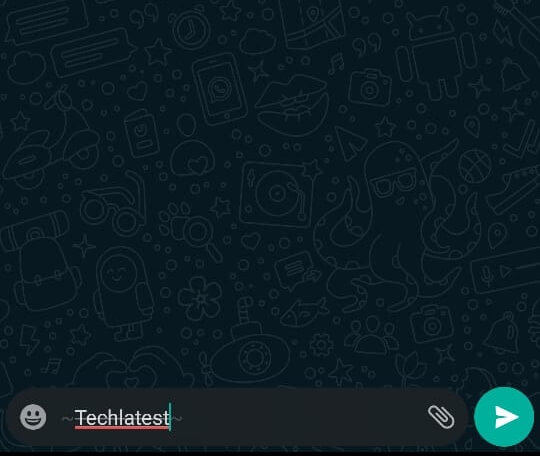
이 메시지를 전송하면 다음과 같이 보입니다.
Techlatest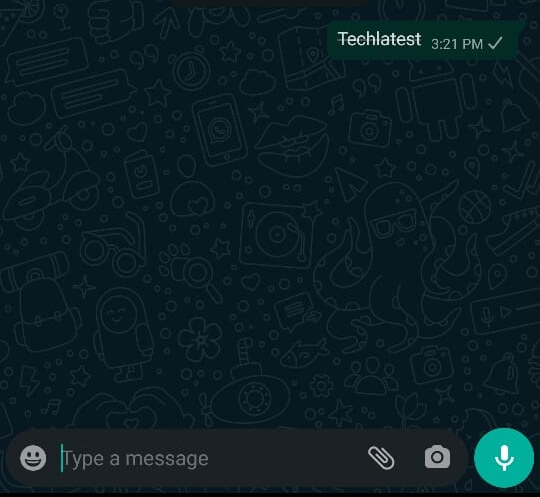
또한 읽어보세요: Android에서 PC로 WhatsApp 채팅 기록 내보내는 방법
텍스트에 취소선을 긋는 또 다른 방법은 먼저 전체 메시지를 입력한 다음 선택하는 것입니다. 선택한 후에는 잘라내기, 복사, 굵게, 이탤릭체 등의 옵션이 표시됩니다. 여기서 더보기 탭을 클릭한 다음 취소선을 선택하면 포맷된 텍스트가 준비됩니다.
WhatsApp에서 모노스페이스 텍스트를 만드는 방법?
모노스페이스 텍스트를 작성하려면 텍스트 양쪽에 세 개의 백틱을 배치해야 하며, 텍스트를 전송한 후 텍스트는 모노스페이스로 표시됩니다. 메시지를 보내기 전에 다음과 같이 입력합니다.
```Techlatest```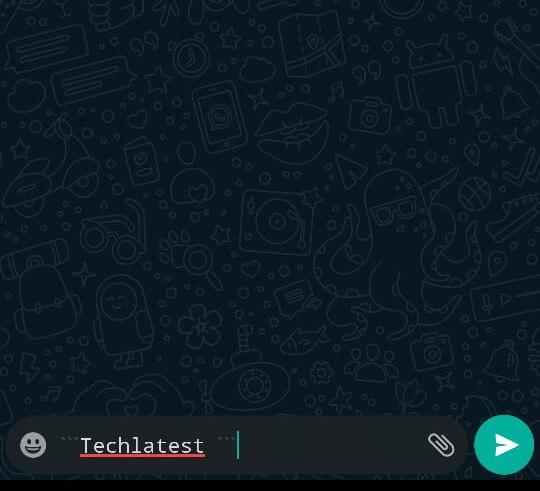
이 메시지를 전송하면 다음과 같이 보입니다.
Techlatest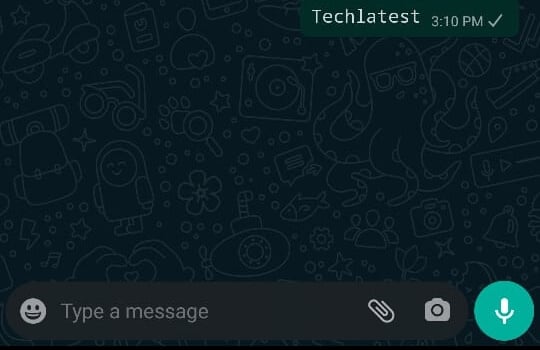
텍스트에 취소선을 긋는 또 다른 방법은 먼저 전체 메시지를 입력한 다음 선택하는 것입니다. 선택한 후에는 잘라내기, 복사, 굵게, 이탤릭체 등의 옵션이 표시됩니다. 여기서 더보기 탭을 클릭한 다음 모노스페이스를 선택하면 포맷된 텍스트가 준비됩니다.
WhatsApp에서 텍스트에 밑줄을 긋는 방법?
WhatsApp에서 텍스트에 밑줄을 긋는 내장 방법은 없지만, 슬퍼하지 마세요. 우리는 WhatsApp 메시지에서 텍스트에 밑줄을 긋는 다양한 서드파티 애플리케이션이 있습니다.
Play 스토어에서 사용할 수 있는 서드파티 애플리케이션 중 하나는 Blue Words입니다. 이 앱을 통해 다양한 텍스트 형식을 사용할 수 있습니다.
[참고: 우리는 개인 메시지 내에서 사용할 애플리케이션을 추천하지 않습니다. 서드파티 앱은 충분히 안전하지 않으며 WhatsApp과 같은 앱 내에서 사용하는 것을 피해야 합니다.]
마무리 – WhatsApp 글꼴 스타일 변경
여기에서는 다양한 텍스트 포맷팅에 대해 논의했습니다. 이 콘텐츠가 유용하다고 생각하시고, WhatsApp에서 텍스트를 더 멋지고 흥미롭게 만들기 위해 이러한 간단하고 쉬운 포맷(모노스페이스, 굵게, 취소선, 이탤릭체)을 시도해 보시기 바랍니다.
더 읽기: WhatsApp UPI에 대한 궁극적인 가이드
새 게시물을 받은 편지함에서 받기
스팸은 없습니다. 언제든지 구독 해지 가능합니다.