iCloud 이메일 · 2 min read · Oct 19, 2025
기본 iCloud 이메일 주소 변경 방법
이메일 주소를 변경해야 하는 이유는 여러 가지가 있을 수 있습니다. 오래되었거나 오랫동안 비활성 상태일 수 있습니다. 많은 경우, 사람들은 더 전문적인 이메일을 원할 수도 있습니다. 아무리 이유가 무엇이든, 기본 이메일을 변경하는 것은 많은 문제를 동반할 수 있습니다.
이것은 이메일 ID를 변경하면 로그인한 모든 계정에서 변경해야 하기 때문입니다. 다행히도 Apple iCloud와 같은 특정 메일 서비스를 사용하는 경우 운이 좋습니다.
iCloud는 모든 동기화된 장치에서 이메일 ID를 효율적으로 변경할 수 있도록 해줍니다. 그러나 iCloud 이메일은 Apple ID와 연결되어 있기 때문에 이메일 주소를 변경하는 것이 복잡하게 보일 수 있습니다. 하지만 좋은 소식은 그렇지 않다는 것입니다. 기본 iCloud 이메일 주소를 변경하는 간단한 접근 방식이 있습니다. 이 문서에서는 작업을 완료하는 단계별 프로세스를 보여줍니다.
기본 iCloud 이메일 주소 변경 단계
Apple은 기본 iCloud 이메일 주소를 변경하는 더 쉬운 방법을 제공합니다. 변경하려면 특정 Apple ID에 연결된 메일을 변경하면 iCloud에서도 자동으로 변경됩니다. 그러나 “@icloud.com”이 있는 경우 Apple ID도 변경해야 합니다.
다행히도 이 가이드에서는 두 가지 방법을 모두 다루어 귀하의 여정을 쉽게 만들어 드립니다. 따라서 다음 방법을 확인하고 새로운 이메일 주소를 빠르게 설정할 수 있습니다.
1. 기본 이메일 주소 변경
기존의 기본 iCloud 이메일로 타사 메일 서비스를 이미 사용하고 있는 경우, 설정에서 쉽게 변경할 수 있습니다. 방법은 다음과 같습니다.
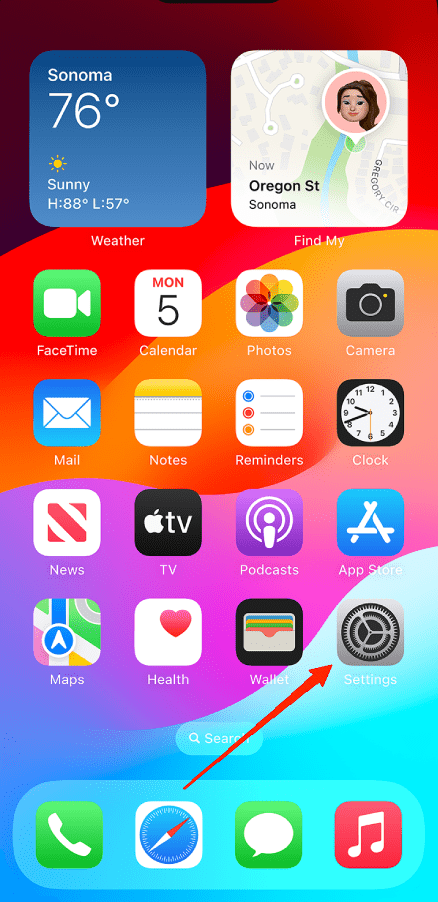
- iPhone에서 설정을 실행합니다.
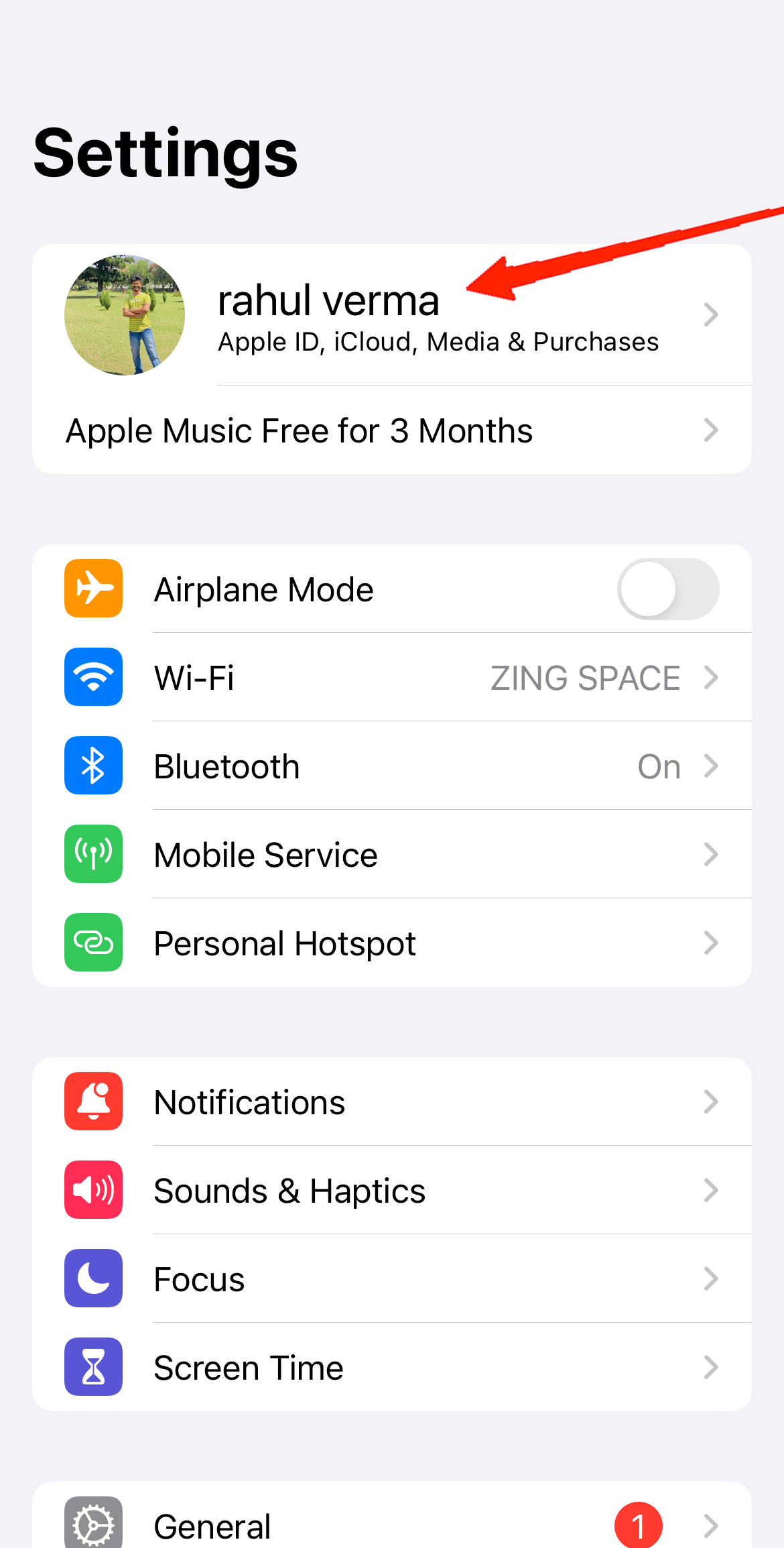
- 상단의 프로필을 탭합니다.
- 이제 로그인 및 보안을 탭합니다.
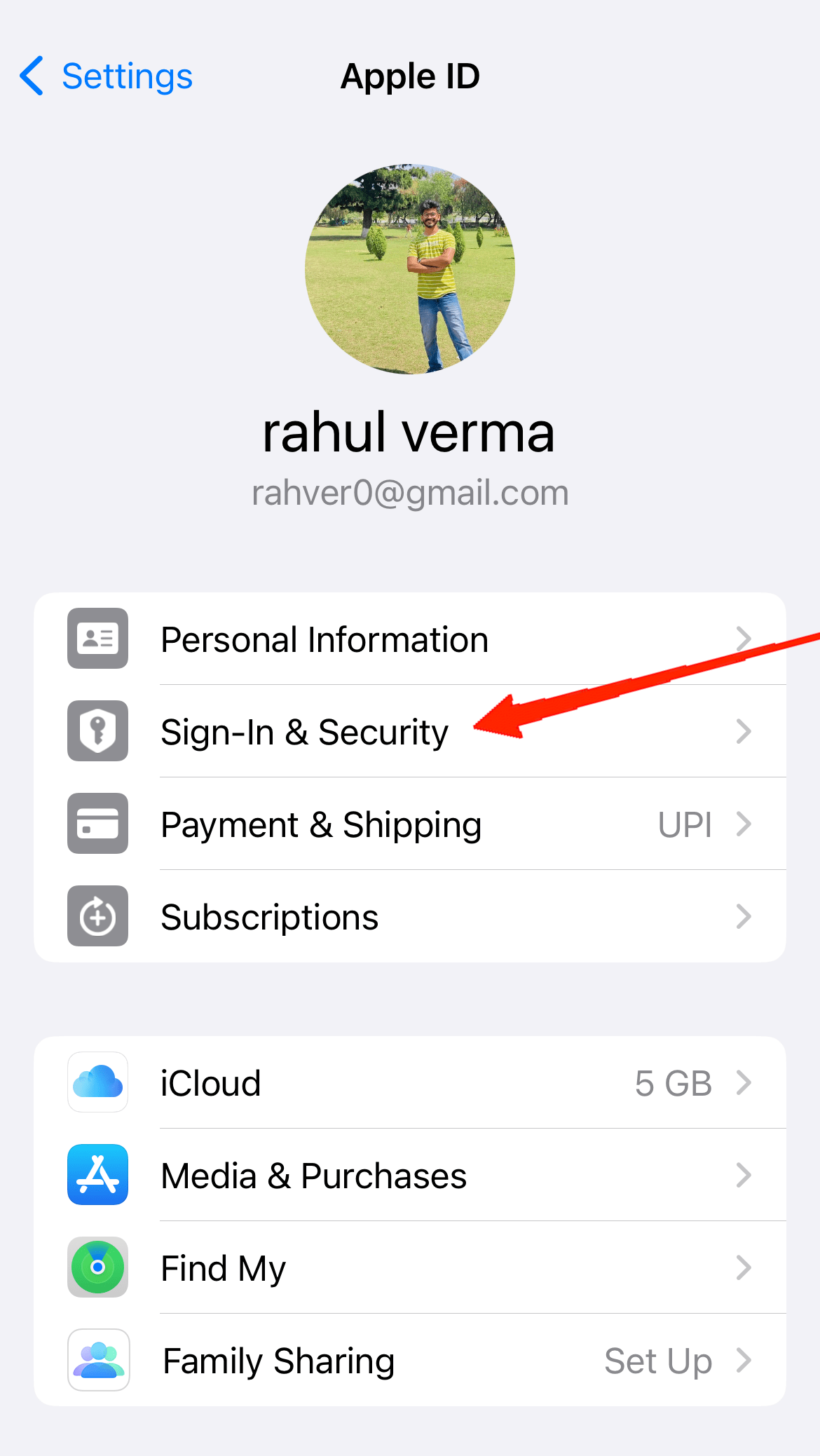
- 여기에서 이메일 주소, 전화번호 및 기타 보안 세부정보를 찾을 수 있습니다. 현재 기본 이메일 아래의 “ 이메일 또는 전화번호 추가 ” 링크를 탭합니다.
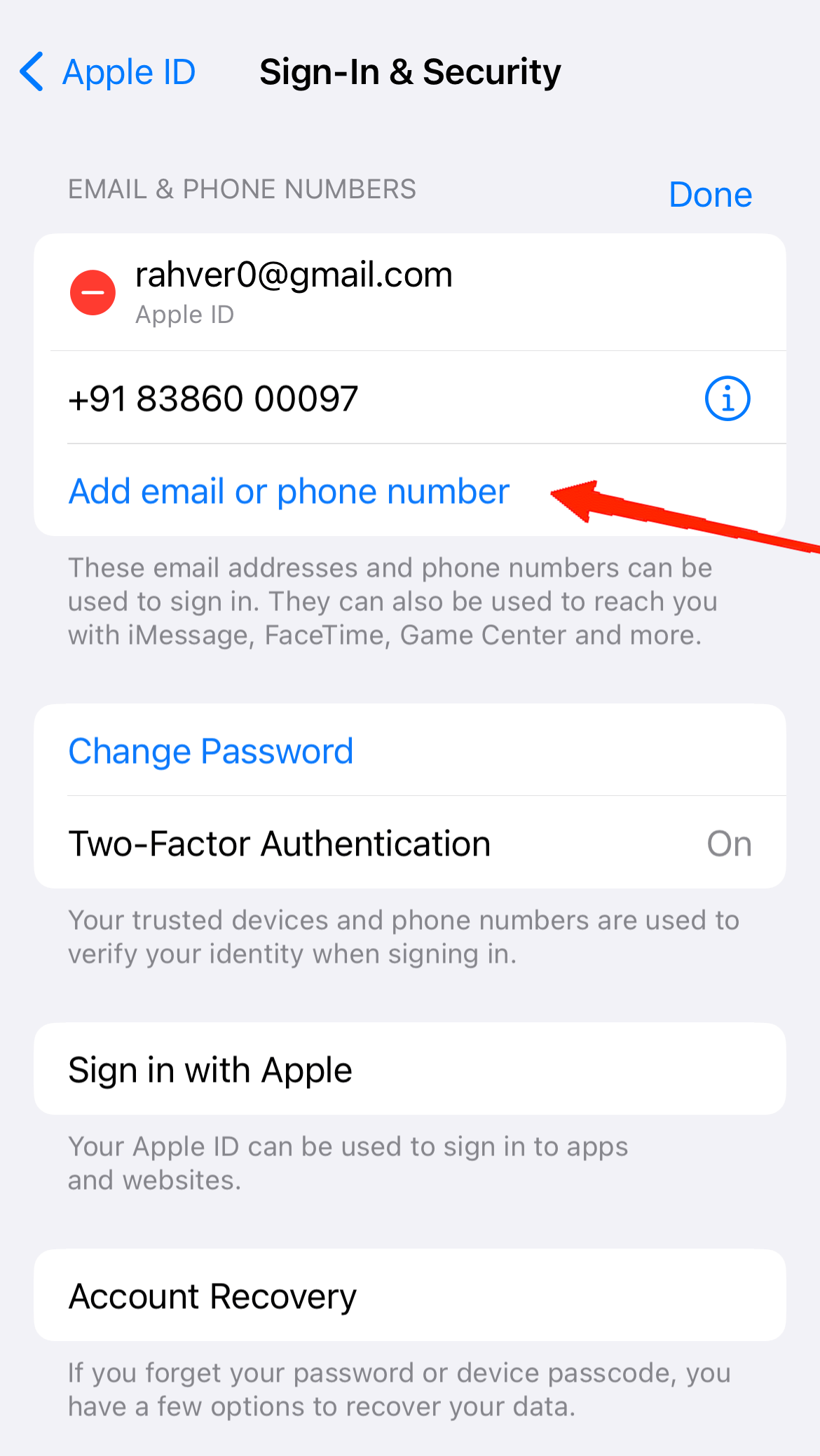
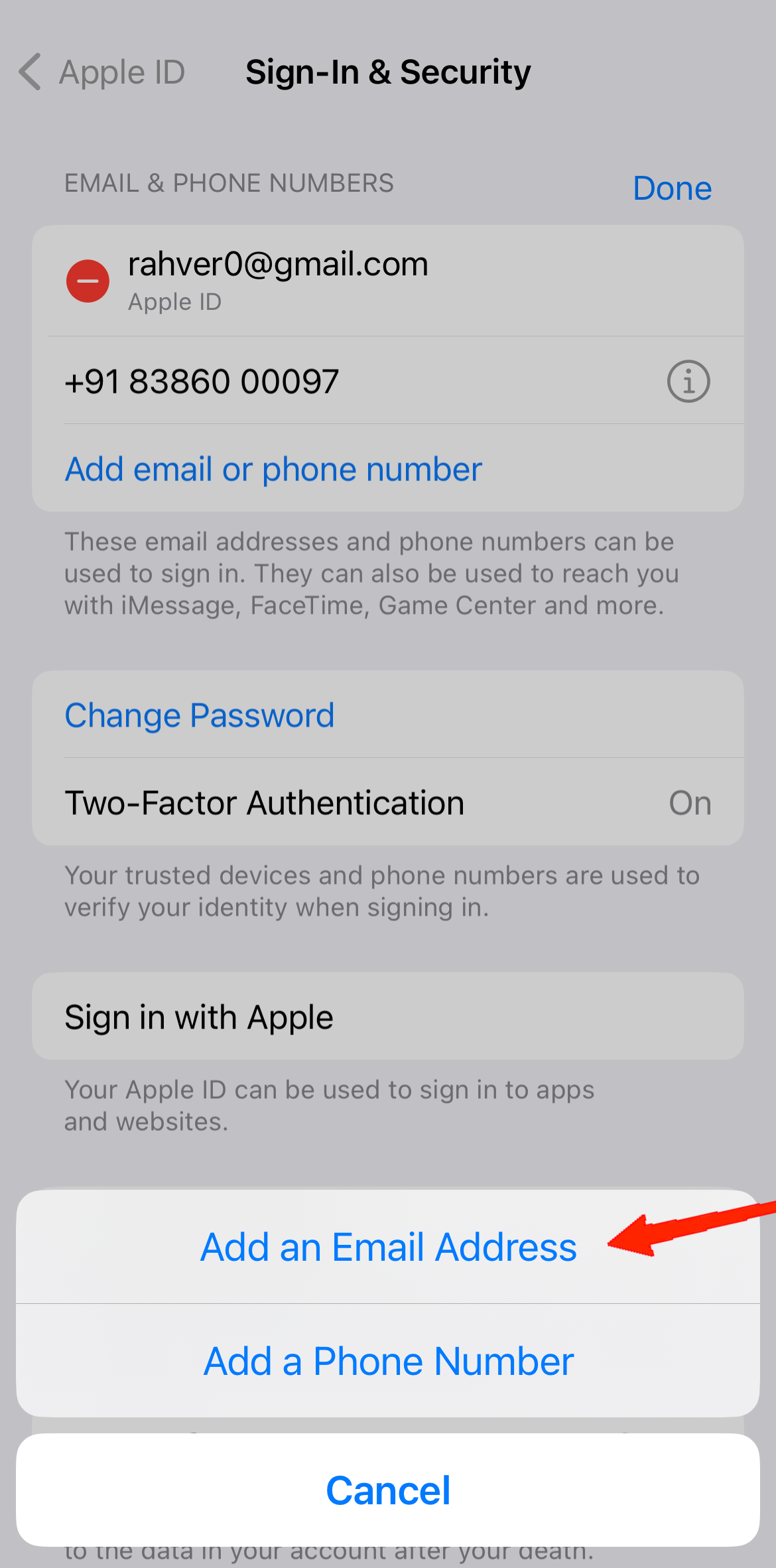
- 이메일 ID 추가 옵션을 클릭합니다.
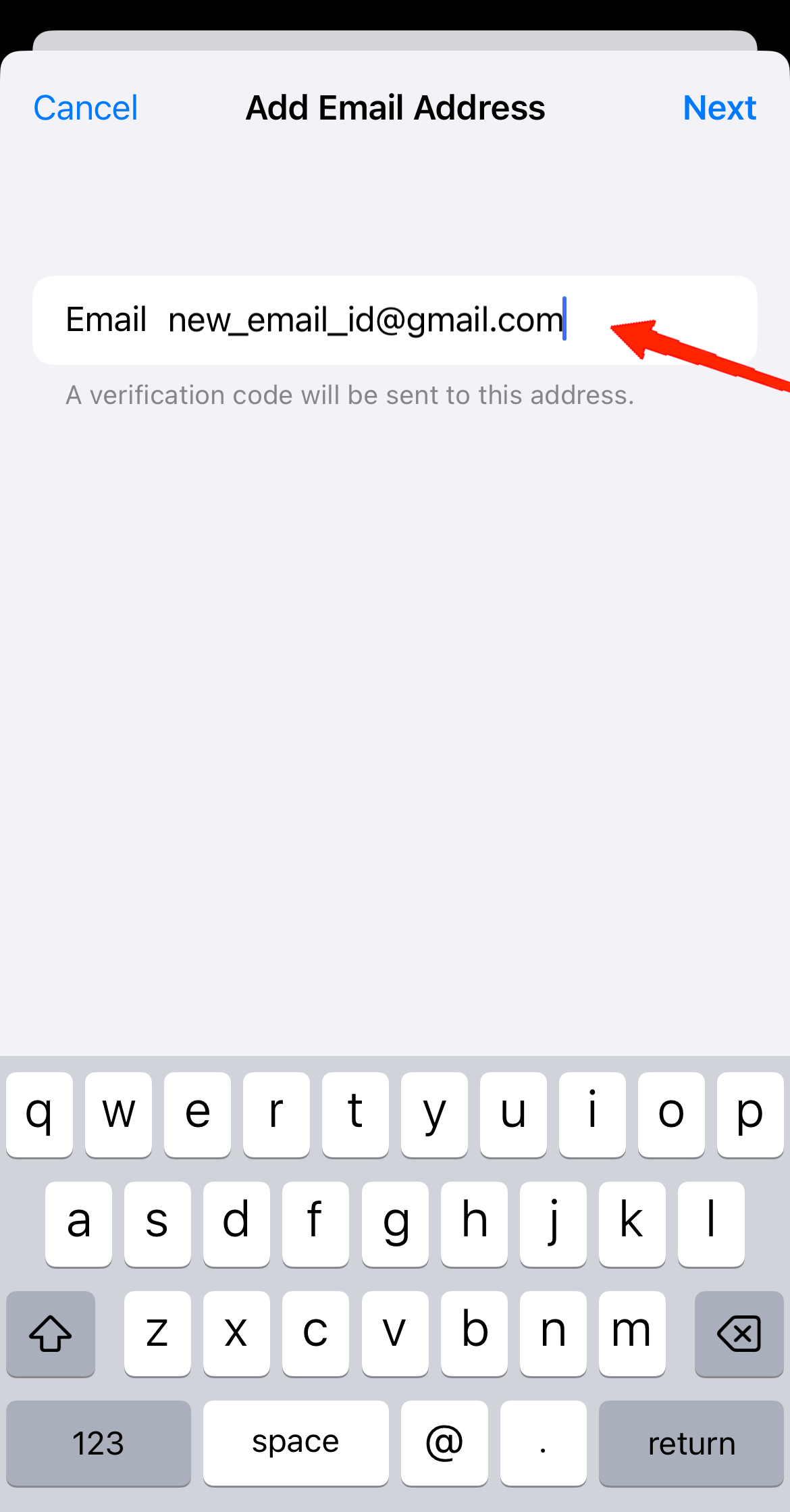
- Apple 계정에 연결할 새 이메일 ID를 입력합니다.
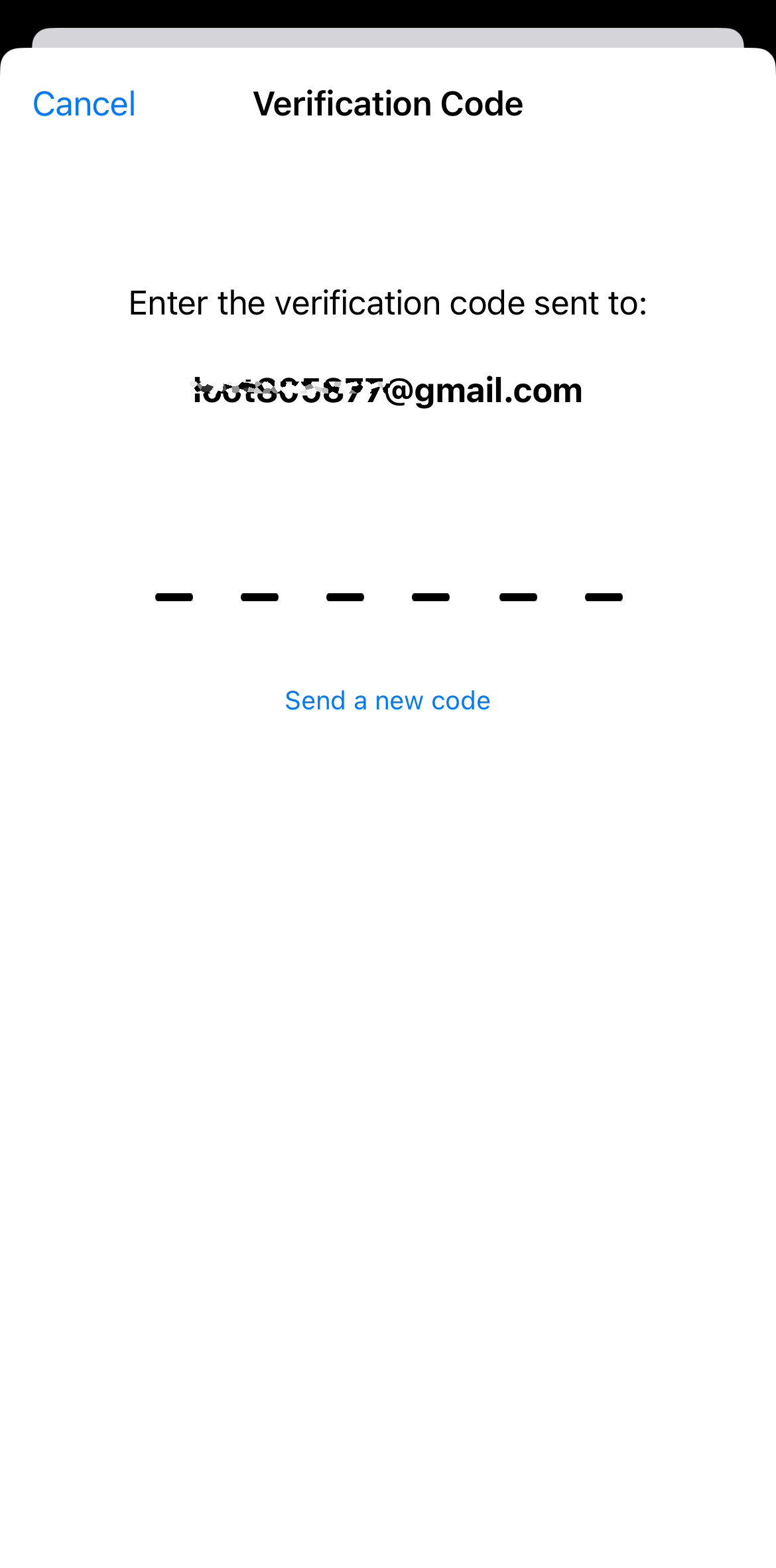
- 이제 새 이메일로 전송된 인증 코드를 입력합니다.
- 완료되면 기본 이메일로 설정할 것인지 묻는 메시지가 표시됩니다. 토글을 활성화하고 “완료”를 탭합니다.
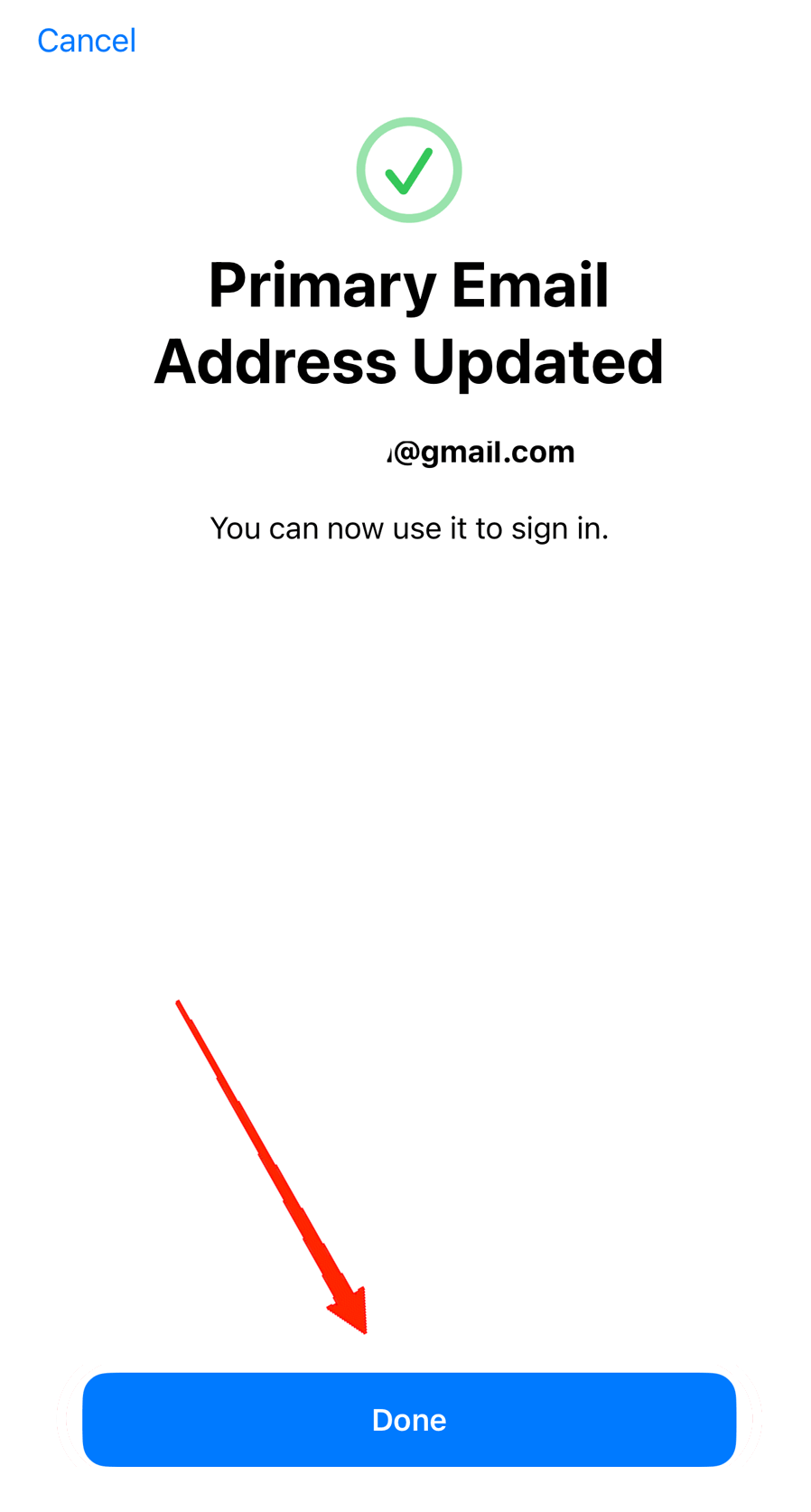
성공적으로 완료되면 설정으로 돌아가서 새 이메일이 기본 이메일로 설정된 것을 확인할 수 있습니다. 이전 이메일을 제거하거나 옵션으로 남겨둘 수 있습니다.
2. @iCloud 이메일 주소 변경
현재 @icloud.com 이메일을 사용 중인 경우, 설정에서 직접 변경할 수 없습니다. 대신, 기본 iCloud 이메일 주소를 변경하려면 전체 Apple ID와 이메일을 변경해야 합니다. 다음 단계가 안내해 드립니다.
- 브라우저를 열고 Apple 계정 웹사이트를 방문합니다.
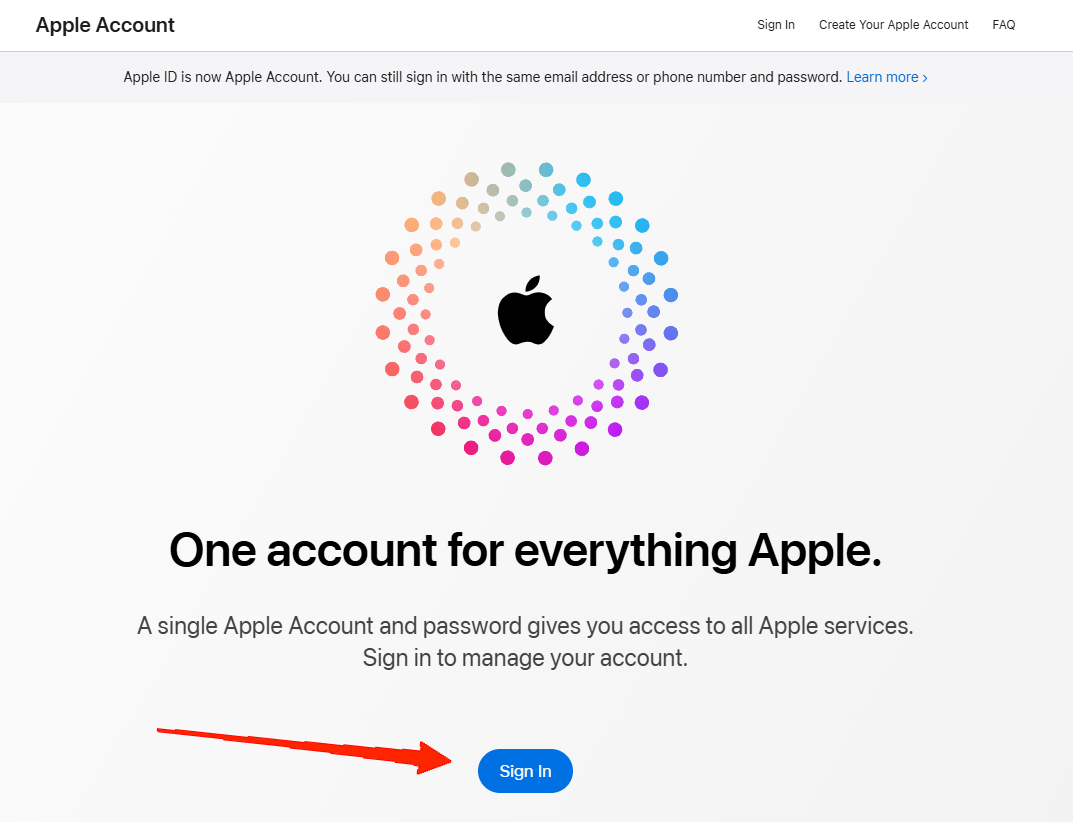
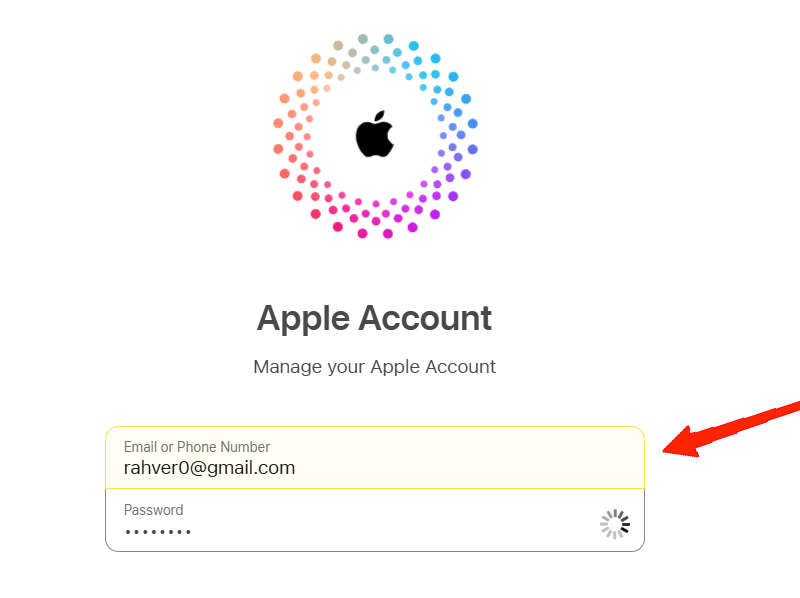
- 계정에 로그인합니다.
- 이제 로그인 및 보안으로 이동합니다.
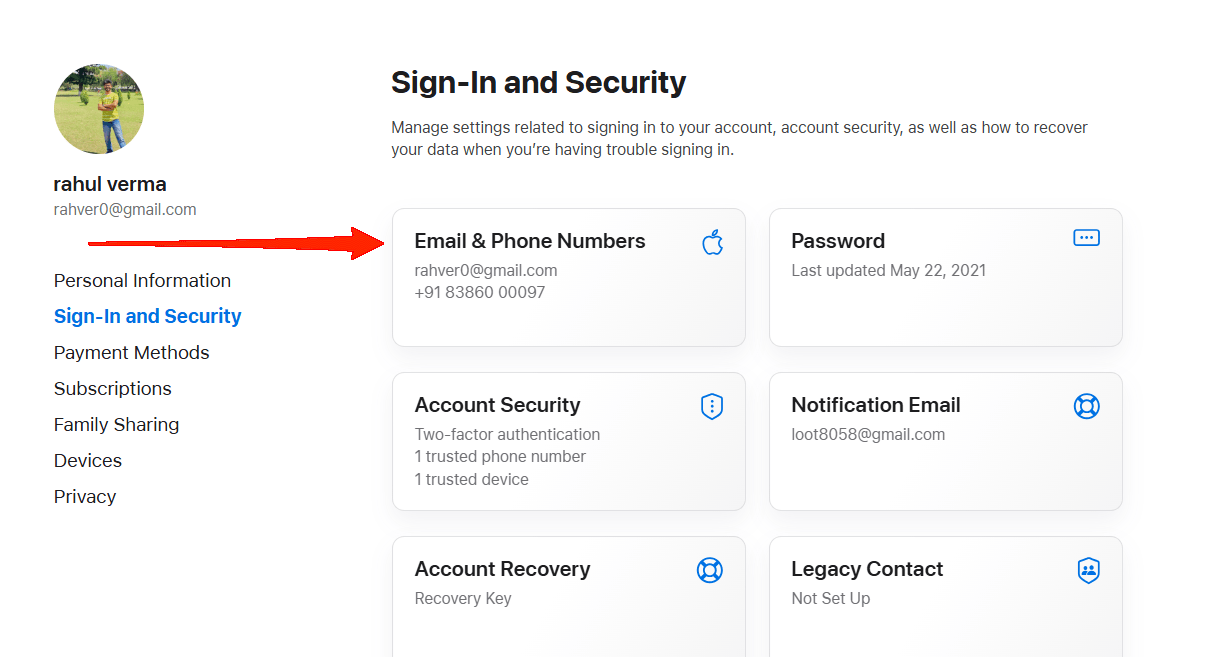
- “ 이메일 및 전화번호 ”를 탭합니다.
- 다음으로 “ Apple ID ” 옆의 마이너스 (-) 아이콘을 탭합니다.
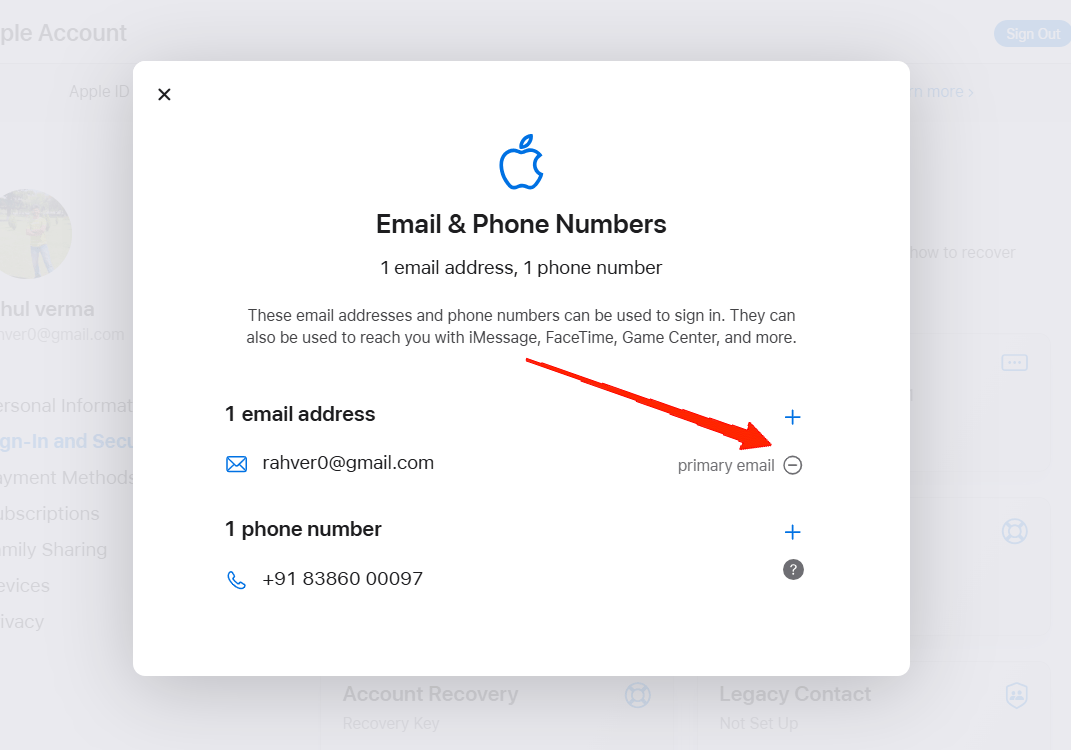
- 그러면 새 페이지로 리디렉션됩니다. 기본 옵션으로 추가할 새 이메일 ID를 입력합니다.
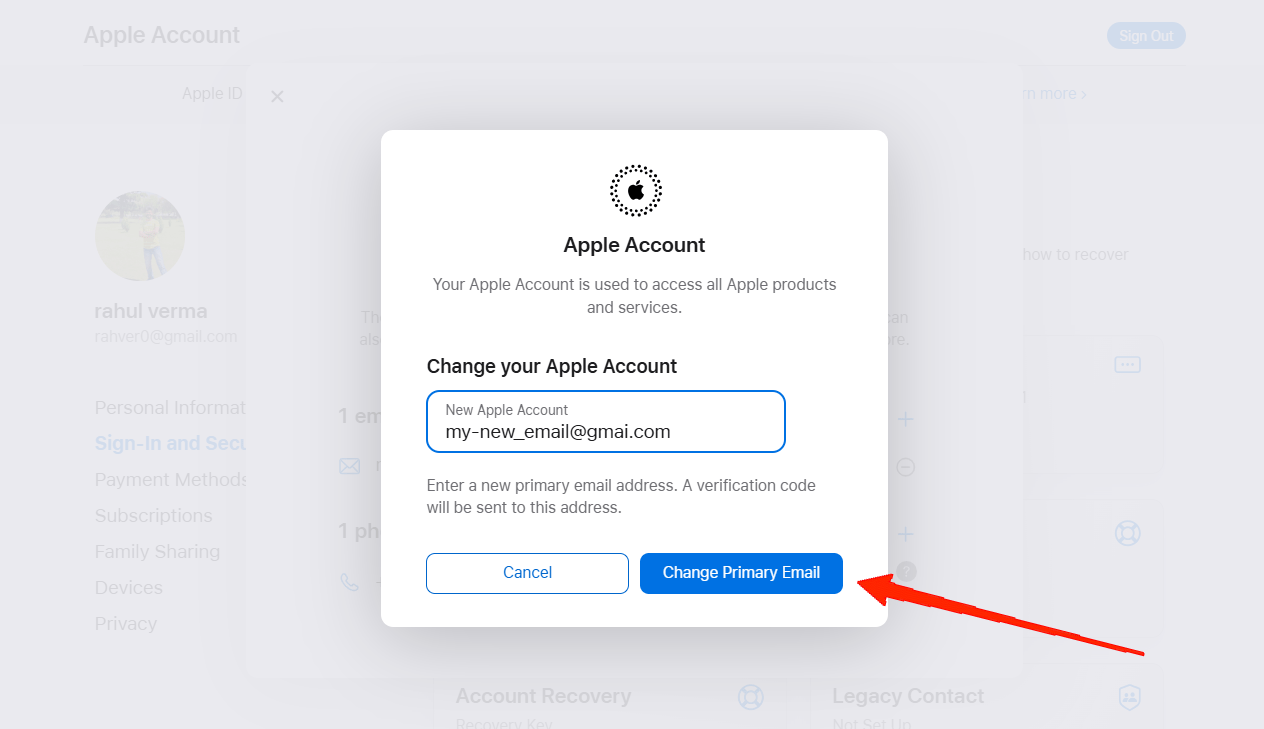
마지막으로 “ Apple ID 변경 버튼 ”을 클릭하고 Apple ID를 재설정합니다.
모든 단계가 완료되면 새 Apple ID로 iCloud에 로그인합니다.
결론
보시다시피, 기본 iCloud 이메일 주소를 변경하는 것은 큰 문제가 아닙니다. 단계를 알고 있다면 이메일을 변경하는 것은 매우 쉽습니다. 타사 이메일을 사용하는 경우 설정 앱에서 쉽게 변경할 수 있지만, iCloud 메일 서비스를 사용하는 경우 추가 작업이 필요합니다. 이 기사가 어떻게 도움이 되었는지 알려주세요. 이러한 단계가 원하는 것을 달성하는 데 충분히 도움이 되었나요?
기본 iCloud 이메일 주소 변경 방법에 대한 의견이 있으시면 아래 댓글란에 자유롭게 남겨주세요. 또한, 비디오 튜토리얼을 위해 DigitBin YouTube 채널을 구독해 주세요. 감사합니다!
새 게시물을 받은 편지함에서 받기
스팸은 없습니다. 언제든지 구독 해지 가능합니다.