리눅스 온도 확인 · 5 min read · Oct 15, 2025
리눅스에서 CPU 및 하드웨어 온도 확인하는 방법?
리눅스 머신은 고급 기능을 갖추고 있지만, 온도를 확인할 수 있는 내장 도구는 없습니다. 글로벌 제조업체들은 기존 도구에서 소프트웨어 지원을 제공하여 리눅스 커뮤니티를 지원하지 않습니다. 그러나 시스템 온도를 확인할 수 있는 서드파티 도구가 있습니다. 불행히도, 커뮤니티 개발자들은 걸작을 작업하고 있지 않지만, 있는 그대로 받아들여야 합니다. 우리는 기존 도구를 사용하여 컴퓨터의 과열된 구성 요소를 찾아낼 수 있습니다.
리눅스 프로그램은 컴퓨터 온도를 어떻게 확인하나요?
모든 좋은 데스크탑 및 노트북에는 제조업체가 통합한 센서가 내장되어 있습니다. 회사는 기계 소유자가 과열된 구성 요소를 식별하고 끓는점에 도달하기 전에 이를 수정할 수 있도록 센서를 추가합니다. 제조업체는 고객이 보증을 청구하는 것을 피하고 싶어하며, 이는 무료 수리 서비스에 부담을 증가시킵니다.
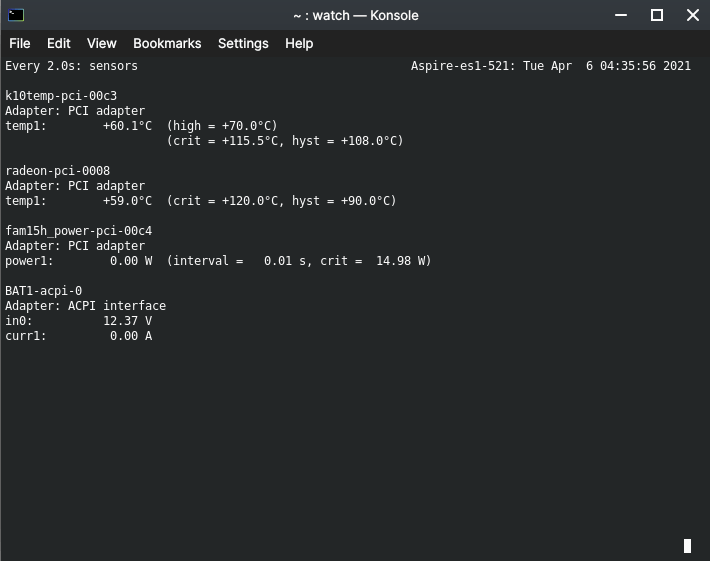
다양한 구성 요소의 온도를 확인할 수 있으며, 아래에 나열했습니다.
- CPU (Intel 또는 AMD 프로세서)
- GPU (Intel, AMD 및 Nvidia 그래픽 카드)
- 저장 드라이브 (하드 디스크 및 SSD)
- 마더보드
- 팬 속도 (CPU, GPU 및 외부 팬, 마더보드에 팬을 연결한 경우)
- Wi-Fi 카드 (지원하는 경우)
많은 저가형 구성 요소는 비용 절감을 위한 전략의 일환으로 온도 센서가 없습니다. 우리의 노트북은 Acer의 예산 지향 기계로, 기계에 여러 센서를 피했습니다.
리눅스 PC에서 다양한 하드웨어의 온도를 확인하는 방법은?
CPU, GPU, 하드 드라이브, RAM, 배터리 및 기타 하드웨어 구성 요소의 온도를 확인하는 자세한 가이드입니다.
LM 센서 또는 PSensor
PSensor는 AMD 기반 노트북에서 작동한 도구이며, 제가 목록의 맨 위에 나열한 이유 중 하나입니다. 이 도구는 AMD 또는 Intel로 구동되는 기계에 관계없이 작동할 것입니다. PSensor는 모든 최신 및 구형 프로세서를 지원합니다.
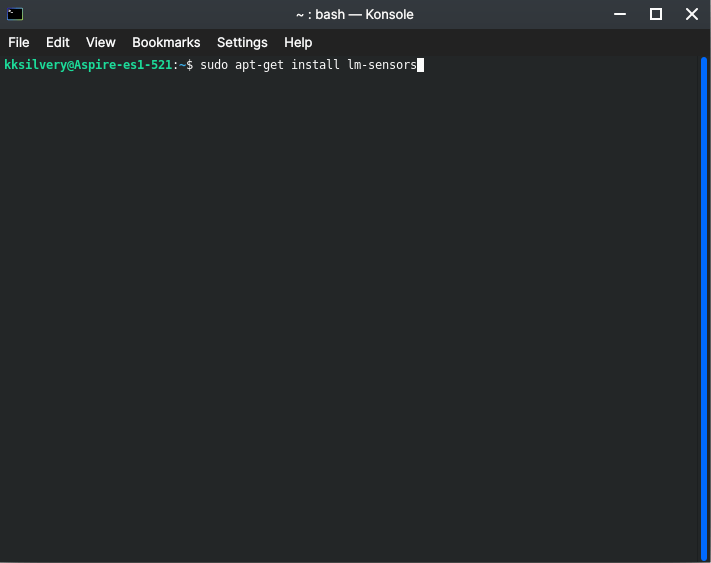
1단계: “ 터미널 ”을 열고 “ sudo apt-get install lm-sensors ”를 입력한 후 엔터 키를 누릅니다.
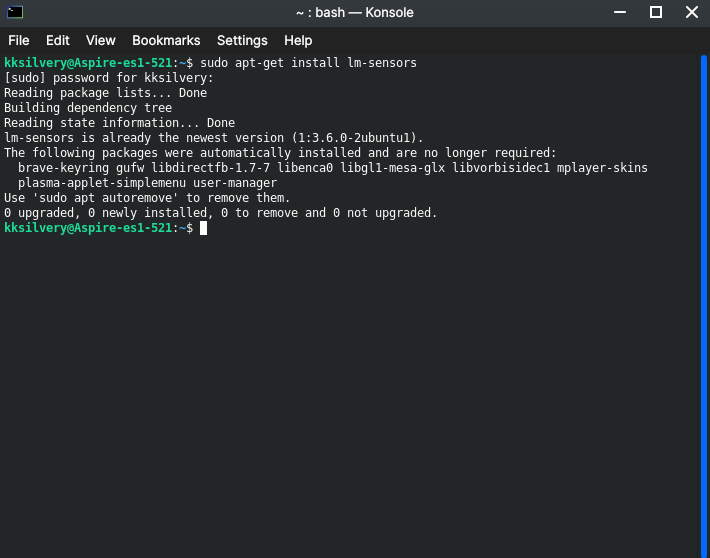
작업을 확인하기 위해 기계 비밀번호를 입력합니다.
2단계: 저는 오래 전에 설치했기 때문에 작업을 확인하기 위해 “ y ”를 입력할 필요가 없었습니다.
“ y ”를 눌러 “ 예 ”를 의미하며 LM 센서 또는 PSensor를 기계에 설치합니다.
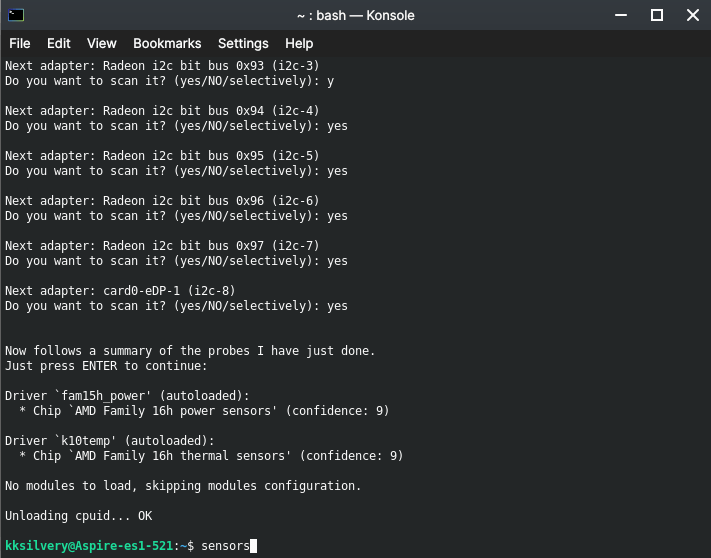
3단계: 이제 “ sudo sensors-detect ”를 입력하여 도구가 기계에 어떤 센서가 있는지 확인하도록 합니다.
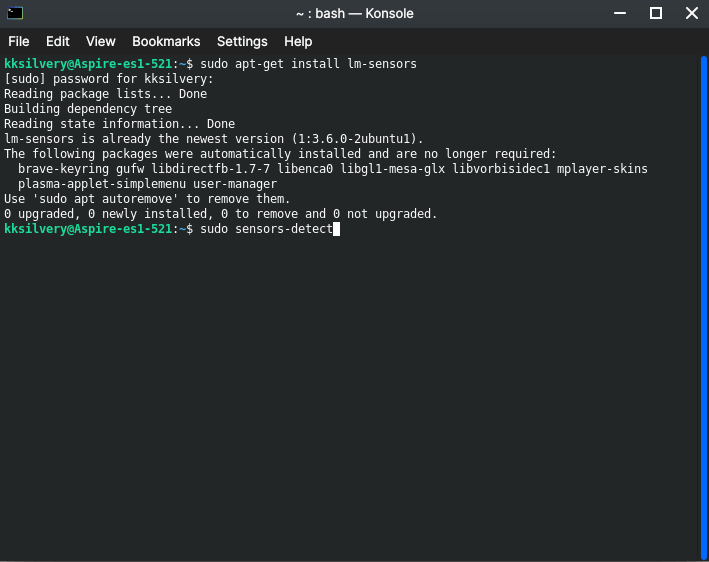
4단계: “ yes ”를 입력하고 엔터를 눌러 계속 진행합니다.
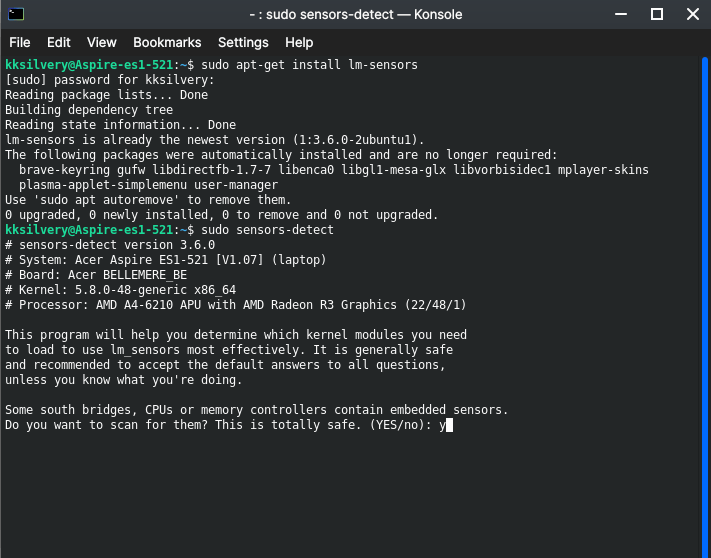
5단계: “ yes ”를 입력하고 엔터를 눌러 계속 진행합니다.
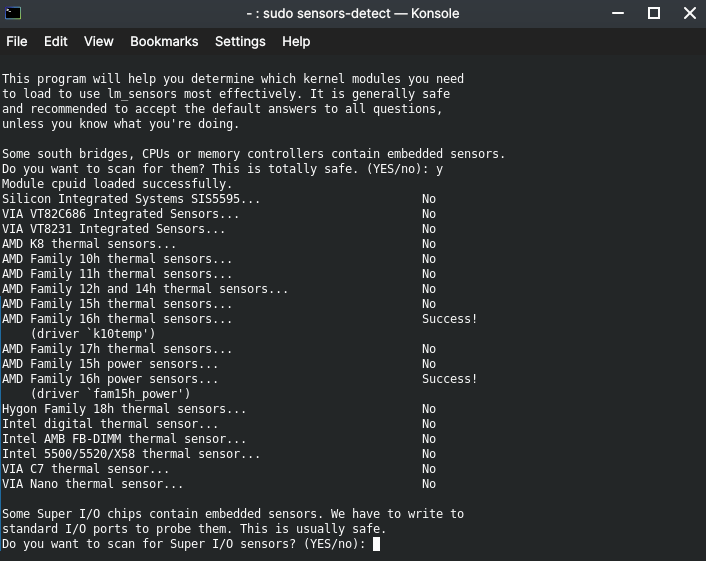
6단계: “ yes ”를 입력하고 엔터를 눌러 계속 진행합니다.
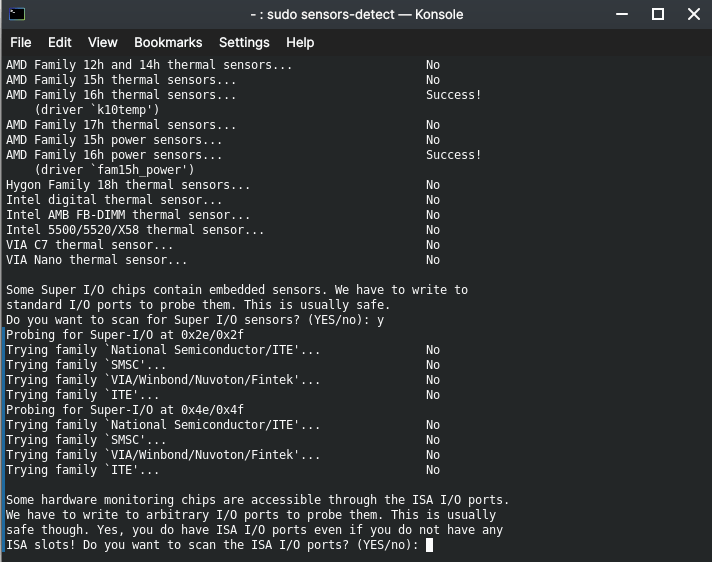
7단계: “ yes ”를 입력하고 엔터를 눌러 계속 진행합니다.
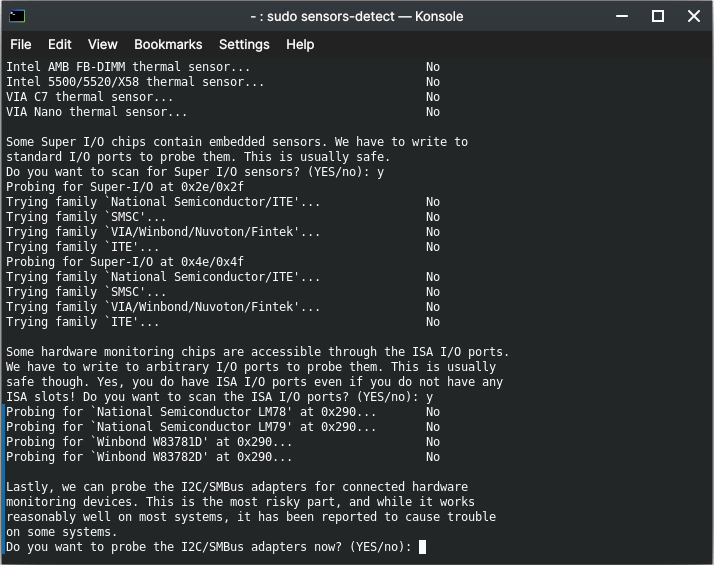
8단계: “ yes ”를 입력하고 엔터를 눌러 계속 진행합니다.
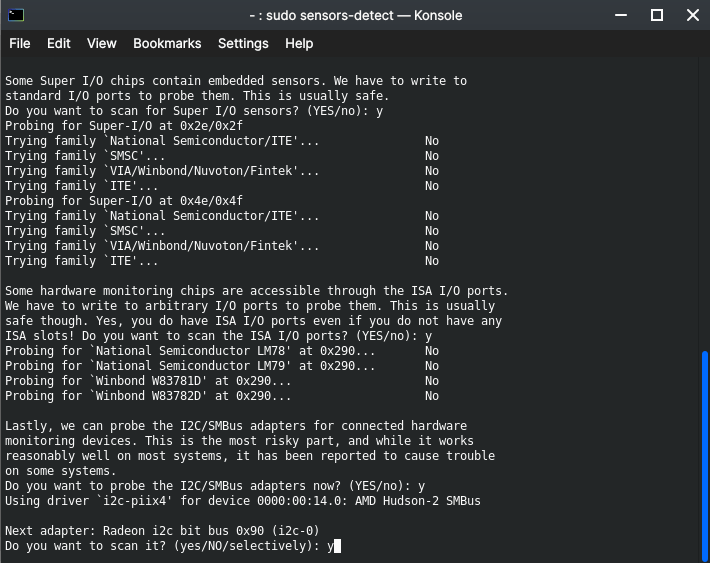
9단계: 감지 프로세스가 끝날 때까지 “ yes ”를 계속 입력합니다.
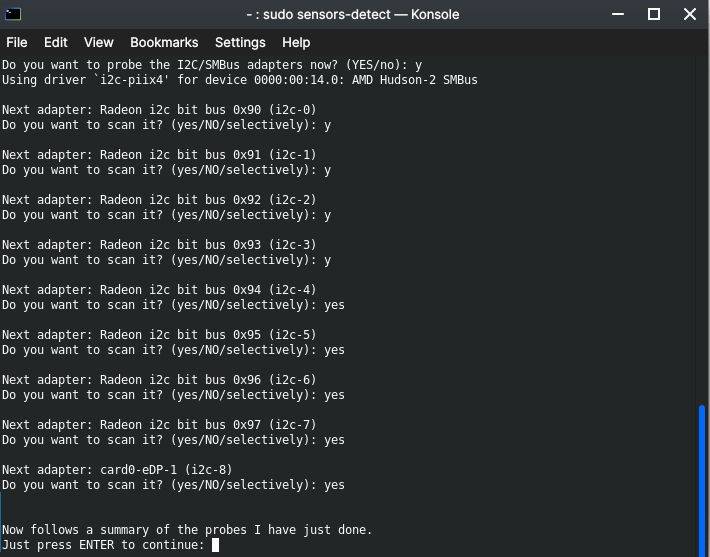
10단계: 센서 감지가 완료되었으며 LM 센서는 기계에서 어떤 센서가 사용 가능한지 알고 있습니다.
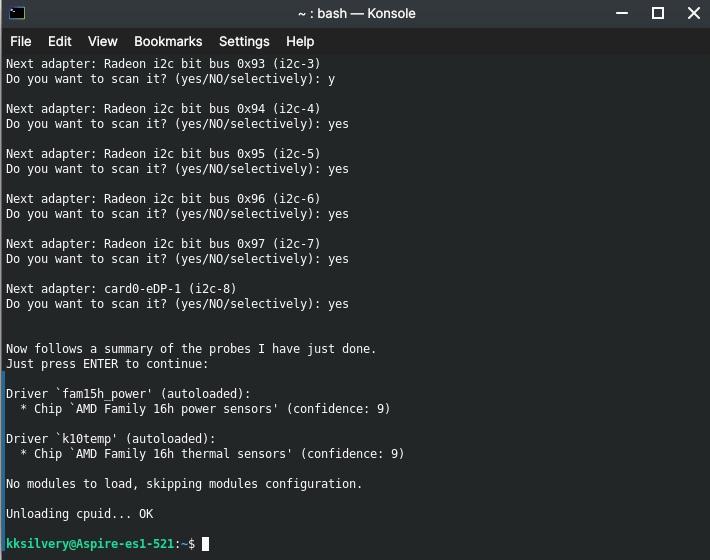
11단계: 터미널에 “ Sensors ”를 입력하여 엽니다.
12단계: 이제 섭씨로 온도를 볼 수 있습니다.
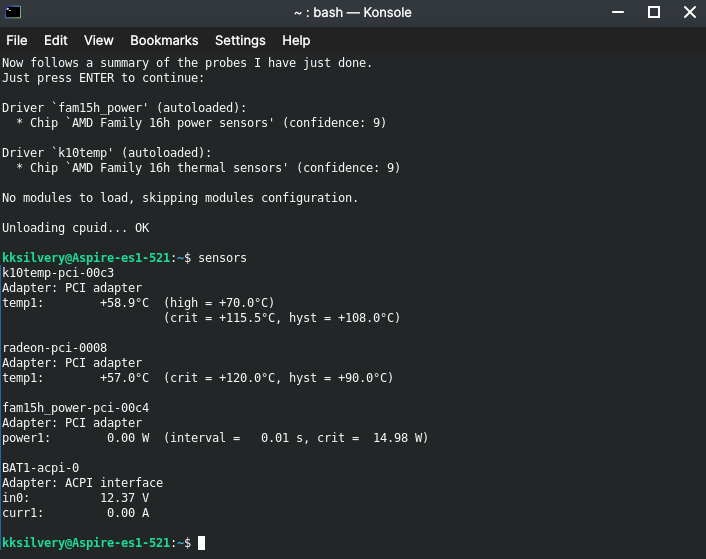
- K10temp-pci-00c3 = AMD 쿼드 코어 CPU
- Radeon-pci-0008 = AMD APU/통합 GPU
Acer는 엔트리 레벨 AMD 노트북에서 여러 센서를 건너뛰었습니다. 이는 HDD, SSD, 마더보드 등과 같은 다른 하드웨어 구성 요소의 온도를 볼 수 없는 이유 중 하나입니다.
Hardinfo
LM 센서는 사용자 친화적인 UI가 없기 때문에 Hardinfo를 추천합니다. Hardinfo는 사용자 친화적인 GUI를 가지고 있어 설치 및 탐색이 쉽습니다. 그래서 두 번째 위치에 나열했습니다.
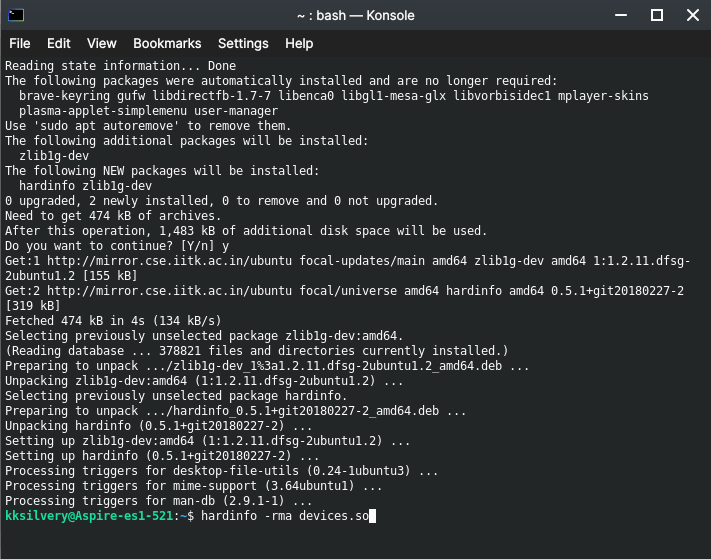
1단계: “터미널”을 열고 “ sudo apt install hardinfo ”를 입력한 후 엔터를 누릅니다.
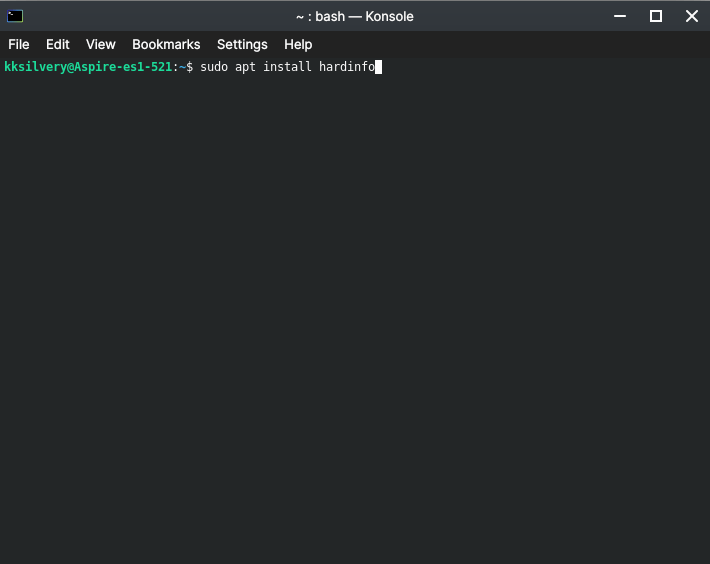
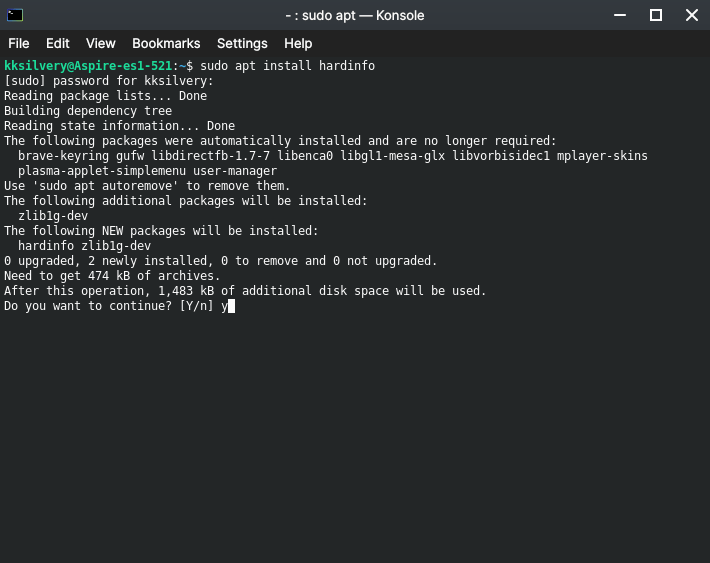
기계 비밀번호를 입력하여 “터미널”이 종속성을 다운로드할 수 있도록 허용합니다.
2단계: 설치를 확인하기 위해 “ y ”를 누릅니다.
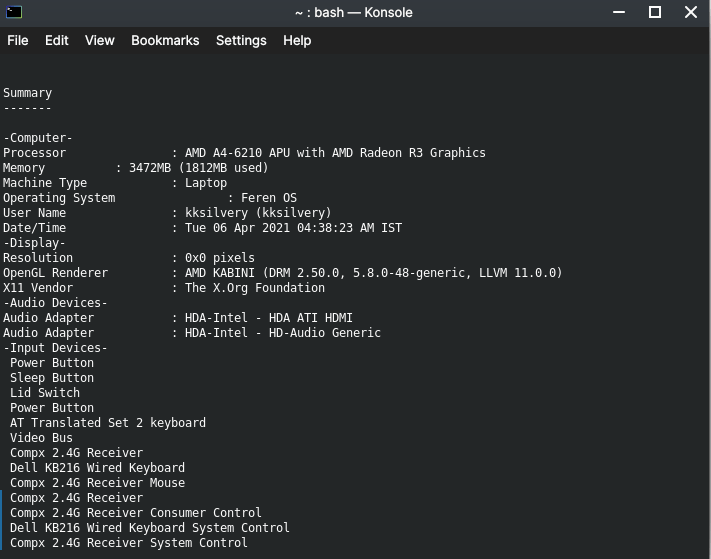
3단계: “ hardinfo -rma devices.co ”를 입력하고 엔터 키를 눌러 계속 진행합니다.
4단계: 새로 설치된 프로그램이 기계에서 센서 및 기타 하드웨어를 스캔하도록 합니다.
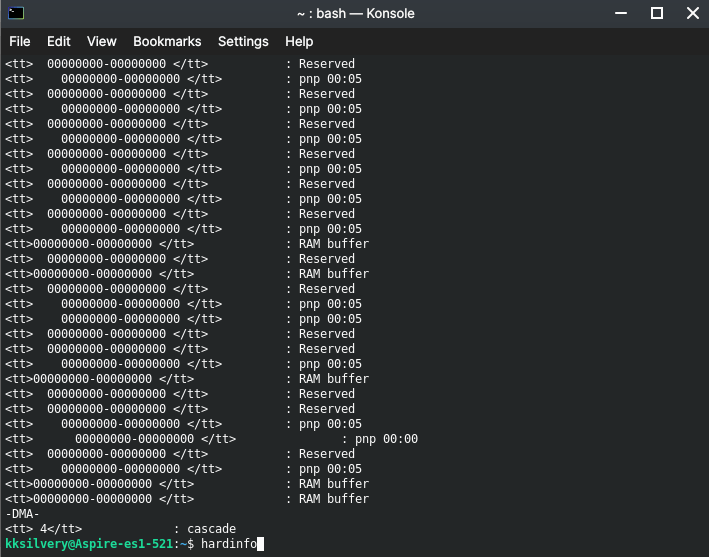
5단계: “ hardinfo ”를 입력하고 엔터 키를 눌러 GUI를 엽니다.
6단계: 새 창이 열리면 “센서”를 클릭하여 하드웨어 온도를 확인합니다.
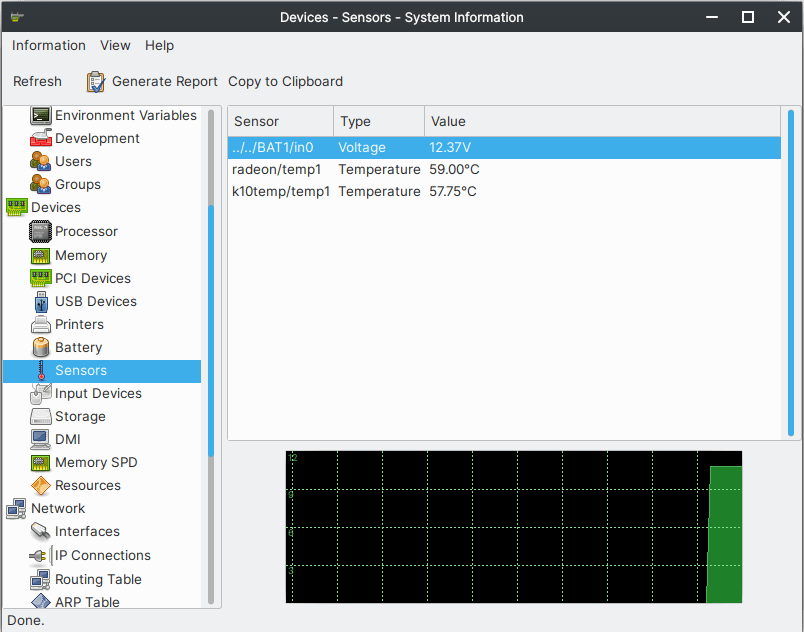
- K10temp/temp1 = AMD 쿼드 코어 CPU
- Radeon/temp1= AMD APU/통합 GPU
당신의 PC는 저의 AMD 노트북보다 더 많은 정보를 가질 수 있습니다. 팬 속도, SSD, HDD 및 기타 구성 요소와 같은 정보가 포함될 수 있습니다. Hardinfo는 사용자 친화적인 사용자 인터페이스를 가진 강력한 도구로, 초보자에게 신뢰할 수 있는 도구입니다.
Glances
Glances는 시스템 통계를 한 곳에서 표시하는 고급 도구로 온도를 포함합니다.
1단계: “터미널”을 열고 “ sudo apt install glances ”를 입력한 후 엔터 키를 누릅니다.
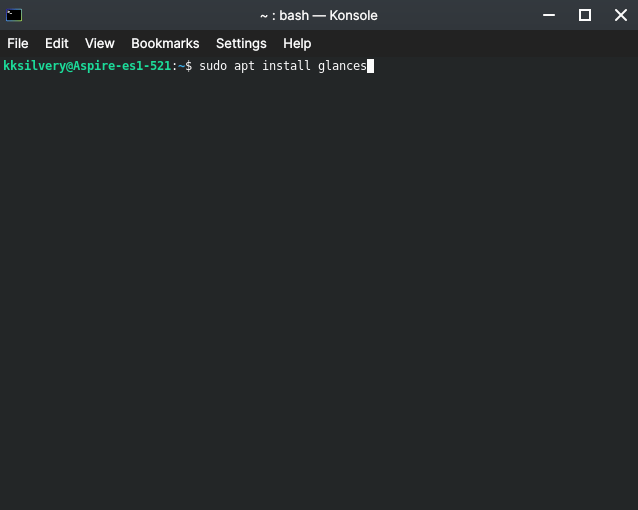
작업을 확인하기 위해 기계 비밀번호를 입력합니다.
2단계: “ y ”를 누르고 엔터 키를 누릅니다.
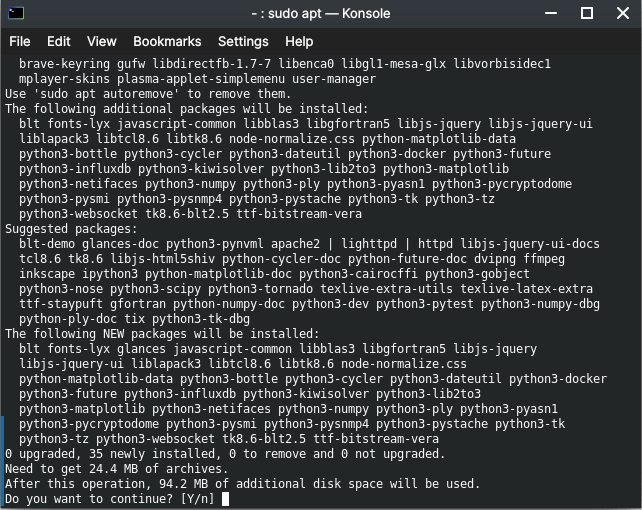
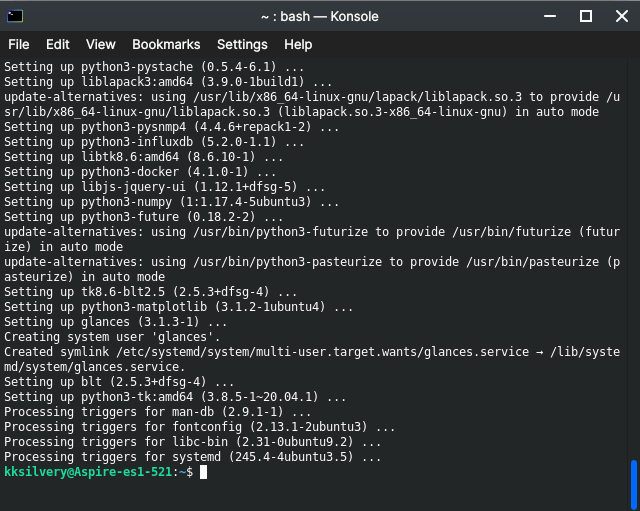
3단계: Glances는 몇 분 안에 설치됩니다.
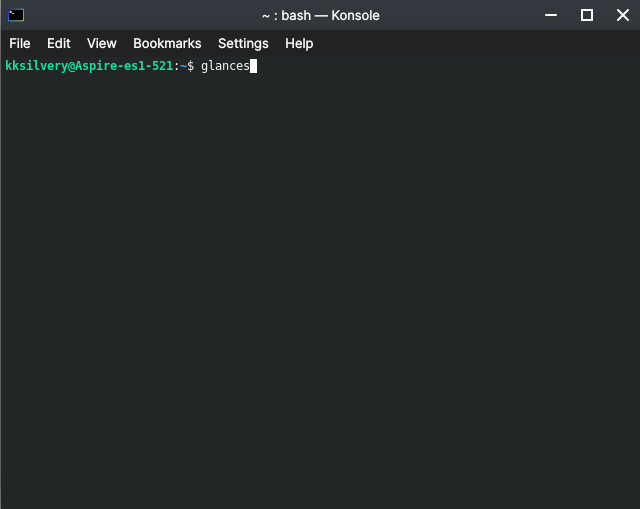
4단계: 터미널에 “ Glances ”를 입력하고 엔터 키를 누릅니다.
5단계: 정보가 화면에 로드됩니다.
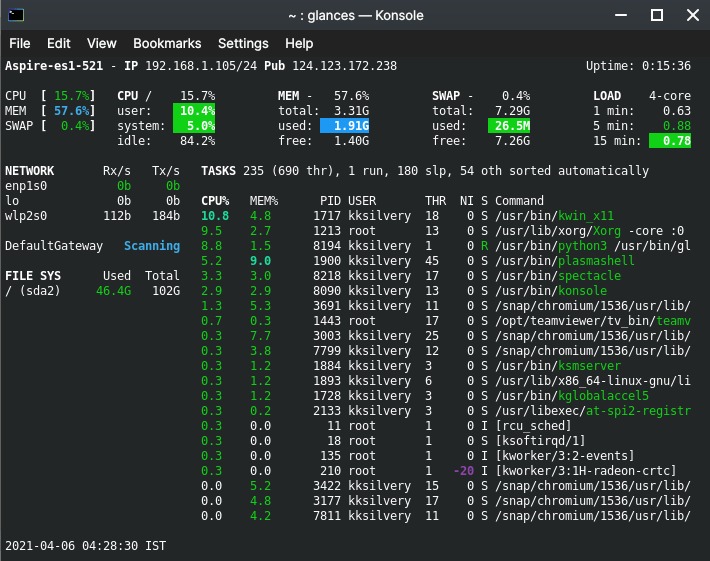
구성 요소의 온도를 보려면 F 키를 누르지만, 우리 경우에는 작동하지 않았습니다. 당신의 리눅스 PC에서 작동할지 여부는 알 수 없지만, 시도해 볼 가치가 있습니다.
i7z
i7z는 Intel 프로세서를 위해 특별히 설계된 그래픽 프론트엔드 유틸리티입니다. i7z를 사용하여 Intel 프로세서의 주파수, 부스트 클럭 및 온도를 모니터링할 수 있습니다. 이 프로그램은 Core i3, Core i5, Core i7 및 Core i9 프로세서를 지원합니다.
1단계: “터미널”을 열고 “ sudo apt install i7z -y ”를 입력한 후 엔터 키를 누릅니다.
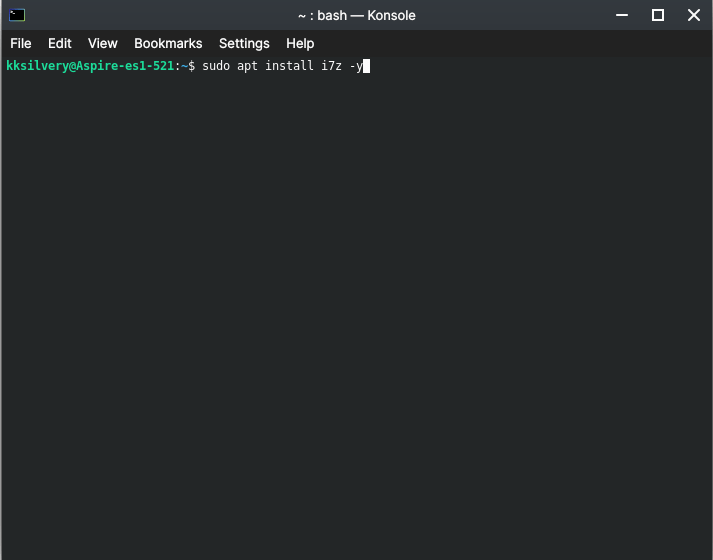
작업을 확인하기 위해 리눅스 PC 비밀번호를 입력합니다.
2단계: “ sudo i7z ”를 입력하고 키보드에서 엔터 키를 누릅니다.
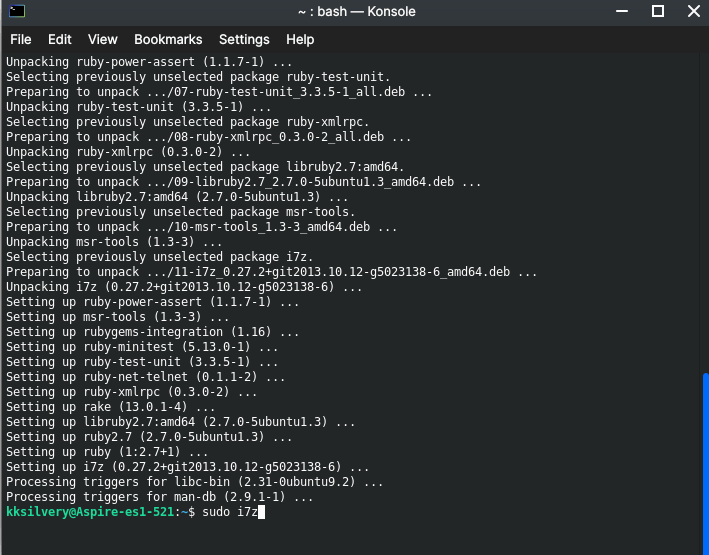
3단계: GUI가 화면에 나타나고 프로세서 목록의 끝에서 온도를 확인할 수 있습니다.
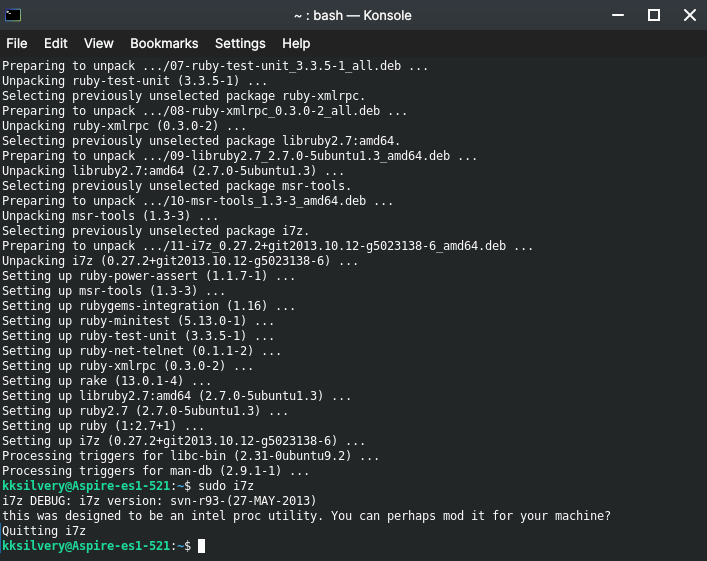
i7z는 Intel 유틸리티 도구로 작동하며 AMD 기반 기계에서는 작동하지 않습니다.
그러나 우리는 공식 사이트에서 온도 통계의 스냅샷을 찍을 수 있었습니다.
사용자는 각 Intel 프로세서의 물리적 코어 온도를 모니터링할 수 있습니다. 현재 i7z는 Core i3, Core i5, Core i7 및 Core i9 프로세서를 지원하므로 지원 부족에 대해 걱정하지 마십시오.
결론
이제 내장 지원 부족에 대해 걱정하지 않고 한 명령으로 리눅스 데스크탑 및 노트북의 온도를 확인할 수 있습니다. 우리는 LM 센서와 Hardinfo를 추천합니다. 왜냐하면 우리의 오래된 AMD 기계에서 완벽하게 작동하기 때문입니다. 해당 도구의 개발자들은 최대 호환성을 위해 소프트웨어를 지속적으로 업데이트하고 있습니다. 아래 댓글 섹션에서 일상적으로 사용할 온도 모니터링 도구를 선택한 이유를 알려주세요.
리눅스에서 CPU 및 하드웨어 온도를 확인하는 방법에 대한 의견이 있으시면 아래 댓글 상자에 자유롭게 남겨주세요. 또한, 비디오 튜토리얼을 위해 DigitBin YouTube 채널을 구독해 주세요. 감사합니다!
새 게시물을 받은 편지함에서 받기
스팸은 없습니다. 언제든지 구독 해지 가능합니다.