파일 관리 · 3 min read · Nov 29, 2025
Windows 11에서 파일 확장자를 확인하는 방법은?

이 튜토리얼에서는 Windows 11에서 파일 확장자를 볼 수 있는 다섯 가지 방법을 설명합니다. 파일 확장자에 대해 매일 이야기하는 것은 아니지만, 사용자와 운영 체제 관점에서 그 유용성을 무시할 수는 없습니다.
최종 사용자에게 이러한 확장자는 필요한 파일 정보를 쉽게 파악하는 데 도움을 줍니다. 파일의 직접적인 식별은 보안 관점에서도 유용합니다.
예를 들어, 웹에서 PDF 문서를 다운로드하려고 하는데 다운로드 후 EXE 파일로 나타난다면, 이는 악성 프로그램일 가능성이 높으므로 가능한 한 빨리 삭제해야 합니다.
마찬가지로 운영 체제로 시선을 돌리면, 운영 체제는 파일 확장을 식별할 수 있을 때만 해당 파일을 연결된 프로그램으로 로드할 수 있습니다. 예를 들어, 운영 체제가 확장을 JPG로 인식하면, 해당 파일을 자동으로 지정된 이미지 뷰어 앱으로 보냅니다.
결론적으로, 이러한 파일 확장자와 관련된 몇 가지 이점이 있습니다. 이러한 점을 염두에 두고, Windows 11에서 파일 확장자를 보는 다양한 방법을 알려드리겠습니다.
Windows 11에서 파일 확장자를 확인하는 방법은?
이 가이드는 레이아웃 및 보기 옵션, 폴더 옵션, 정렬 기준 옵션, 명령 프롬프트 및 레지스트리 편집기를 통해 위의 작업을 수행하는 다섯 가지 방법을 알려줍니다. 가장 편리한 방법을 시도해 보세요.
레이아웃 및 보기를 통한 방법
- 먼저, Windows+E 단축키를 통해 파일 탐색기를 엽니다.
- 그런 다음 상단 바에 있는 레이아웃 및 보기 옵션을 클릭합니다.
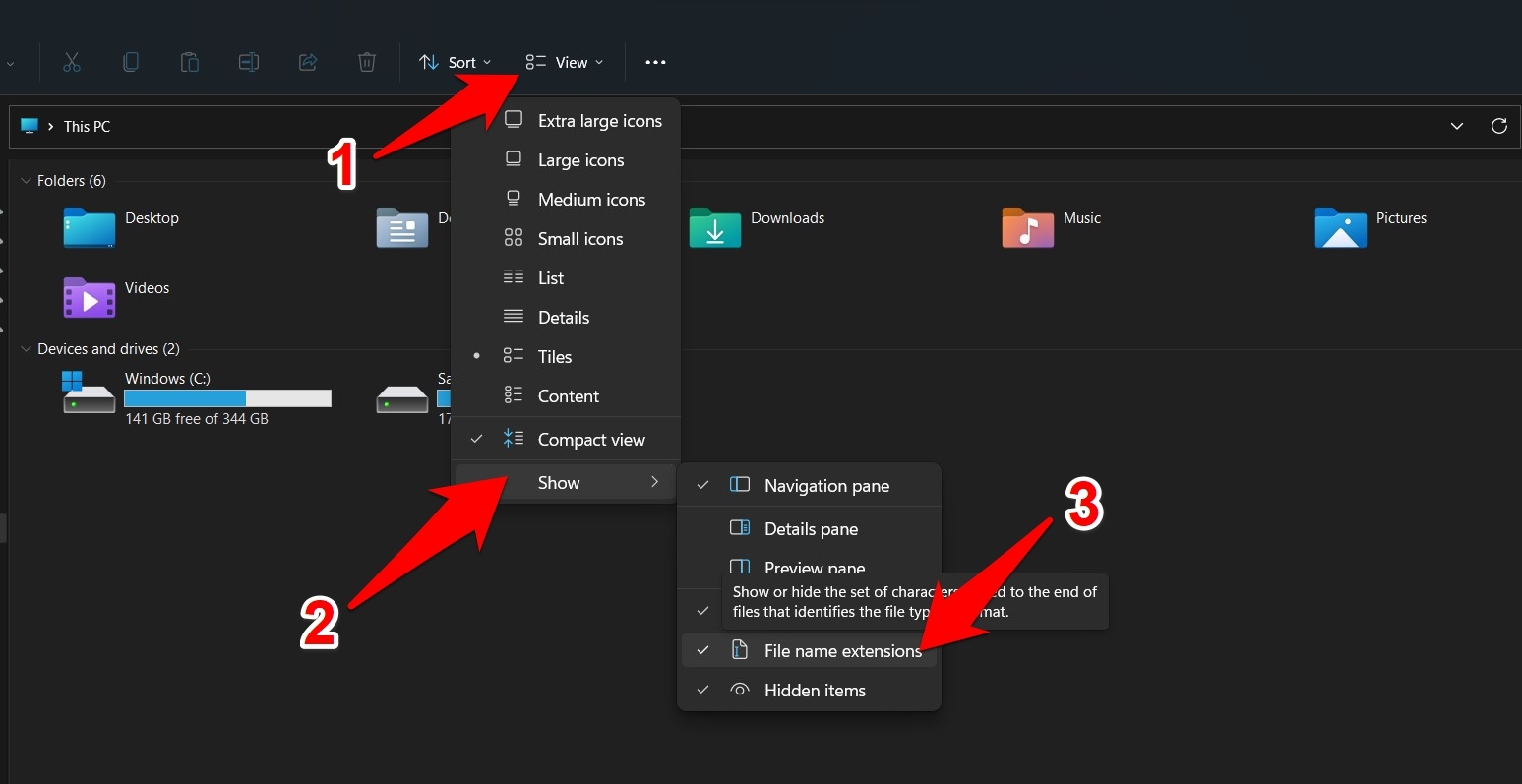
- 그 후, 마우스 커서를 보이기 위에 올리고 파일 이름 확장자를 선택합니다.
- 그게 전부입니다; 이제 파일은 연결된 확장을 표시합니다.
이것이 레이아웃 및 보기 메뉴를 통해 Windows 11에서 파일 확장자를 보는 단계였습니다. 이제 이 작업을 수행할 수 있는 다른 방법을 살펴보겠습니다.
폴더 옵션을 통한 방법
- 시작 메뉴로 이동하여 파일 탐색기를 검색하고 엽니다.
- 그런 다음 상단 메뉴 바에 있는 세 개의 수평 점을 클릭하고 나타나는 메뉴에서 옵션을 선택합니다.
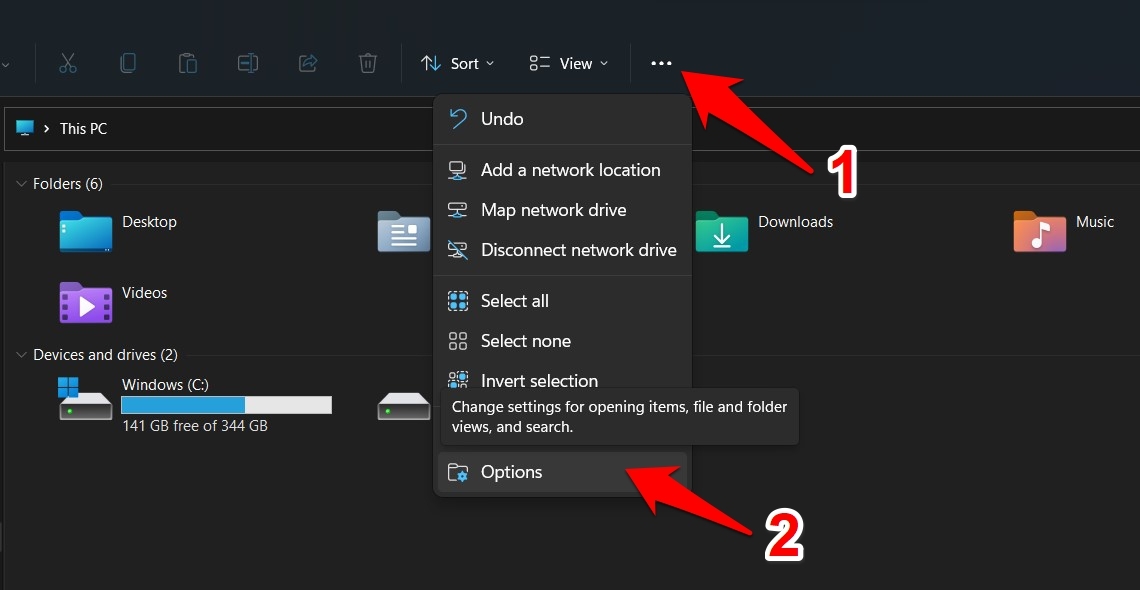
- 그러면 폴더 탐색기 대화 상자가 열립니다. 보기 탭으로 이동합니다.
- 그런 다음 ‘알려진 파일 형식에 대한 확장자 숨기기’ 옵션의 체크를 해제하고 확인을 클릭합니다.
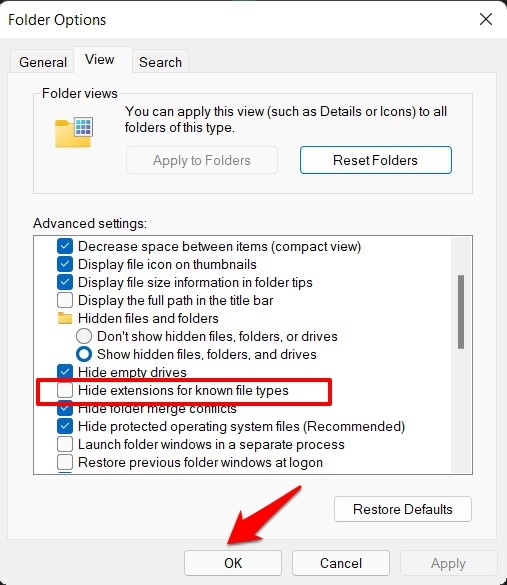
- 그게 전부입니다; 이제 Windows 11에서 모든 파일 확장을 볼 수 있습니다.
정렬 기준 옵션을 통한 방법
이 방법은 파일 이름 끝에 확장을 추가하지 않는다는 점에서 다른 방법과 약간 다릅니다. 대신, 동일한 확장을 가진 모든 파일을 하나의 그룹으로 분류합니다.
또한, 정렬은 파일 탐색기에만 제한되며, 다른 방법에서는 추가된 확장이 PC의 모든 위치에 나타납니다. 어쨌든 시도해 보려면 다음과 같이 하세요:
- 작업 표시줄에서 파일 탐색기를 엽니다.
- 그런 다음 상단 메뉴 바에 있는 정렬을 클릭합니다.
- 마지막으로 나타나는 메뉴에서 유형을 선택합니다.
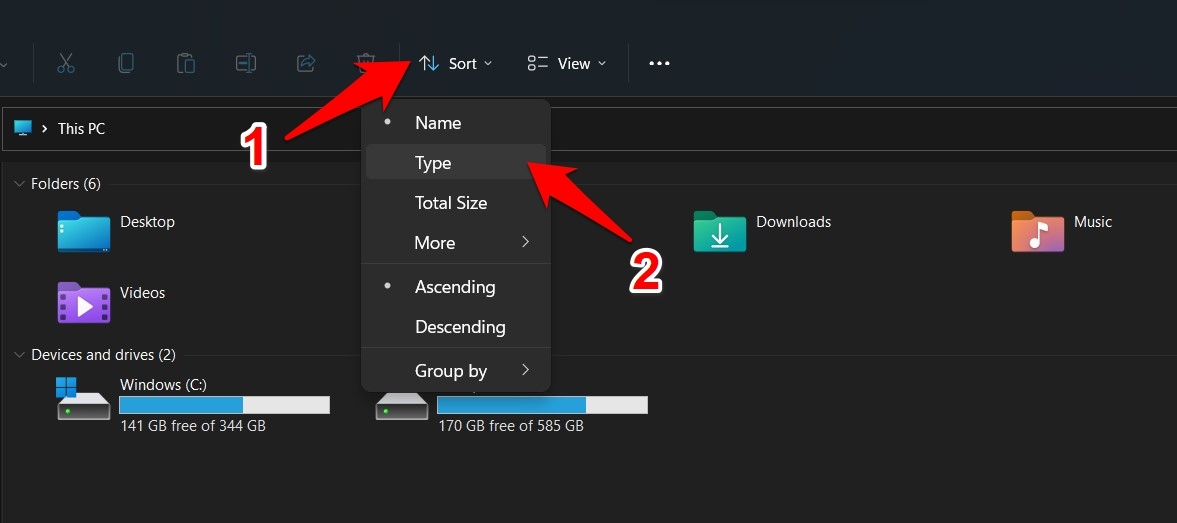
- 이제 각 파일 유형에 대한 확장을 표시하는 새로운 유형 열이 표시됩니다.
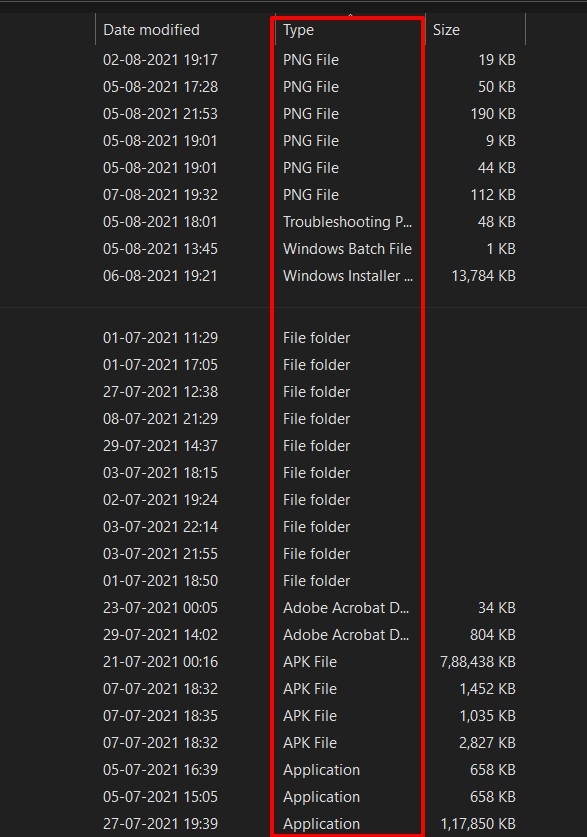
- 마찬가지로 동일한 확장을 가진 파일이 하나의 섹션으로 분류되어 보다 정리된 탐색기 UI로 변환됩니다.
이것이 정렬 기준 옵션을 통해 Windows 11에서 파일 확장자를 보는 단계였습니다.
명령 프롬프트를 통한 방법
이 섹션에서는 HideFileExt라는 새로운 레지스트리 값을 생성하고 이를 False, 즉 0으로 설정합니다. 모든 작업은 단 한 줄의 명령으로 수행됩니다. 방법은 다음과 같습니다:
- 시작 메뉴로 이동하여 CMD를 검색하고 관리자 권한으로 명령 프롬프트를 실행합니다.
- 이제 아래 명령을 이 CMD 창에 복사하여 붙여넣고 Enter를 누릅니다:
reg add HKCU\Software\Microsoft\Windows\CurrentVersion\Explorer\Advanced /v HideFileExt /t REG_DWORD /d 0 /f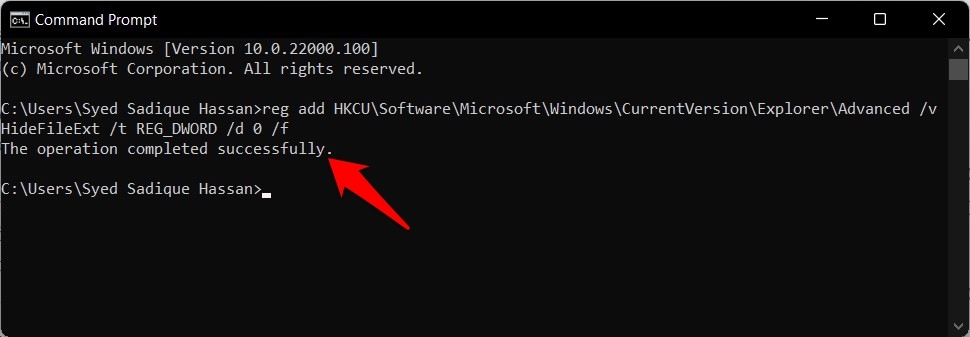
- 그게 전부입니다; 이제 각 파일에 해당하는 확장이 표시됩니다. 다시 숨기고 싶다면 HideFileExt의 값을 True, 즉 1로 변경하면 됩니다.
- 이를 위해 CMD 창에서 아래 명령을 실행할 수 있습니다:
reg add HKCU\Software\Microsoft\Windows\CurrentVersion\Explorer\Advanced /v HideFileExt /t REG_DWORD /d 1 /f
이것이 명령 프롬프트를 통해 Windows 11에서 파일 확장자를 보는 방법입니다. 이제 이 작업을 수행하는 다섯 번째이자 마지막 방법을 알려드리겠습니다.
레지스트리 편집기를 통한 방법
이 방법은 방금 명령 프롬프트를 통해 수행한 방법과 유사합니다. 유일한 차이점은 여기서 레지스트리 편집기 값을 수동으로 생성하고 필요한 값을 할당하는 것입니다. 따라 해 보세요.
- Windows+R 단축키 조합을 통해 실행 대화 상자를 엽니다.
- 그런 다음 regedit를 입력하고 Enter를 누릅니다. 그러면 레지스트리 편집기가 열립니다.
- 이제 레지스트리 편집기의 주소 표시줄에 아래 위치를 복사하여 붙여넣습니다:
Computer\HKEY_CURRENT_USER\Software\Microsoft\Windows\CurrentVersion\Explorer\Advanced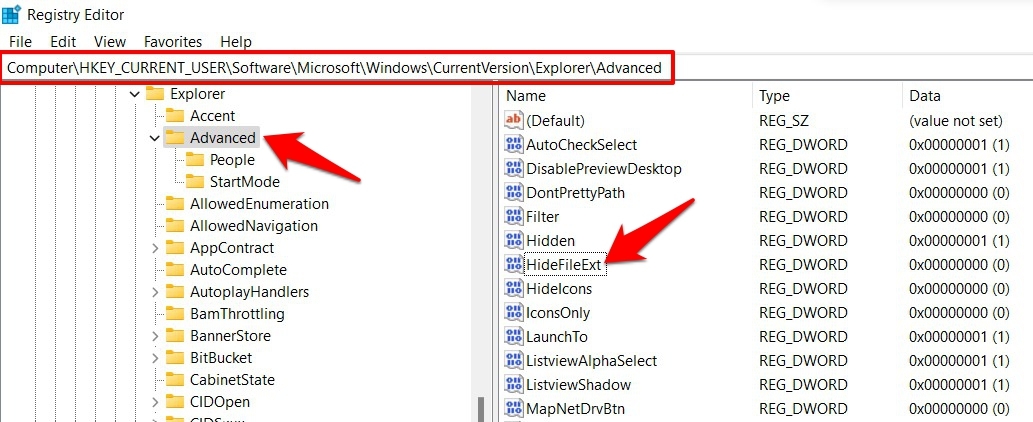
- 고급 폴더에 도착하면 HideFileExt 파일을 찾아 두 번 클릭하여 엽니다.
- 이제 값 데이터 필드에 0을 입력하고 확인을 누릅니다.
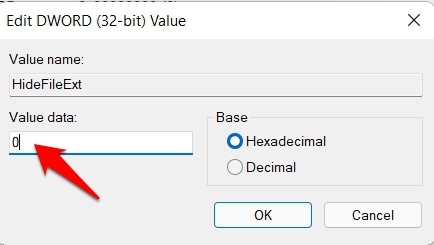
- 그게 전부입니다. 이제 레지스트리 편집기 덕분에 Windows 11에서 파일 확장을 볼 수 있습니다.
언제든지 결정을 되돌리고 싶다면, 즉 확장을 숨기고 싶다면 HideFileExt의 값을 1로 변경하고 저장하면 됩니다.
결론
이로써 Windows 11에서 파일 확장자를 보는 방법에 대한 가이드를 마칩니다. 우리는 이를 위한 다섯 가지 방법을 공유했습니다.
첫 세 가지는 파일 탐색기를 포함하고, 다음 두 가지는 레지스트리 편집기의 사용을 직접적 또는 간접적으로 포함합니다. 이 다섯 가지 방법 중 궁금한 점이 있다면 댓글 섹션에 알려주세요.
Windows 11에서 파일 확장자를 확인하는 방법에 대한 의견이 있으시다면 아래 댓글란에 자유롭게 남겨주세요. 또한, 비디오 튜토리얼을 위해 DigitBin YouTube 채널을 구독해 주세요. 감사합니다!
새 게시물을 받은 편지함에서 받기
스팸은 없습니다. 언제든지 구독 해지 가능합니다.