그래픽 카드 · 1 min read · Dec 12, 2025
Windows 10에서 그래픽 카드 세부정보 확인하는 방법?

45% 이상의 개인 컴퓨터가 Windows 10을 운영 체제로 사용하고 있습니다. 이는 세계에서 가장 인기 있는 운영 체제 중 하나입니다. 이는 운영 체제를 지원하는 하드웨어가 중요한 차이를 만들어내기 때문이며, 그래픽 하드웨어에서도 마찬가지입니다. 컴퓨터에 어떤 그래픽 카드나 GPU가 설치되어 있는지 모른다면, Windows 10에서 그래픽 카드 세부정보를 확인하는 방법을 따라하세요.
Windows 10에서 그래픽 카드 세부정보 확인하는 단계
방법 #1: 작업 관리자 사용
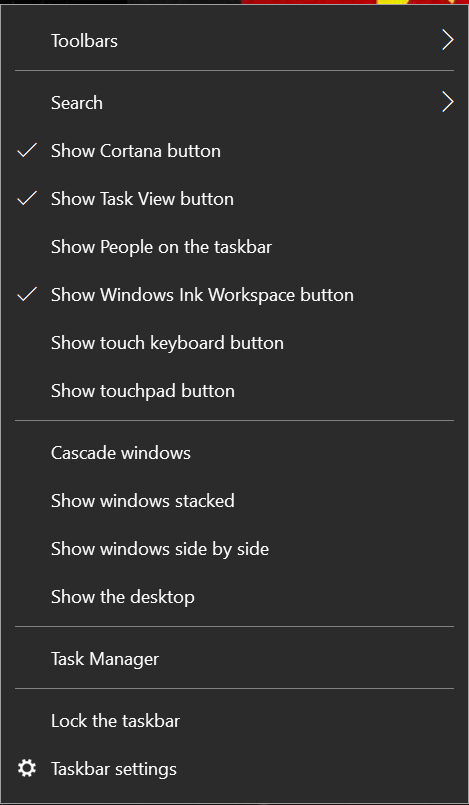
- 작업 표시줄을 마우스 오른쪽 버튼으로 클릭하고 ‘작업 관리자’를 클릭하거나 ‘Ctrl+Shift+Esc’ 키를 동시에 눌러 작업 관리자를 열 수 있습니다.
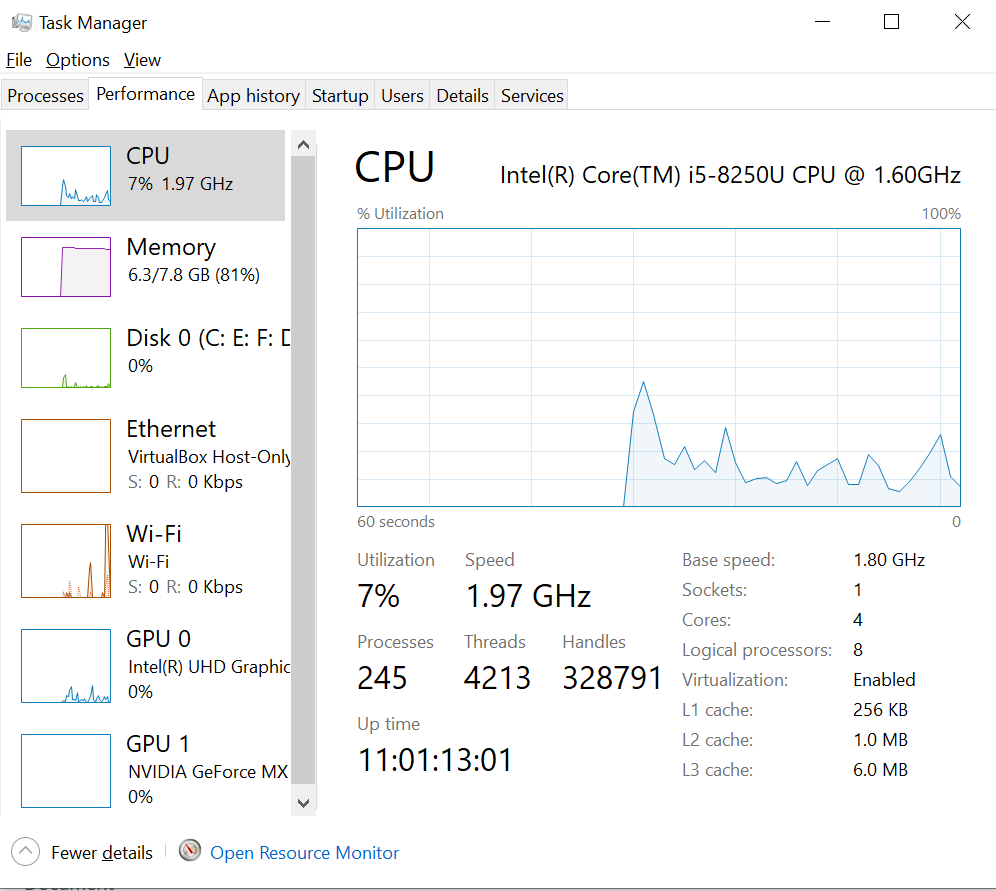
- 이제 Windows 10 작업 관리자가 표시됩니다.
- 그런 다음 ‘성능’ 탭을 클릭합니다.
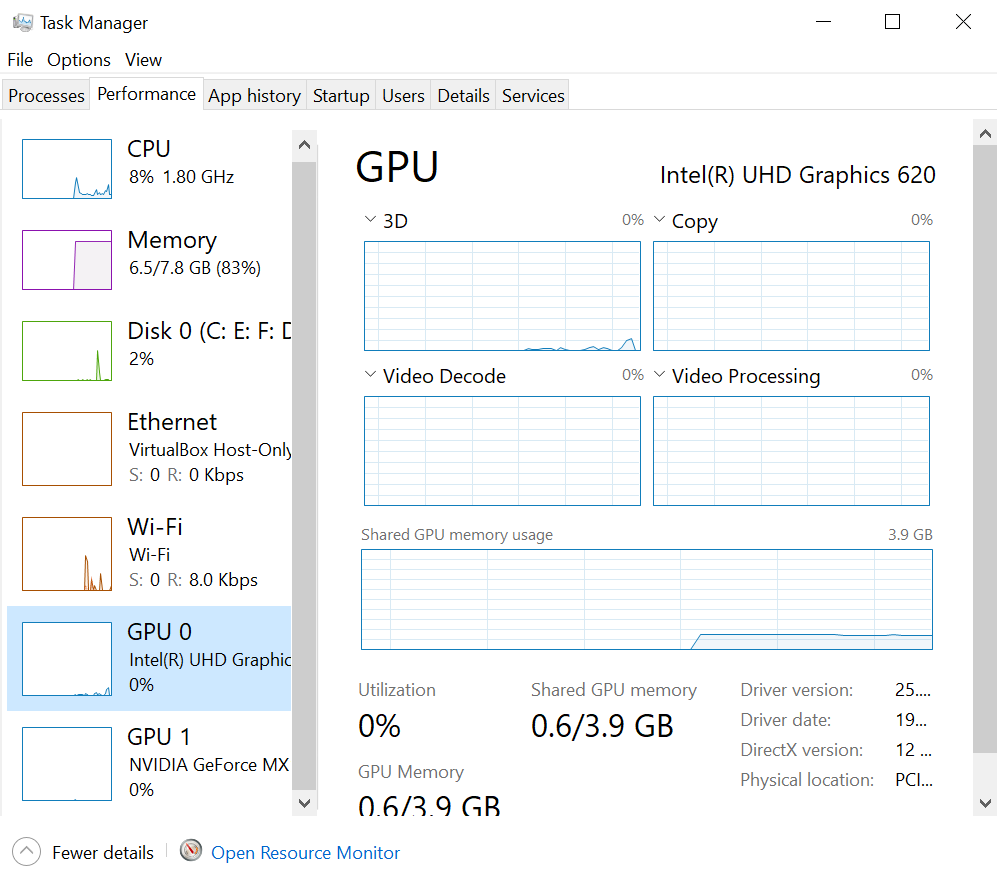
- 성능 탭에서 ‘GPU 0’ 탭을 선택합니다. 그래픽 카드 또는 GPU의 제조업체와 모델명이 오른쪽 상단에 표시됩니다. 이것이 당신의 통합 그래픽 카드 세부정보입니다.
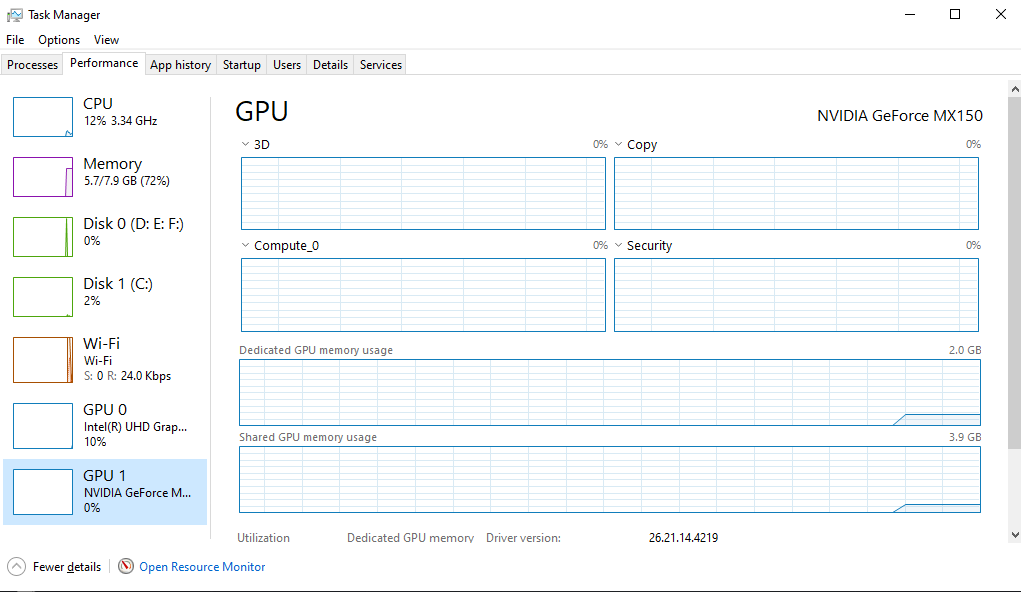
- GPU 1 탭은 전용 그래픽 카드 세부정보를 보여줍니다.
이것이 그래픽 카드 모델을 확인하는 첫 번째 방법입니다. 두 번째 방법은 실행 명령을 사용하는 것입니다.
방법 #2: 실행 명령 사용
- 키보드에서 Windows 키 + R을 눌러 실행 대화 상자를 엽니다.
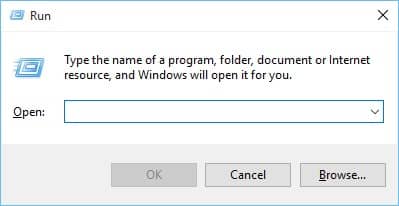
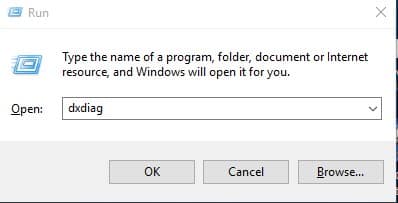
- 실행 대화 상자에 dxdiag를 입력하고 Enter 키를 누릅니다.
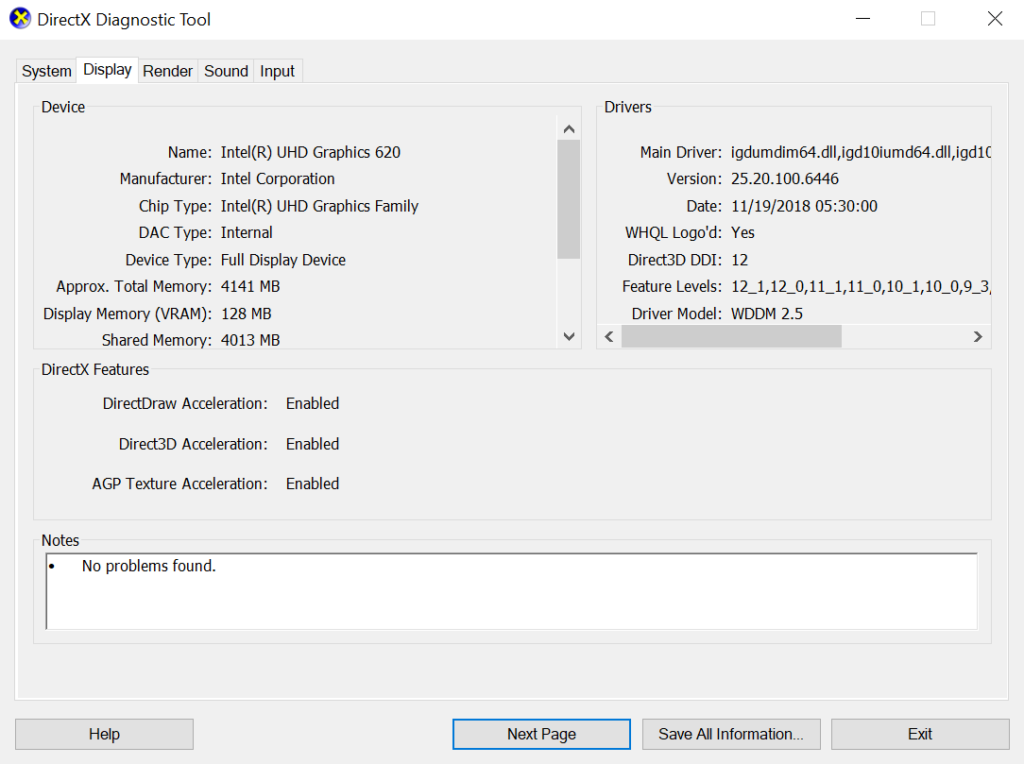
- 보이는 DirectX 진단 도구에서 ‘디스플레이’ 탭을 선택합니다. 디스플레이 탭에서 GPU 정보를 확인하여 통합 그래픽 카드를 찾습니다.
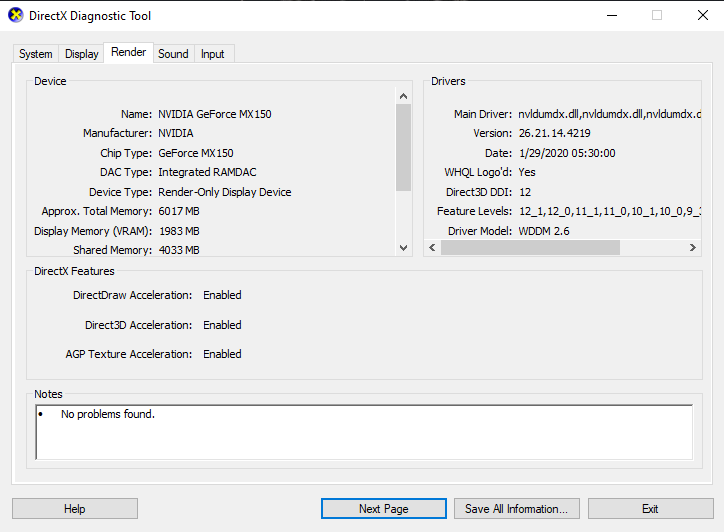
- 렌더 탭은 전용 그래픽 카드 세부정보를 보여줍니다.
결론
작업 관리자와 실행 명령 중 어떤 방법을 사용하든 하드웨어의 그래픽 카드 세부정보를 확인할 수 있습니다.
더 읽어보기:
- Windows 10에서 USB 드라이브를 쓰기 보호하는 방법?
- Windows 10에서 사진 뷰어를 활성화하는 방법
- 그래픽 카드 구매 가이드: 알아야 할 모든 것
- 250 INR(3 USD)로 정품 Windows 10 받기
새 게시물을 받은 편지함에서 받기
스팸은 없습니다. 언제든지 구독 해지 가능합니다.