컴퓨터 사용법 · 2 min read · Jan 12, 2026
Mac에서 RAM 사용량 확인하는 방법?
Mac은 시장에서 가장 강력한 컴퓨터 중 하나입니다. 대부분의 작업을 문제없이 수행할 수 있는 능력을 가지고 있습니다. 무거운 비디오 렌더링 소프트웨어부터 비즈니스 지향 소프트웨어 사용에 이르기까지, Mac은 모든 것을 처리할 수 있습니다. 그러나 좋은 하드웨어 구성을 선택할 경우 Mac 컴퓨터는 비쌉니다.
대부분의 초기 사용자는 해당 Mac 시리즈의 기본 변형을 선택합니다. 또한, 이러한 기본 변형은 제한적이거나 매우 기본적인 하드웨어 구성을 가지고 있습니다. 예를 들어, MacBook Air 2020의 기본 변형은 8GB의 RAM과 256GB의 온보드 저장소만 가지고 있습니다. 이제, 무거운 사용자에게 8GB RAM은 충분하지 않을 것입니다.
무작위 기술 컨설턴트에 따르면, 대부분의 Mac 사용자는 공통적인 문제를 가지고 있습니다. “내가 무엇을 하든지, 내 Mac은 여전히 느리다”. 그렇다면 왜 느릴까요? Mac의 느림에는 여러 가지 이유가 있습니다. 아마도 RAM 사용량이 많거나, 너무 많은 확장 프로그램과 앱 때문일 수 있습니다.
이 기사에서는 Mac이 느린 이유에 대해 이야기하지 않을 것입니다. 대신, Mac의 실시간 RAM 사용량을 확인하는 방법과 RAM 사용량을 줄이는 방법을 배우도록 하겠습니다.
Mac에서 RAM 사용량 확인하기
RAM 사용량을 확인하기 위해 사전 설치된 앱을 사용할 것입니다. 이 앱은 Activity Monitor라고 하며, 모든 macOS 기반 시스템에 사전 설치되어 있습니다.
- 앱을 열려면 Finder 앱을 사용하거나, command와 space 키를 동시에 눌러 수동으로 앱을 검색한 다음 검색창에 “ Activity Monitor “를 입력합니다.
- Activity Monitor 앱을 연 후, Memory 탭으로 이동합니다. 현재 실행 중인 모든 앱의 목록과 그들이 사용하는 메모리 양을 볼 수 있습니다.
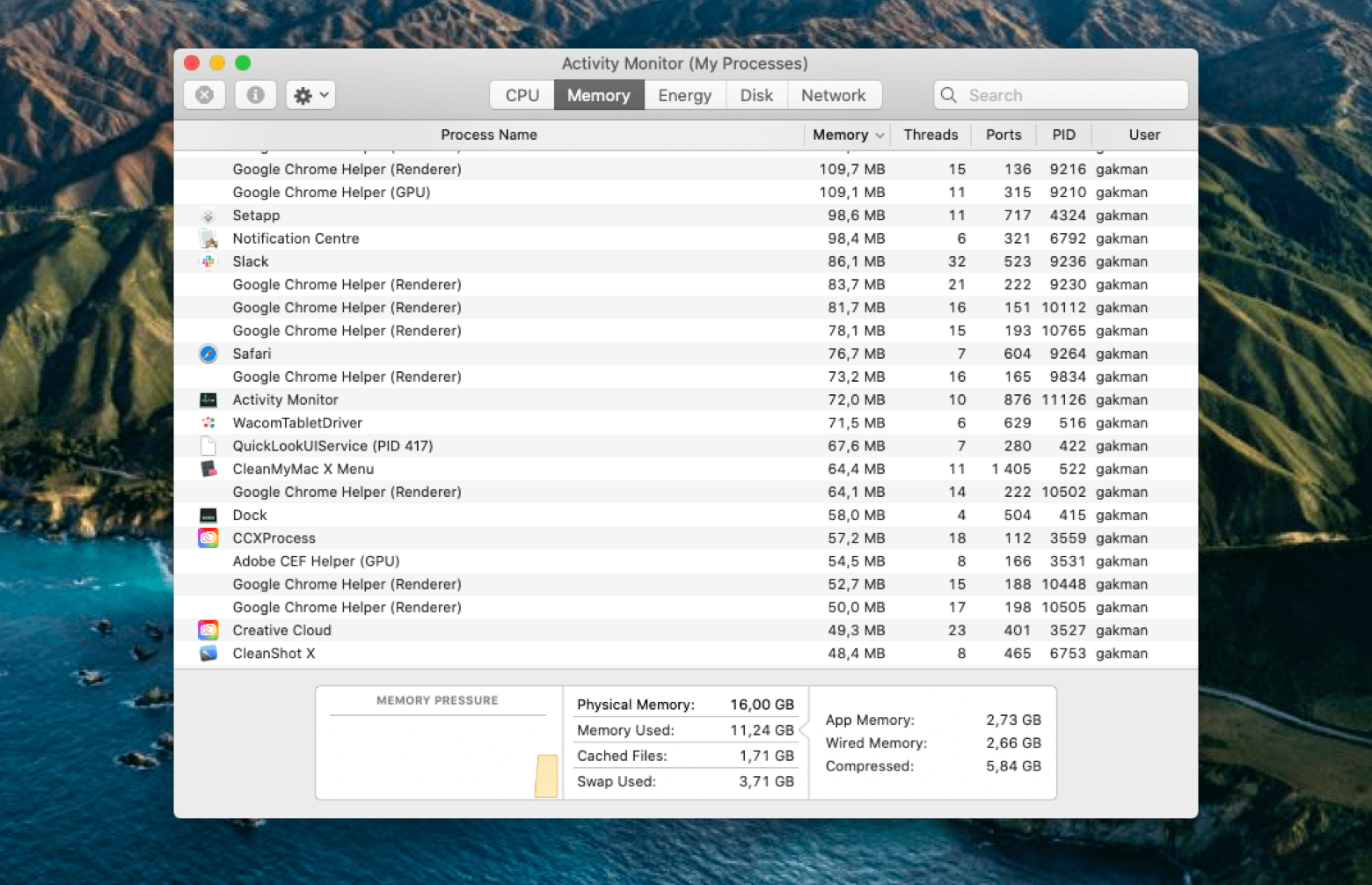
Activity Monitor 앱은 현재 실행 중이거나 백그라운드에서 실행 중인 프로세스, 서브 프로세스 및 앱의 메모리 통계를 제공합니다.
위 스크린샷에서 볼 수 있듯이, Activity Monitor 앱 창의 하단 섹션에서 총 물리적 메모리, 사용된 메모리 및 기타 모든 통계를 확인할 수 있습니다.
또한, iStat Menu와 같은 서드파티 소프트웨어를 사용하여 메모리, CPU, GPU 사용량 등과 같은 모든 세부 정보를 철저히 확인할 수 있습니다. iStat Menu의 좋은 점은 모든 세부 정보를 각 창의 상단 섹션에 위치한 상태/메뉴 바에서 볼 수 있다는 것입니다.
Mac에서 RAM 사용량 줄이기
이제 시스템에서 현재 사용 중인 모든 앱 목록이 있으므로, 항상 이러한 앱이 실행될 필요는 없습니다. 따라서 Activity Monitor 앱에서 불필요한 프로세스, 서브 프로세스 및 앱을 종료할 수 있습니다. 그렇게 하려면 아래 지침을 따르세요.
- Activity Monitor 앱을 열려면 Finder를 사용하거나 command와 space 키를 동시에 눌러 수동으로 앱을 검색한 다음 검색창에 “ Activity Monitor “를 입력합니다.
- Activity Monitor 앱을 연 후, Memory 탭으로 이동합니다.
- 이제 예상보다 많은 메모리를 사용하는 앱을 선택합니다.
- 마지막으로, 창의 왼쪽 상단 모서리에 위치한 X 버튼을 클릭합니다.
Mac에서 RAM 사용량을 확인하는 방법에 대한 의견이 있으시면 아래 댓글란에 자유롭게 남겨주세요. 또한, 비디오 튜토리얼을 위해 DigitBin YouTube 채널을 구독해 주세요. 감사합니다!
새 게시물을 받은 편지함에서 받기
스팸은 없습니다. 언제든지 구독 해지 가능합니다.