Chromecast 사용법 · 4 min read · Nov 10, 2025
아이폰에서 Chromecast 사용하는 방법?
아이폰에서 영화나 TV 프로그램을 보고 싶지만 TV에 접근할 수 없었던 적이 있다면, 아이폰에서 Chromecast를 사용하는 것이 완벽한 해결책입니다.
Chromecast는 Google이 만든 동글로, 아이폰에서 가까운 TV로 콘텐츠를 무선으로 전송할 수 있게 해줍니다. Chromecast를 사용하면 서드파티 앱을 통해 스트리밍 앱을 전송하거나 아이폰을 미러링하여 더 큰 화면에서 더 나은 사운드로 무료 영화나 기타 콘텐츠를 시청할 수 있습니다.
이 블로그 포스트에서는 아이폰에서 Chromecast를 사용하는 방법을 몇 가지 간단한 단계로 안내하여 좋아하는 프로그램과 영화를 더 큰 화면에서 즐길 수 있도록 도와드리겠습니다.
그럼 더 이상 지체하지 않고 시작해 보겠습니다!
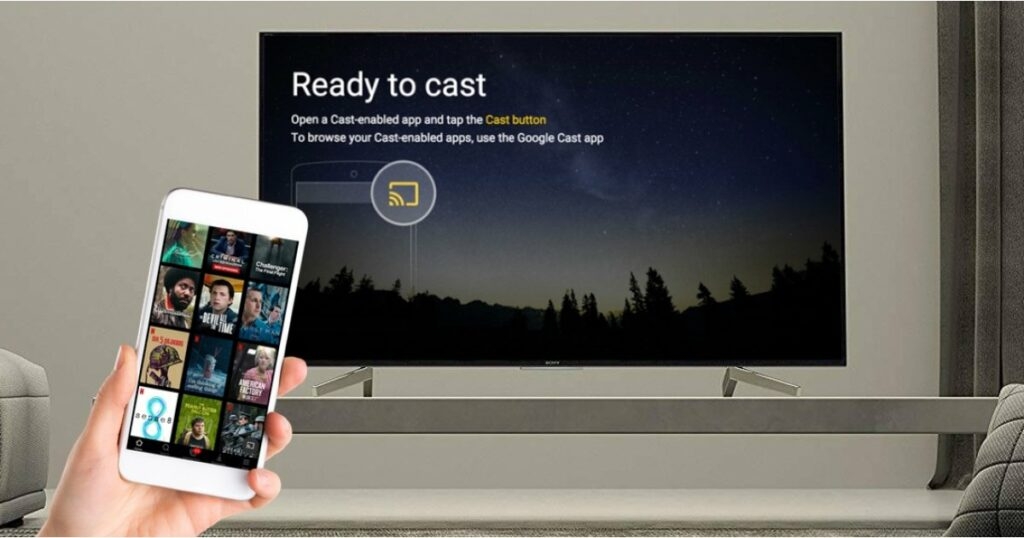
Chromecast 설정 방법
아이폰에서 Chromecast를 사용하기 전에 Chromecast 장치를 설정해야 합니다. Chromecast가 없다면 Google 스토어에서 구매할 수 있습니다.
Chromecast를 구입한 후, 다음 단계를 따라 설정하세요:
- 아이폰에서 Google Home 앱을 다운로드합니다. Google 계정이 없다면 설정하세요.
- Chromecast 장치를 TV의 HDMI 포트와 전원 어댑터를 사용하여 콘센트에 연결합니다.
- Chromecast 장치를 켭니다.
- Chromecast와 Google TV를 사용할 경우 리모컨을 페어링해야 합니다. 뒤로 및 홈 버튼을 LED가 켜질 때까지 누르고 있습니다.
- 언어를 선택합니다.
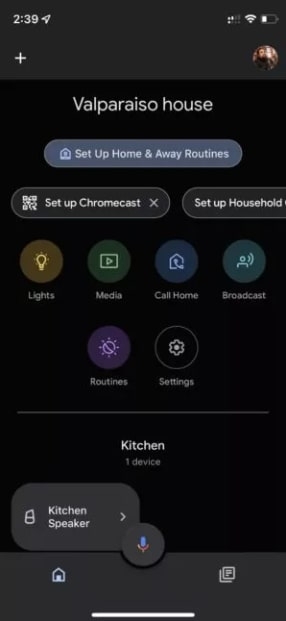
- 이제 아이폰에 접근해야 합니다. Google Home 앱을 실행합니다.
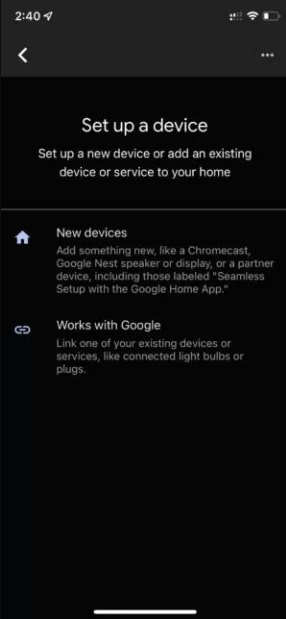
- + 아이콘을 클릭합니다.
- 장치 설정을 클릭합니다.
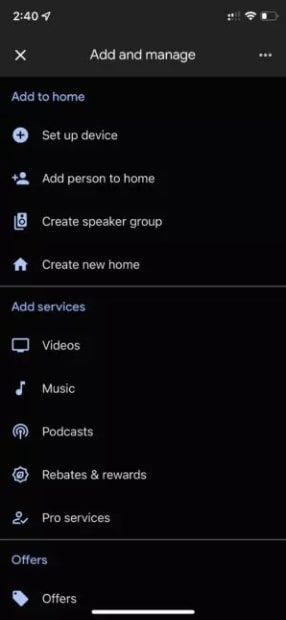
- 새 장치를 선택합니다.
- 위치를 선택하고 다음을 클릭합니다.
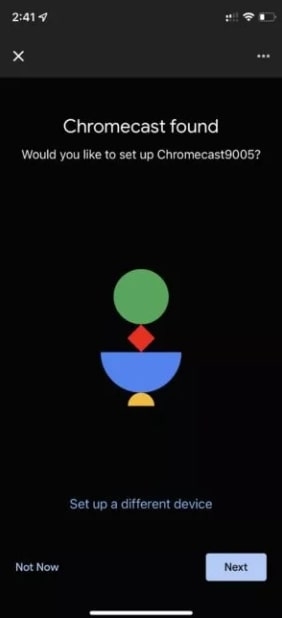
- 페어링 모드에서 앱이 근처 장치를 검색하기 시작합니다. Chromecast를 찾으면 다음을 클릭합니다.
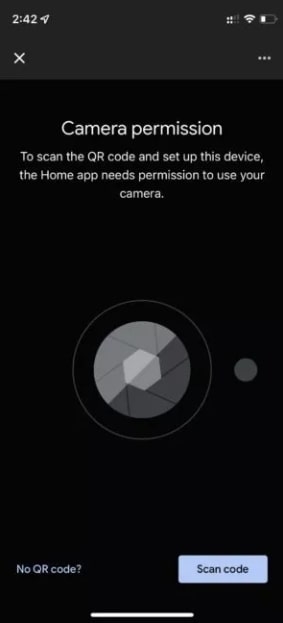
- 그런 다음 코드 스캔을 탭합니다. TV로 QR 코드를 스캔합니다.
- Chromecast가 아이폰과 페어링됩니다. 모든 약관에 동의합니다.
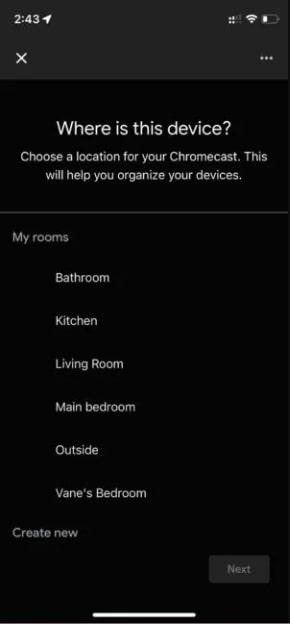
- Chromecast가 위치할 방을 결정합니다. 다음을 클릭합니다.
- Chromecast가 연결할 Wi-Fi 네트워크를 선택한 후 다음을 클릭합니다. Chromecast가 Wi-Fi 네트워크에 연결되었는지 확인합니다.
- Google 계정으로 로그인하라는 메시지가 표시됩니다. 아이폰에서 계속을 탭합니다.
- 로그인한 후 개인정보 보호정책 수락 버튼을 클릭합니다.
- Google Home에서 팁을 제공하고 특정 권한을 허용하여 경험을 개인화할 수 있습니다. 지침을 따릅니다.
이제 완료되었습니다! 이제 Chromecast를 사용할 수 있습니다. Google TV가 있는 Chromecast가 있는 경우 TV 화면을 통해 TV의 볼륨 및 전원 제어를 설정할 수 있습니다. 또한 앱이 설치되는 데 시간이 걸릴 수 있습니다.
아이폰에서 Chromecast로 스트리밍하는 방법
아이폰의 Google Home 앱이나 TV에 연결된 Chromecast를 사용하여 Netflix, Amazon Prime, Youtube, HBO 및 기타 인기 스트리밍 서비스를 스트리밍할 수 있습니다.
모든 장치가 동일한 Wi-Fi 네트워크에 연결되어 있는지 확인하기만 하면 됩니다.
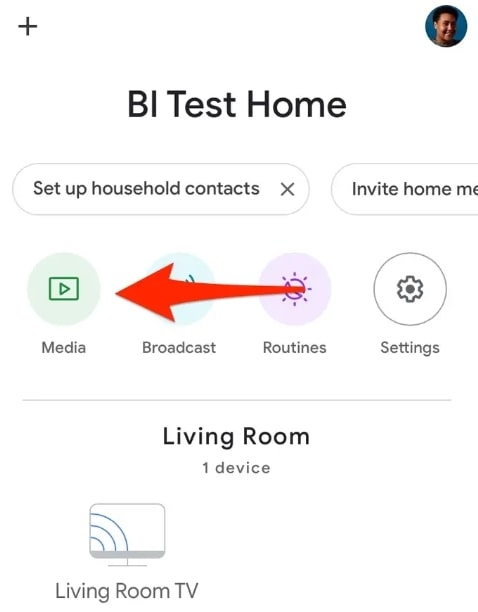
- 아이폰에서 Google Home 앱을 열고 미디어 아이콘을 탭합니다.
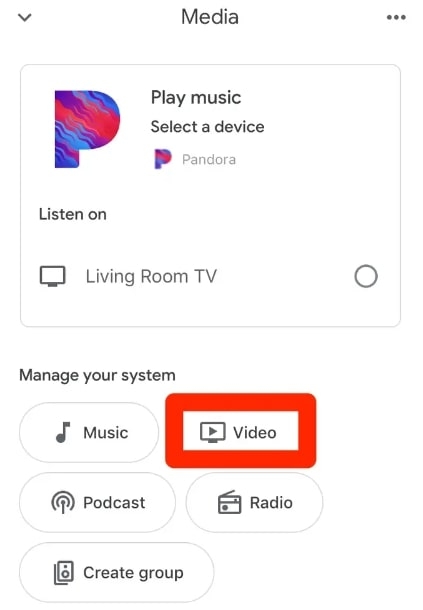
- 시스템 관리 섹션에서 음악, 비디오, 팟캐스트 또는 라디오 중 하나를 선택하여 사용 가능한 서비스를 액세스할 수 있습니다.
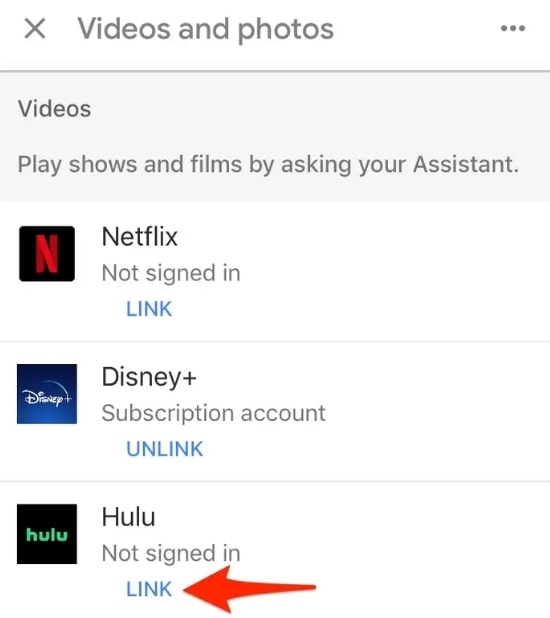
- 사용 가능한 앱 목록에서 링크를 탭하여 아이폰의 Google Home 앱에 서비스를 추가할 수 있습니다.
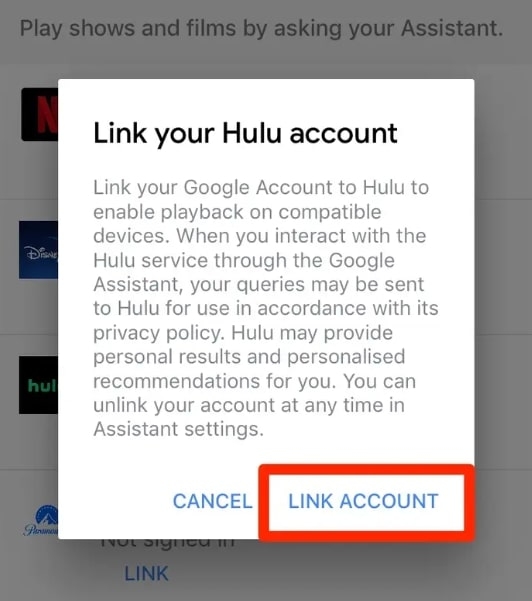
- 서비스에 로그인하려면 확인 창에서 계정 링크를 탭합니다. 로그인 과정에서 사용자 이름과 비밀번호를 입력합니다.
- 로그인한 후 Google Home을 닫고 스트리밍 서비스 아이콘을 선택합니다.
참고: 이 시점에서 앱 하단의 마이크 아이콘을 사용하여 “헤이 구글, 디즈니 플러스에서 ‘더 만달로리안’ 재생”과 같은 음성 명령을 호출할 수도 있습니다.
- Chromecast 장치를 통해 TV에서 재생할 미디어를 선택합니다.
- 아이폰 화면에서 Google Chromecast의 캐스팅 아이콘을 찾아보세요. 앱에 따라 위치가 다를 수 있습니다.
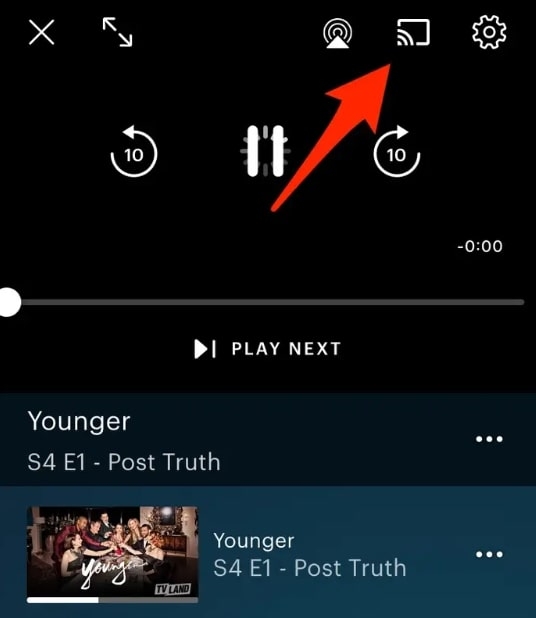
- 사용 가능한 Chromecast 장치 목록에서 보고 싶은 장치의 이름을 선택합니다.
아이폰을 Chromecast로 화면 미러링하는 방법
안드로이드 장치나 PC(Chrome 사용)에서 Chromecast로 화면을 미러링할 수 있습니다. Chromecast는 공식적으로 아이폰으로 이를 허용하지 않습니다. 그러나 개발자들이 항상 도와줄 준비가 되어 있습니다. Apple App Store에서 여러 앱을 사용하여 콘텐츠를 Chromecast 장치로 미러링할 수 있습니다.
우리가 좋아하는 앱 중 하나는 Screen Mirror – Smart View Cast입니다. 매우 간단하고 훌륭한 사용자 인터페이스를 가지고 있으며 기본 기능은 무료로 사용할 수 있습니다. 이제 과정을 안내해 드리겠습니다.
- 먼저 Apple App Store로 가서 Screen Mirror – Smart View Cast를 다운로드합니다.
- 설정하려면 앱을 시작하고 지침을 따릅니다. 이는 꽤 자명합니다.
- 화면 미러링 버튼을 클릭합니다.
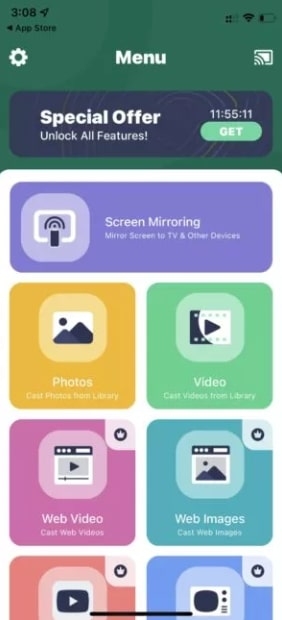
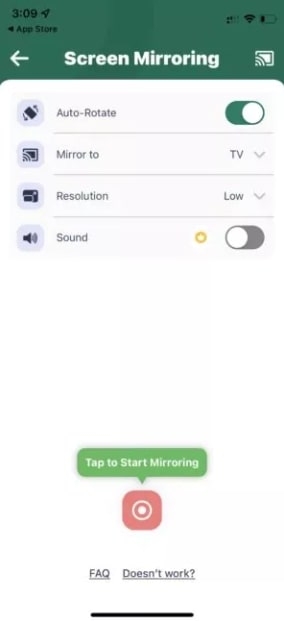
- 옵션을 선택합니다. 또한 Chromecast 아이콘을 탭하여 올바른 Chromecast 장치에 연결되어 있는지 확인합니다.
- 미러링을 시작하려면 녹화 버튼을 탭합니다.
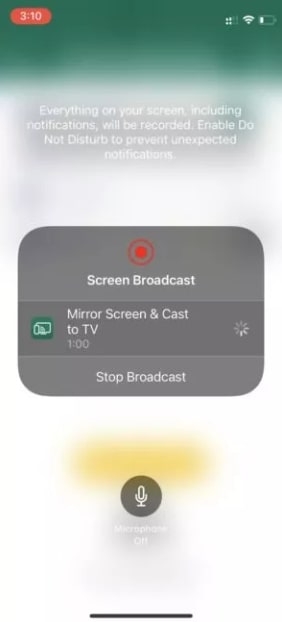
- 화면 방송 창이 나타납니다. 방송 시작을 클릭합니다.
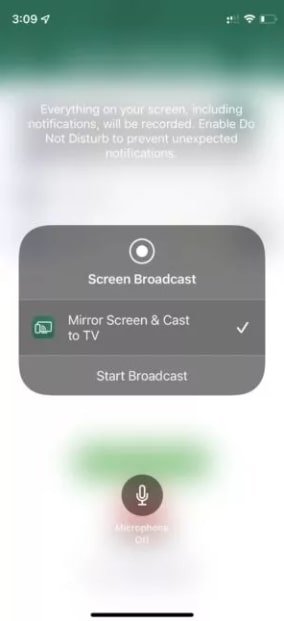
- 3초 카운트다운 후 아이폰 화면이 Chromecast에 연결된 TV에 나타납니다. 완료되면 방송 중지를 선택합니다.
자주 묻는 질문
아이폰에서 Chromecast와 호환되는 앱은 무엇인가요?
Chromecast는 Netflix, Amazon Prime, HBO 및 Youtube를 포함한 많은 인기 앱과 호환됩니다.
모든 애플폰이 Chromecast와 호환되나요?
네, iOS 12.2 이상을 실행하는 모든 아이폰과 아이패드가 Chromecast를 사용할 수 있습니다.
Wi-Fi 없이 Chromecast를 사용할 수 있나요?
아니요, Chromecast를 사용하려면 Wi-Fi 연결이 필요합니다.
아이폰을 Chromecast로 화면 미러링할 수 있나요?
공식적인 방법은 없지만, App Store의 많은 앱이 아이폰의 화면을 Chromecast에 연결된 TV로 미러링할 수 있게 해줍니다. 우리가 좋아하는 앱 중 하나는 Screen Mirror – Smart View Cast입니다.
아이폰에서 Chromecast를 설정하는 방법은?
과정은 꽤 간단합니다. Chromecast 장치를 Wi-Fi 네트워크에 연결한 후 아이폰에 Google Home 앱을 다운로드해야 합니다. 그렇게 하면 좋아하는 앱에서 콘텐츠를 스트리밍할 수 있습니다.
결론
이 기사가 도움이 되었기를 바랍니다. 이제 Google Home 앱을 사용하여 아이폰에서 Chromecast를 사용하는 방법을 알게 되었습니다. 과정은 간단하며 특별한 케이블이 필요하지 않습니다.
Wi-Fi 연결과 Google Home 앱만 있으면 됩니다. 이를 통해 스트리밍 서비스를 사용하고 여러 TV로 캐스팅하며 음악을 들을 수 있습니다. 또한 다른 앱을 사용하여 아이폰을 Chromecast로 화면 미러링할 수 있습니다.
이 기사에 대한 다른 질문이나 제안이 있으면 아래 댓글 섹션에 남겨주세요.
읽어 주셔서 감사합니다!
새 게시물을 받은 편지함에서 받기
스팸은 없습니다. 언제든지 구독 해지 가능합니다.