브라우저 도움말 · 1 min read · Dec 27, 2025
맥북에서 사파리 브라우저 캐시 지우는 방법?
Apple Safari는 Mac 및 기타 Apple 장치의 기본 웹 브라우저입니다. 자체 WebKit 엔진에서 실행되며 강력한 개인 정보 보호 및 보안 기능을 제공합니다. 이는 크로미움 브라우저가 제공하는 것과 다르며 나름대로 장점이 있습니다. 브라우저는 페이지 로드를 빠르게 하고 더 나은 브라우징 경험을 제공하기 위해 캐시를 수집합니다.
맥북에서 사파리 브라우저의 캐시 데이터를 지우고 로딩 문제를 해결하거나 브라우저 문제를 정리하려는 경우, 아래는 맥에서 사파리 브라우저의 캐시를 지우는 간단한 가이드입니다.
맥에서 사파리 브라우저 캐시 지우는 단계
거대한 캐시 축적이 서버 문제의 주요 원인일 수 있습니다. 캐시는 사이트의 데이터 및 기타 웹 정보를 저장하는 데이터 집합입니다. 캐시를 지우면 사파리의 서버 문제를 해결하는 데 도움이 될 수 있습니다.
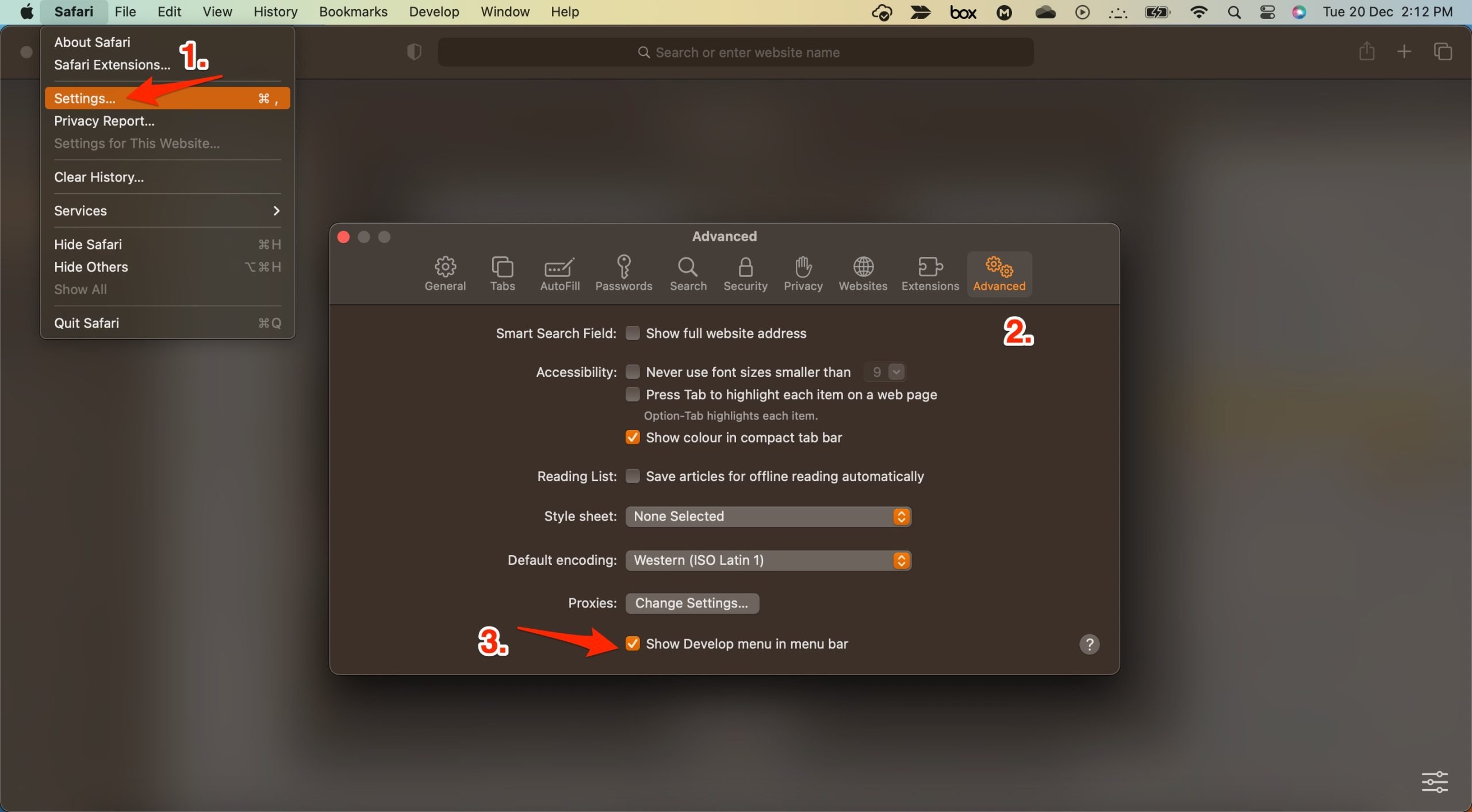
- 사파리를 열고 상단 메뉴 바에서 사파리 옵션을 클릭합니다.
- 설정을 클릭하고 새 창에서 고급 탭을 클릭합니다.
- ‘메뉴 바에 개발 메뉴 표시’에 체크 표시를 합니다.
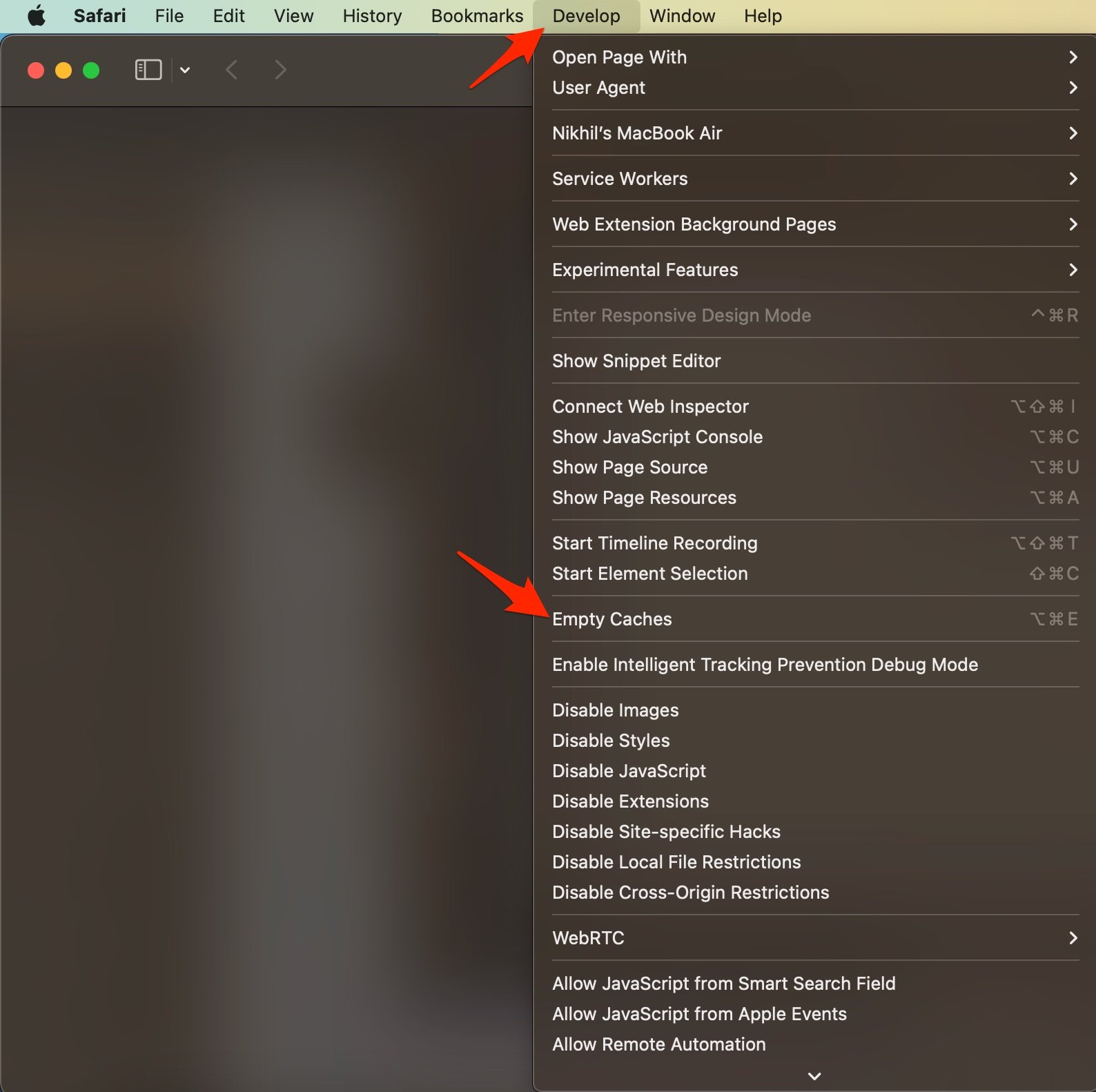
- 이제 상단 메뉴 바에서 개발을 클릭합니다.
- 여기서 캐시 비우기를 클릭하고 사파리 브라우저를 재시작합니다.
사파리 브라우저 기록 지우기
원하신다면 맥북에서 사파리의 브라우저 기록도 지울 수 있습니다.
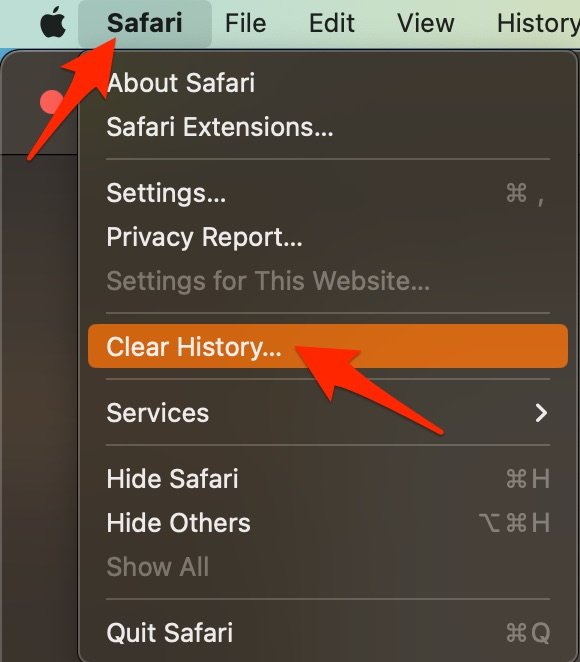
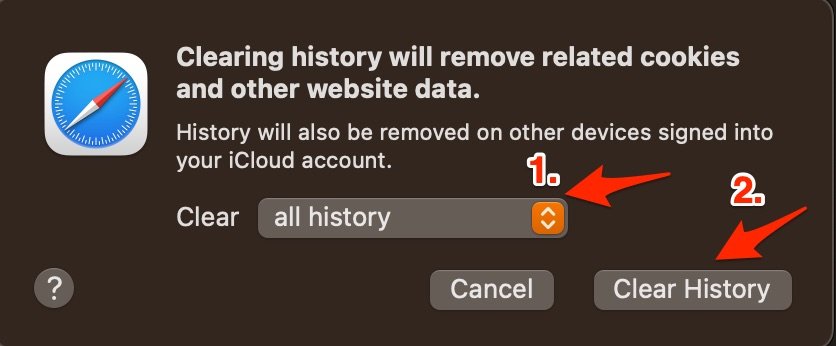
- 사파리를 열고 메뉴 바에서 사파리를 클릭한 후 기록 지우기를 클릭합니다.
- 시간 범위를 선택하고 기록을 지웁니다.
- 기록 지우기를 클릭합니다.
이 간단한 가이드를 통해 맥북에서 Apple Safari 브라우저의 캐시를 지우고 PC의 로딩 또는 브라우저 문제를 해결할 수 있습니다.
맥북에서 사파리 브라우저의 캐시를 지우는 방법에 대한 의견이 있으시면 아래 댓글란에 자유롭게 남겨주세요. 또한, 비디오 튜토리얼을 위해 DigitBin YouTube 채널을 구독해 주세요. 감사합니다!
새 게시물을 받은 편지함에서 받기
스팸은 없습니다. 언제든지 구독 해지 가능합니다.