아이폰 앱 관리 · 1 min read · Oct 05, 2025
아이폰에서 앱 데이터 지우는 방법?
아이폰은 개인 정보 보호와 보안을 최우선으로 하는 제한된 모바일 생태계입니다. Apple App Store의 도움으로 아이폰에 앱을 설치할 수 있습니다. 개별 앱에 대해 앱 데이터와 캐시를 삭제할 수 있는 권한을 부여하는 Android와 달리, 아이폰은 그러한 간단한 기능을 제공하지 않지만, 아래 방법으로 대부분의 앱에서 캐시와 데이터를 지울 수 있습니다.
참고: App Store에서 다운로드한 대부분의 앱에는 내장된 캐시 클리너 버튼이 있습니다. 앱 설정을 확인해 보세요.
아이폰에서 앱 데이터 지우는 방법?
아이폰 장치에서 앱의 데이터와 캐시를 지우는 간단한 단계는 다음과 같습니다.
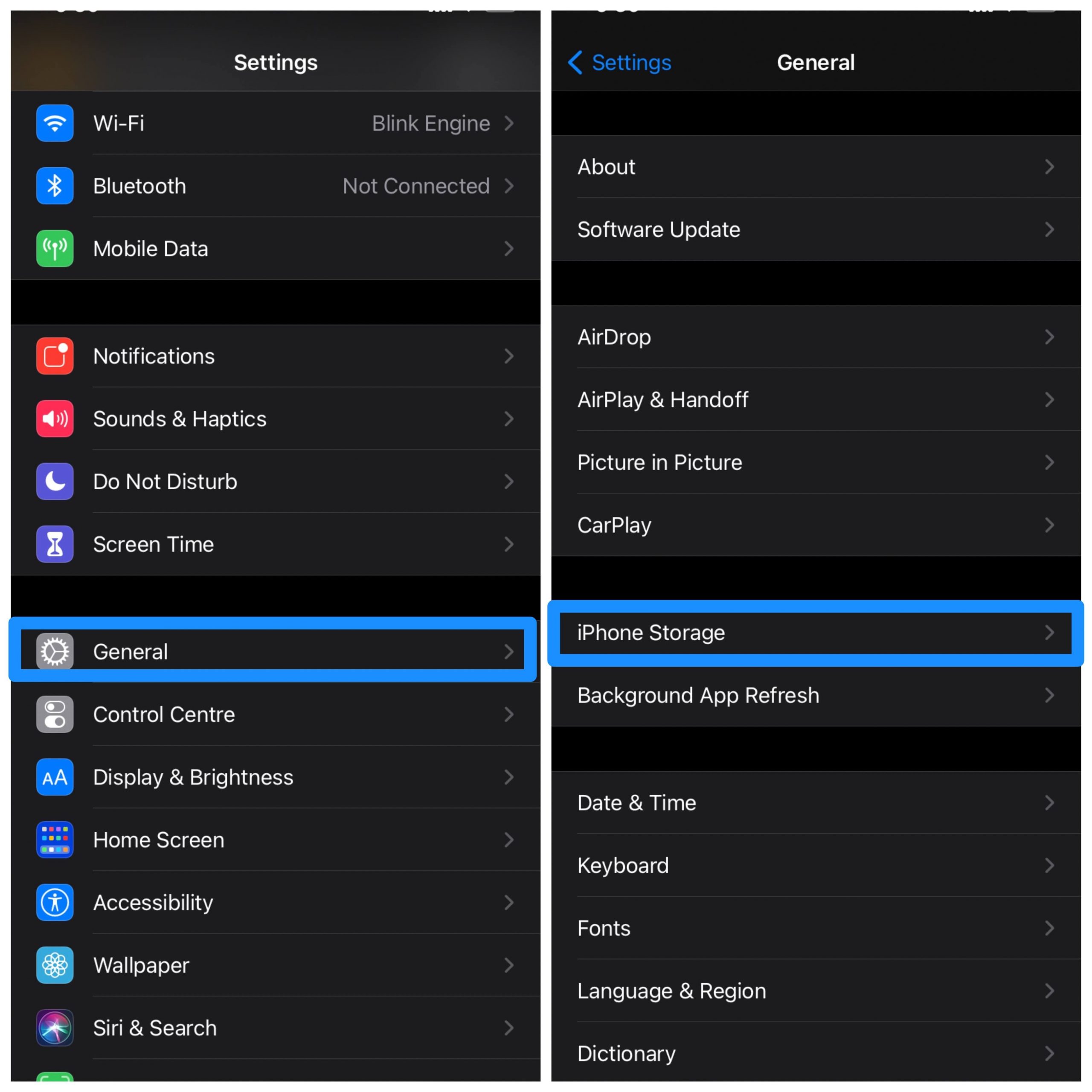
- 아이폰에서 설정을 엽니다.
- 여기서 일반을 찾습니다.
- 이제 아이폰 저장공간이라는 옵션을 엽니다.
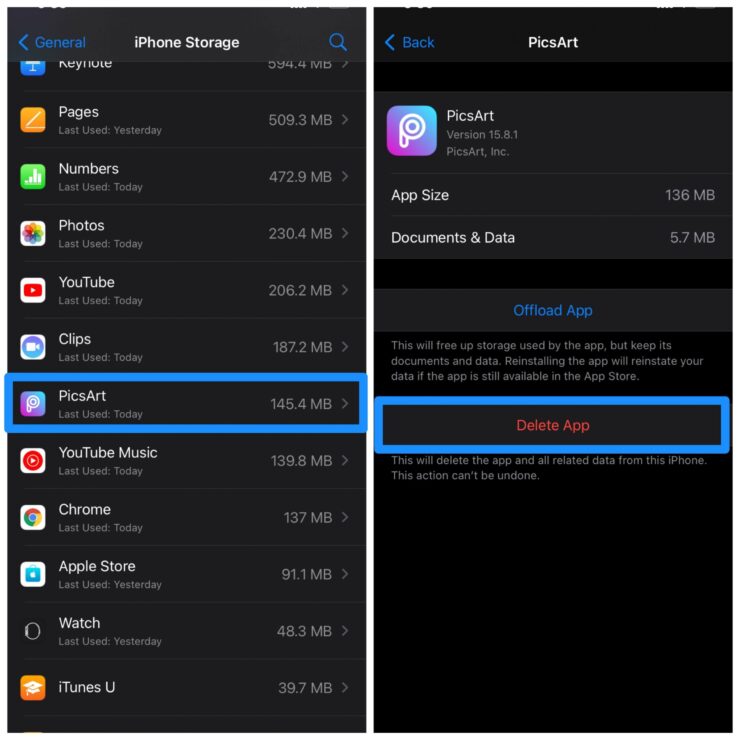
- 데이터 지우기를 원하는 앱을 클릭합니다.
- 이제 앱 삭제를 선택해야 합니다.
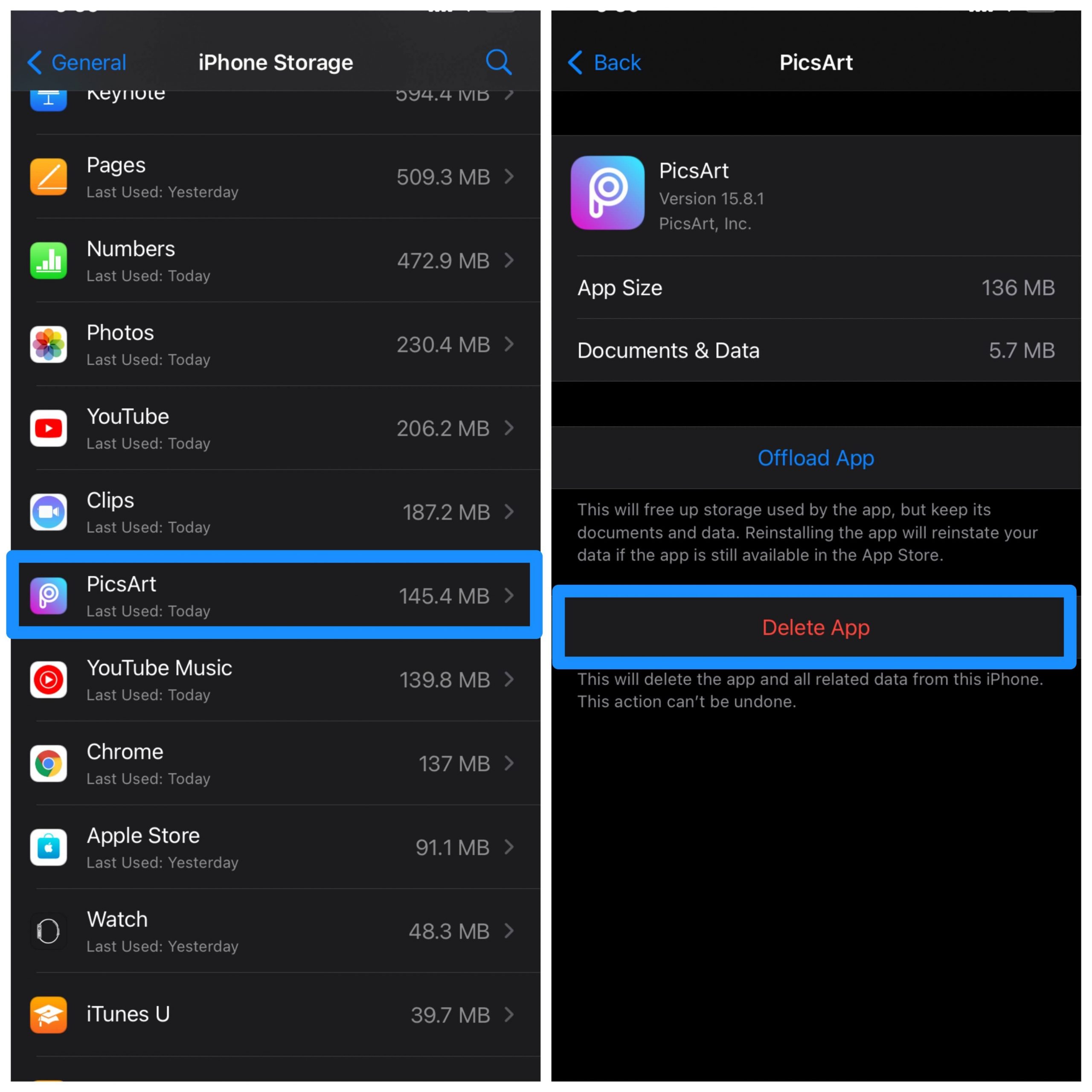
- 이렇게 하면 앱과 해당 앱과 관련된 모든 데이터가 삭제됩니다.
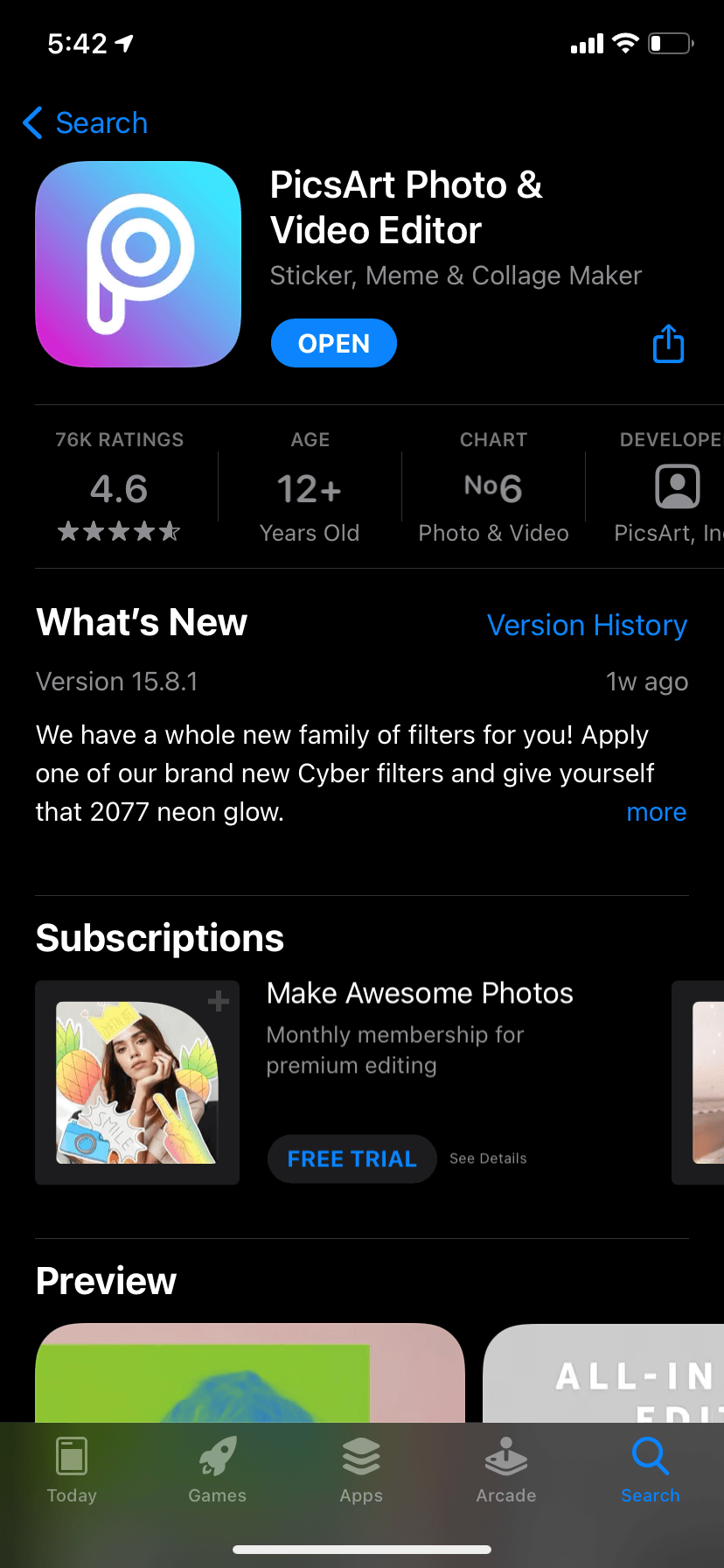
- 앱 스토어를 열고 아이폰에 앱을 다시 설치합니다. 완료!
때때로 이 방법이 작동하지 않으며, 앱을 다시 설치할 때 데이터가 iCloud 백업에서 복원됩니다. 따라서 해당 애플리케이션의 백업을 끄는 것이 좋습니다.
- 설정을 엽니다.
- 상단의 Apple ID를 클릭합니다.
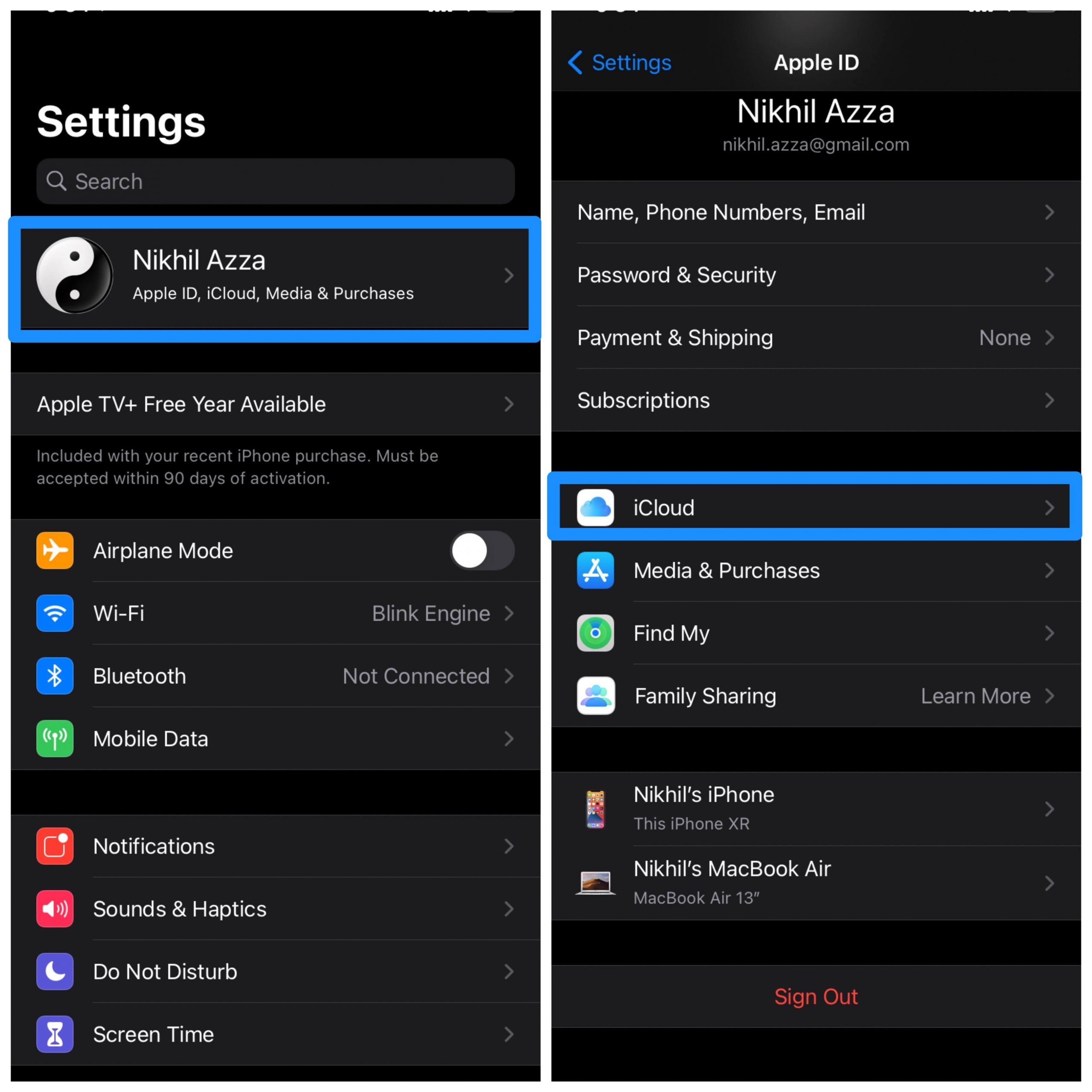
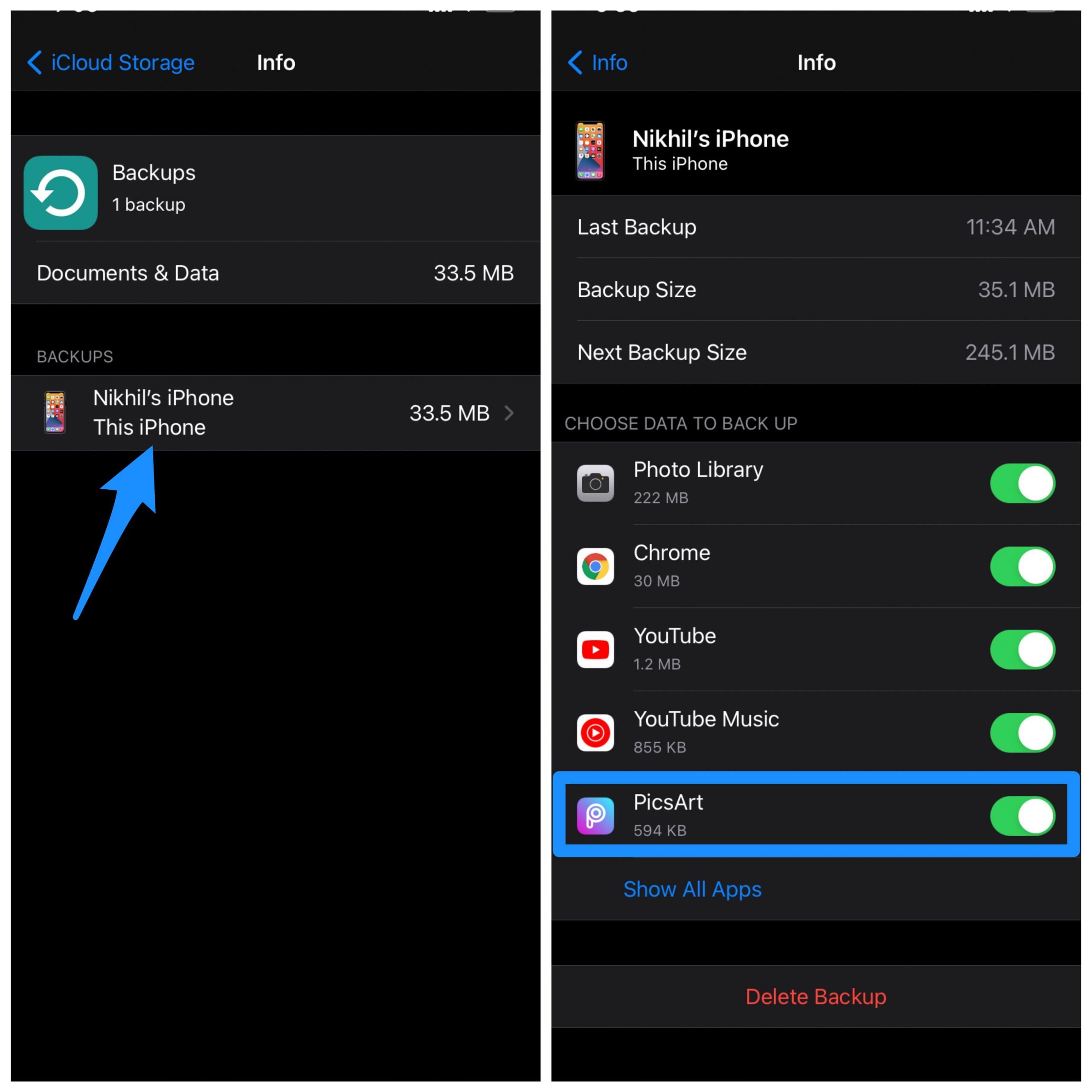
- 여기서 iCloud → 저장공간 관리 → 백업 → 백업 계정을 엽니다.
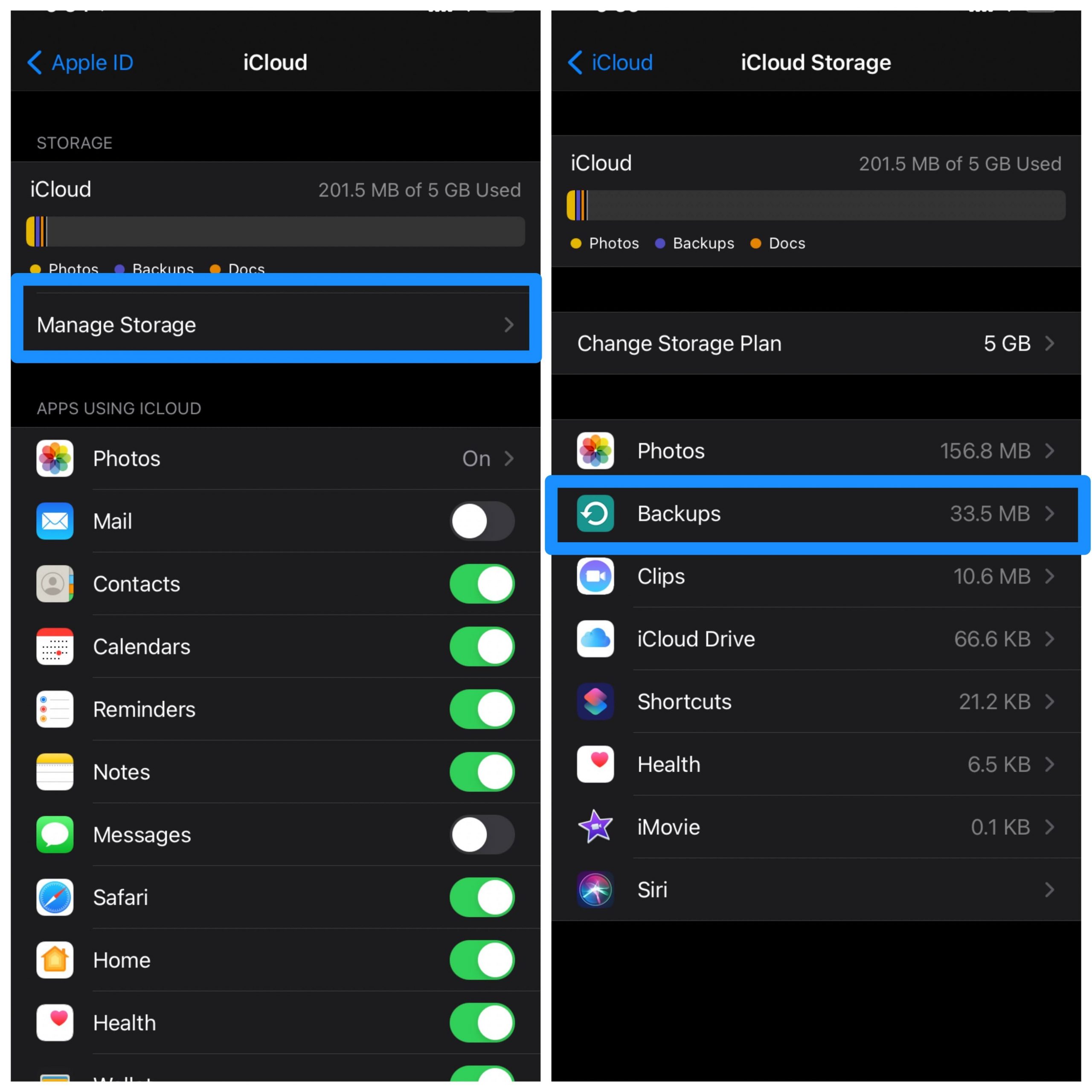
- 그리고 데이터를 삭제하려는 아이폰 앱의 백업을 끕니다.
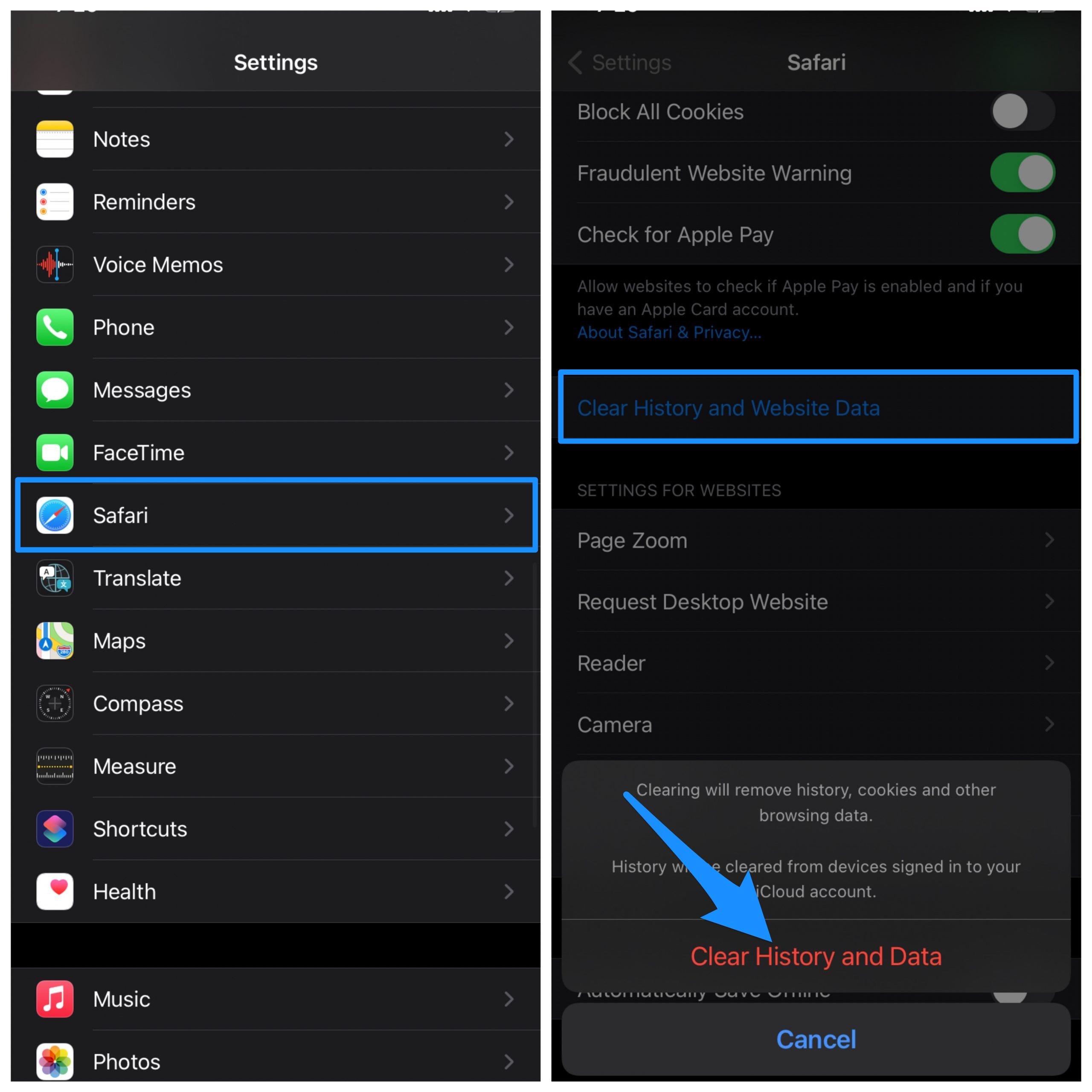
Safari 앱의 데이터와 캐시를 지우는 방법?
Safari 브라우저의 데이터와 기록도 지울 수 있습니다.
그냥 설정으로 가서 → 앱 목록에서 Safari로 스크롤 다운 → 여기서 기록 및 데이터 지우기를 찾아 확인을 누릅니다.
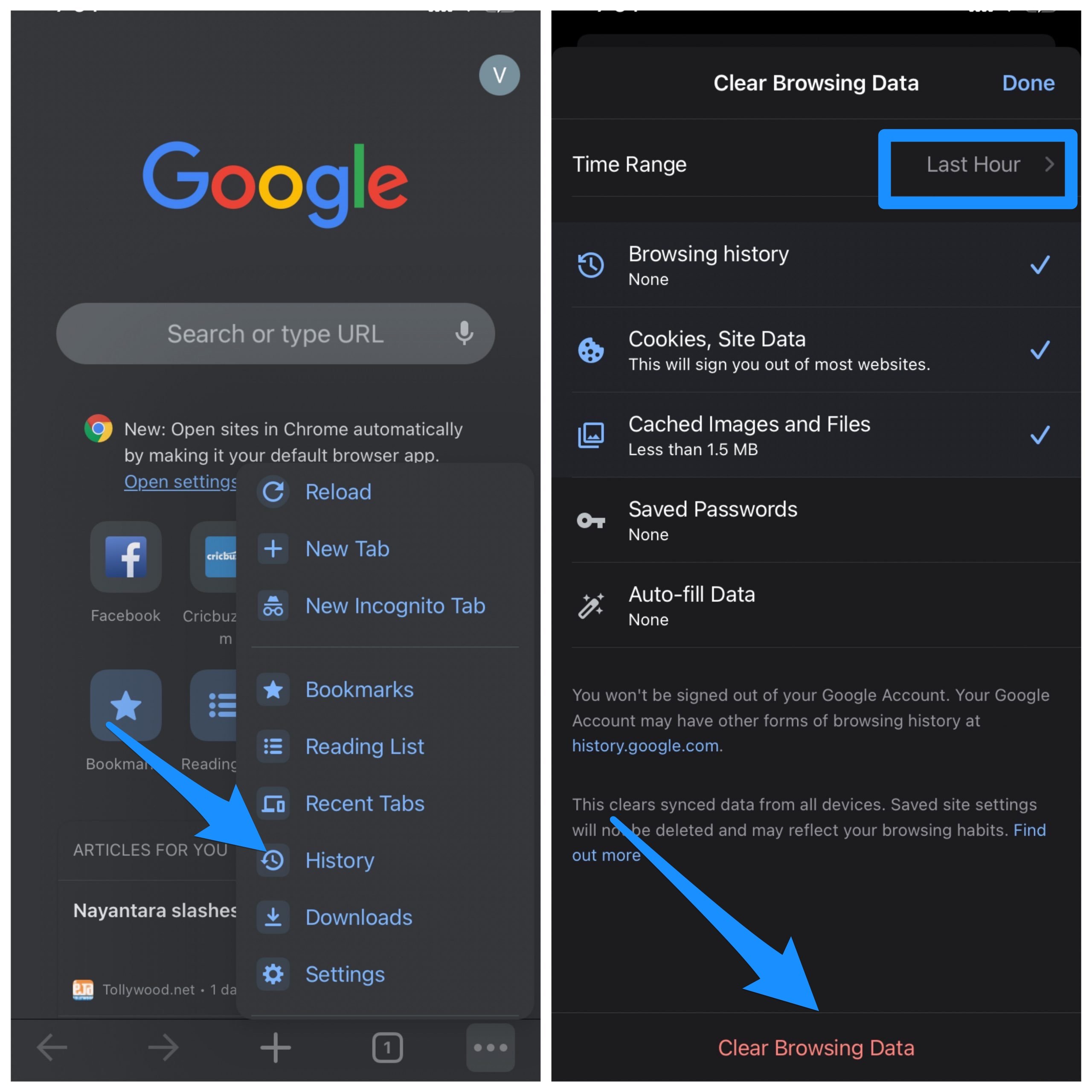
아이폰에서 Chrome의 데이터와 기록을 지우는 방법?
Chrome 브라우저의 데이터와 캐시도 지울 수 있습니다.
Chrome에서 메뉴를 열고, 기록을 클릭한 다음, 지우고자 하는 캐시, 기록 및 쿠키와 함께 시간 범위를 선택하면 완료됩니다.
결론: 위의 간단한 방법으로 아이폰에서 앱의 데이터와 캐시를 지우고 앱의 오류 문제를 무료로 해결할 수 있습니다.
아이폰에서 앱 데이터를 지우는 방법에 대한 의견이 있으시면 아래 댓글란에 자유롭게 남겨주세요. 또한, 비디오 튜토리얼을 위해 저희 DigitBin YouTube 채널을 구독해 주세요. 감사합니다!
새 게시물을 받은 편지함에서 받기
스팸은 없습니다. 언제든지 구독 해지 가능합니다.