기기 연결 · 2 min read · Nov 04, 2025
Apple TV에 AirPods 연결하는 방법?
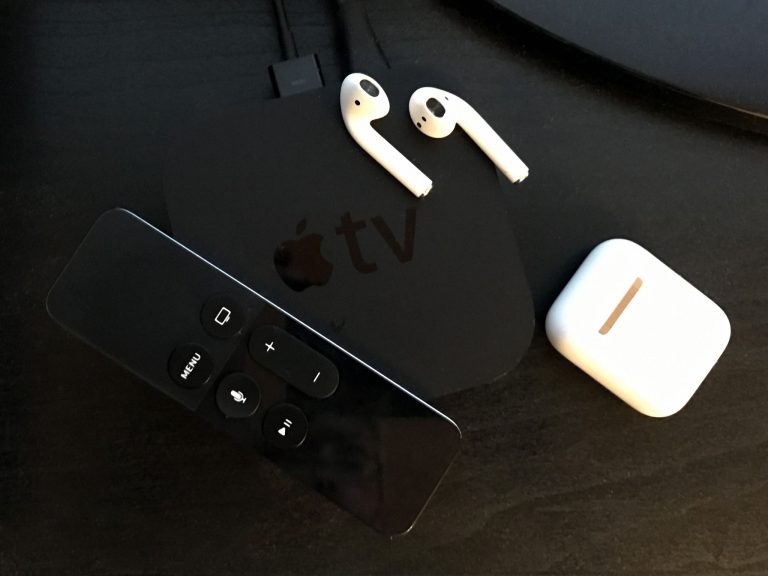
아름다운 홈 시어터 설정이 아무리 멋져도, 결국에는 좀 더 개인적인 것이 필요하게 됩니다. 함께 사는 사람들이 귀찮게 하고, 방해받지 않고 영화를 보고 싶어지기 때문입니다.
Apple TV와 AirPods가 있다면, 운이 좋습니다: 이들은 Apple의 매끄러운 기기 간 통신 아이디어의 예외가 아니며, 개인적인 청취를 위해 Apple TV에 연결하는 것은 매우 간단합니다.
AirPods는 Apple의 새로운 무선 헤드셋으로, 음악을 듣고 전화를 무선으로 받을 수 있게 해줍니다. 또한 Siri를 위한 두 개의 물리적 버튼이 있습니다: 수신 전화 또는 전화 받기.
Pro 버전의 AirPods를 구매하세요 (당신의 Apple TV는 4K입니다). 영화와 TV 프로그램을 시청할 때 능동 소음 차단 및 Apple의 몰입형 차원 오디오 기능을 경험할 수 있습니다 – 음악뿐만 아니라요.
Apple TV와 AirPods가 동일한 Apple ID로 연결되어 있다면, 쉽게 연결할 수 있습니다.
이 기사에서는 AirPods를 Apple TV에 연결하는 방법을 배울 것입니다.
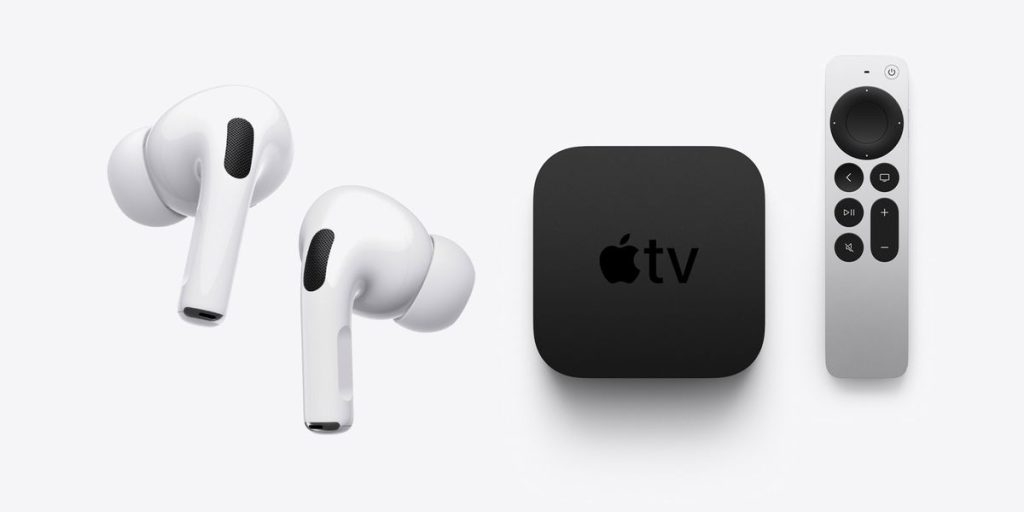
Apple TV와 AirPods 연결하는 방법
Bluetooth 설정이나 iCloud를 사용하여 AirPods를 Apple TV에 쉽게 연결할 수 있습니다.
Apple ID가 AirPods와 연결되어 있다면, Apple TV에 직접 연결할 수 있습니다.
1단계: AirPods 케이스 열기
AirPods를 케이스에 넣고 다른 기기와 현재 연결되어 있지 않은지 확인하세요. 또한 AirPods가 충전되어 있는지 확인하세요.
2단계: Apple TV에서 설정 열기
Apple TV 리모컨을 사용하여 앱 선택기에서 기어 아이콘을 클릭하여 Apple TV 설정을 엽니다.
3단계: 리모컨 및 기기로 이동
Apple TV 설정에서 리모컨 및 기기 설정으로 이동합니다.
그런 다음 Bluetooth 옵션을 클릭하세요. 여기에서 범위 내의 모든 기기를 볼 수 있습니다.
4단계: AirPods 연결하기
AirPods 케이스를 열고, 뒷면의 버튼을 누르세요. 불빛이 흰색으로 깜박일 때까지 누르고 있습니다.
다른 기기 섹션에서 AirPods를 볼 수 있습니다. 리모컨으로 AirPods를 선택하세요.
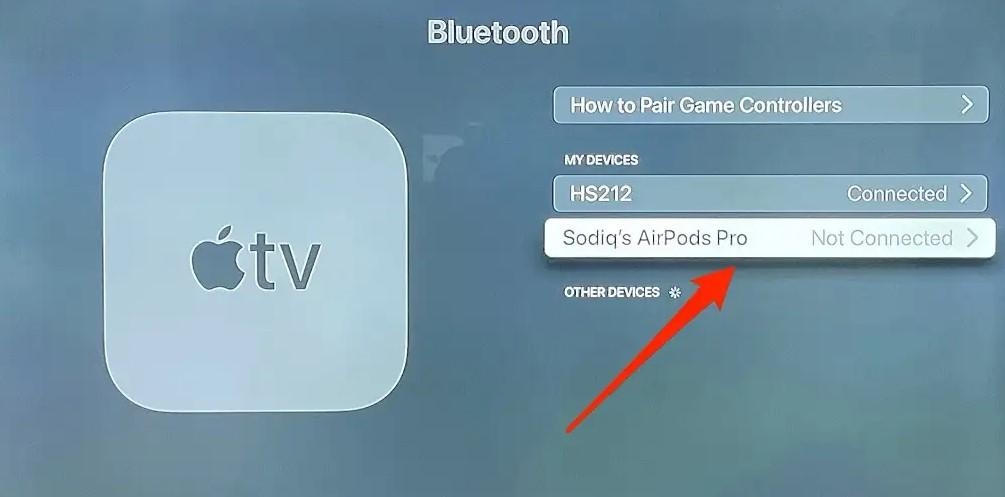
연결되면 AirPods에 연결된 태그가 표시됩니다.
귀에 꽂고 무제한 음악을 즐기세요.
이전에 연결된 AirPods를 Apple TV에 연결하는 방법
이미 AirPods를 Apple TV와 연결한 경우, 다시 쉽게 연결할 수 있습니다.
1단계: 설정으로 가서 ‘비디오 및 오디오’로 이동
Apple TV에서 설정을 열고 비디오 및 오디오 설정으로 이동합니다. 그런 다음
2단계: 오디오 출력 선택
오디오 출력이 TV 스피커로 설정되어 있습니다. 이 메뉴에서 “임시 오디오 출력”으로 아래로 스와이프하고 선택을 탭하세요.
3단계: AirPods 케이스 열기
AirPods 케이스를 열면 사용 가능한 기기 목록에 나타납니다.
리모컨으로 선택하고 귀에 꽂으세요.
이제 Apple TV에서 좋아하는 프로그램을 보고 콘텐츠를 즐길 수 있습니다.
iCloud를 사용하여 AirPods와 Apple TV 연결하는 방법
iCloud를 사용하여 AirPods를 Apple TV에 연결할 수도 있습니다. 이를 위해 Apple TV 설정 시 동일한 Apple ID를 입력해야 합니다.
1단계: AirPods 케이스를 엽니다.
2단계: Apple TV에서 홈 화면으로 이동합니다.
3단계: Apple TV 리모컨에서 재생/일시 정지 버튼을 길게 누릅니다.
4단계: AirPods 선택.
오디오 설정으로 Apple TV에 AirPods 다시 연결하는 방법
1단계: Apple TV 설정을 열고 비디오 및 오디오 > 오디오 출력을 선택합니다.
2단계: 그런 다음 임시 오디오 출력을 선택합니다.
3단계: AirPods 케이스를 열고 AirPods를 선택하면 완료됩니다.
새 게시물을 받은 편지함에서 받기
스팸은 없습니다. 언제든지 구독 해지 가능합니다.