게임 컨트롤러 · 2 min read · Jan 08, 2026
듀얼쇼크 4 컨트롤러를 윈도우 11에 연결하는 방법?

전용 게임 콘솔인 플레이스테이션에서 게임을 하는 경험은 정말 뛰어납니다. 네, 윈도우 PC나 노트북에서도 게임을 할 수 있지만, 콘솔에서의 게임 품질과 질감은 다음 단계입니다. 얼마 전, 소니는 플레이스테이션 5를 시장에 출시했습니다.
하지만, 일부 지역에서는 여전히 공급 수요를 충족하는 데 어려움을 겪고 있습니다. 어떤 경우이든, 상당수의 사람들이 여전히 PS4를 사용하고 있으며 업그레이드를 하지 않고 있습니다. 마이크로소프트가 최신 운영 체제인 윈도우 11을 출시했기 때문에, 사람들은 PS4 컨트롤러를 윈도우 11에 연결하는 방법을 알고 싶어합니다. 만약 당신이 그런 사용자 중 하나라면, 당신은 올바른 곳에 도착했습니다.
이 가이드에서는 PS4 컨트롤러를 윈도우 11 PC나 노트북에 연결하고 컴퓨터에서 게임을 하는 방법을 보여드리겠습니다. 그럼 본론으로 들어가서 PS4 컨트롤러를 윈도우 11 PC에 연결하는 방법을 살펴보겠습니다.
1. Steam으로 PS4 듀얼쇼크 4 연결하기
Steam은 인기 있는 게임 플랫폼이므로 듀얼쇼크 4 연결을 지원합니다. 아래 단계를 따라 PS4 컨트롤러를 PC에 Steam을 사용하여 연결할 수 있습니다.
PC에 최신 Steam 클라이언트를 다운로드하고 엽니다.
계정으로 로그인합니다.
이제 컨트롤러를 PC에 연결합니다. 유선 USB 연결을 사용하거나 블루투스를 사용하여 무선 게임을 할 수 있습니다.
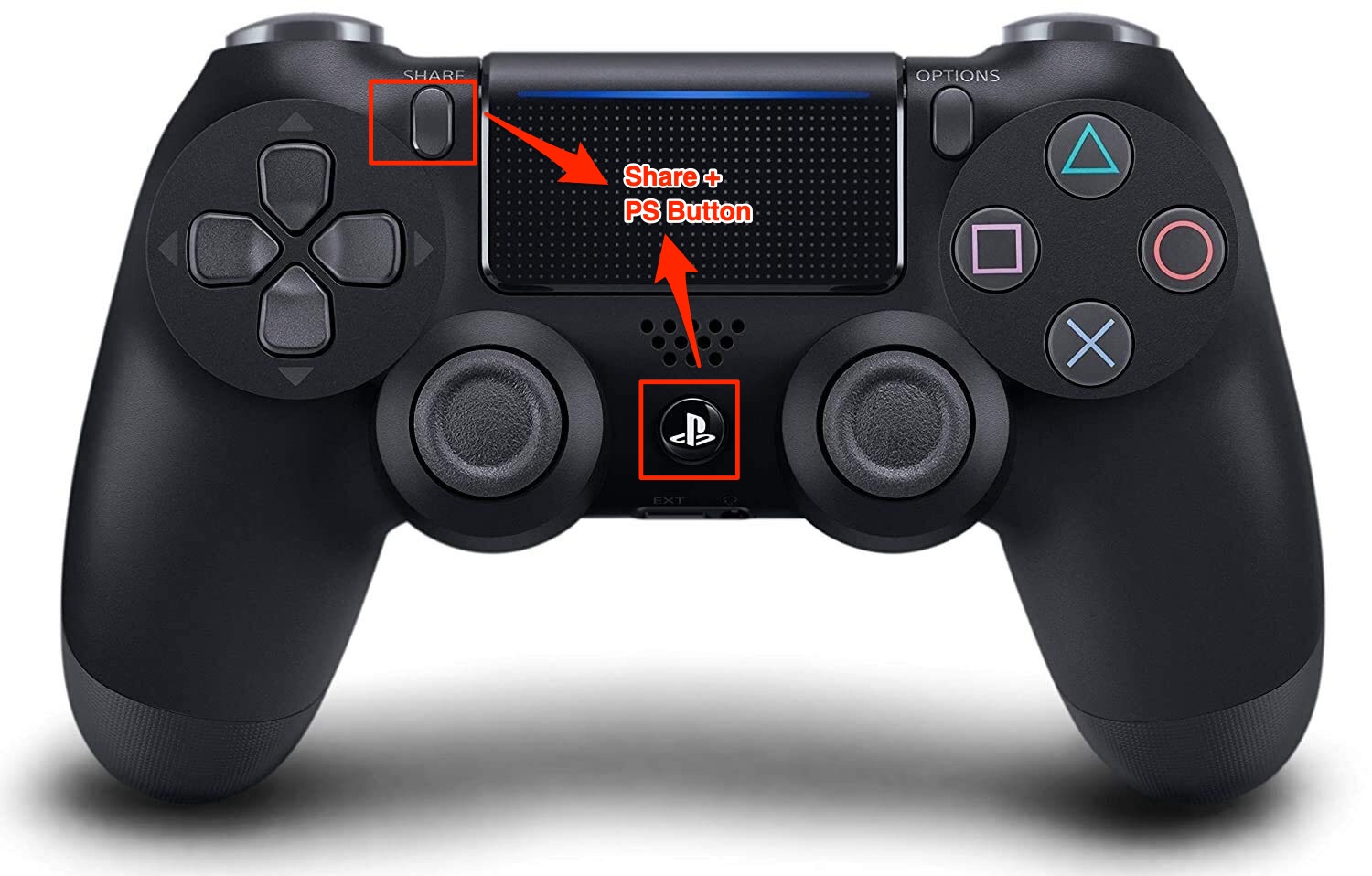
블루투스로 연결하는 경우, PS4 컨트롤러를 PC와 페어링해야 합니다. 이를 위해 PS 버튼과 공유 버튼을 함께 눌러서 라이트바가 깜박일 때까지 기다립니다.
윈도우 11 설정(Windows+I)을 열고 Bluetooth 및 장치 옵션으로 이동합니다. 여기서 장치 추가 옵션을 클릭합니다.
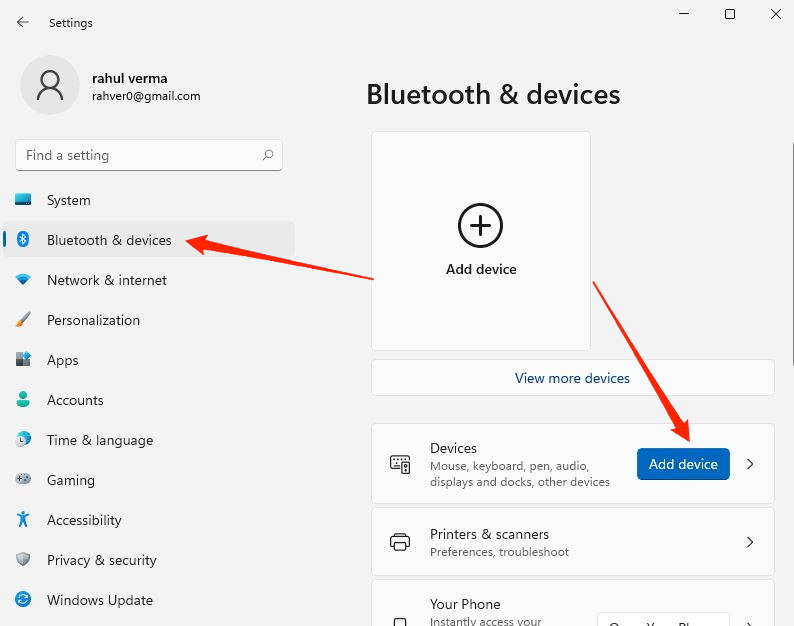
블루투스 옵션에서 발견된 PS4 컨트롤러를 선택하고 연결합니다. “무선 컨트롤러“ 또는 “PS4 듀얼 쇼크 컨트롤러“라고 불릴 것입니다.
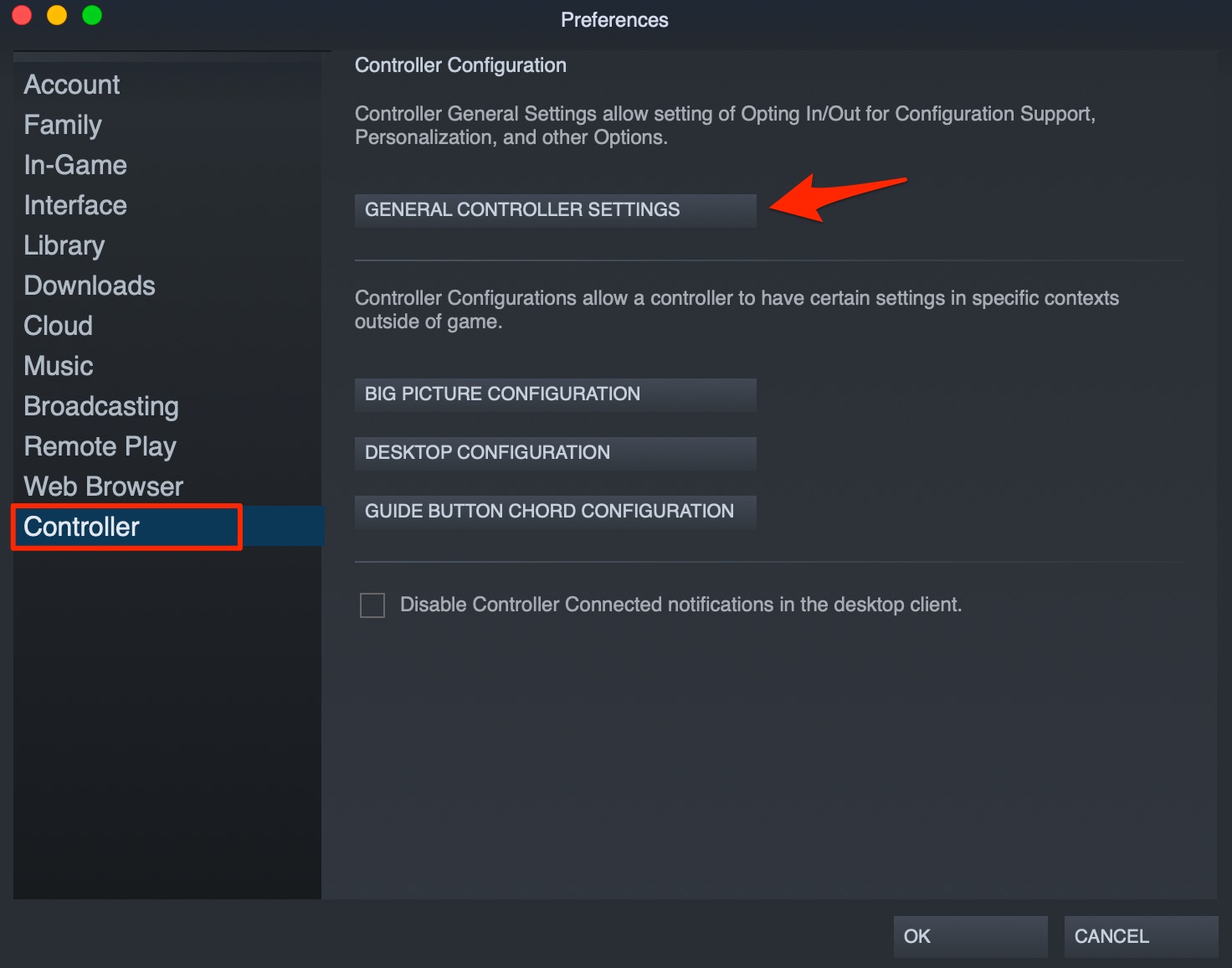
Steam으로 돌아가서 왼쪽 상단의 Steam 버튼을 클릭합니다. 설정을 누릅니다.
컨트롤러를 선택한 다음 오른쪽의 일반 컨트롤 설정 버튼을 클릭합니다.
플레이스테이션 구성 지원 상자를 체크합니다.
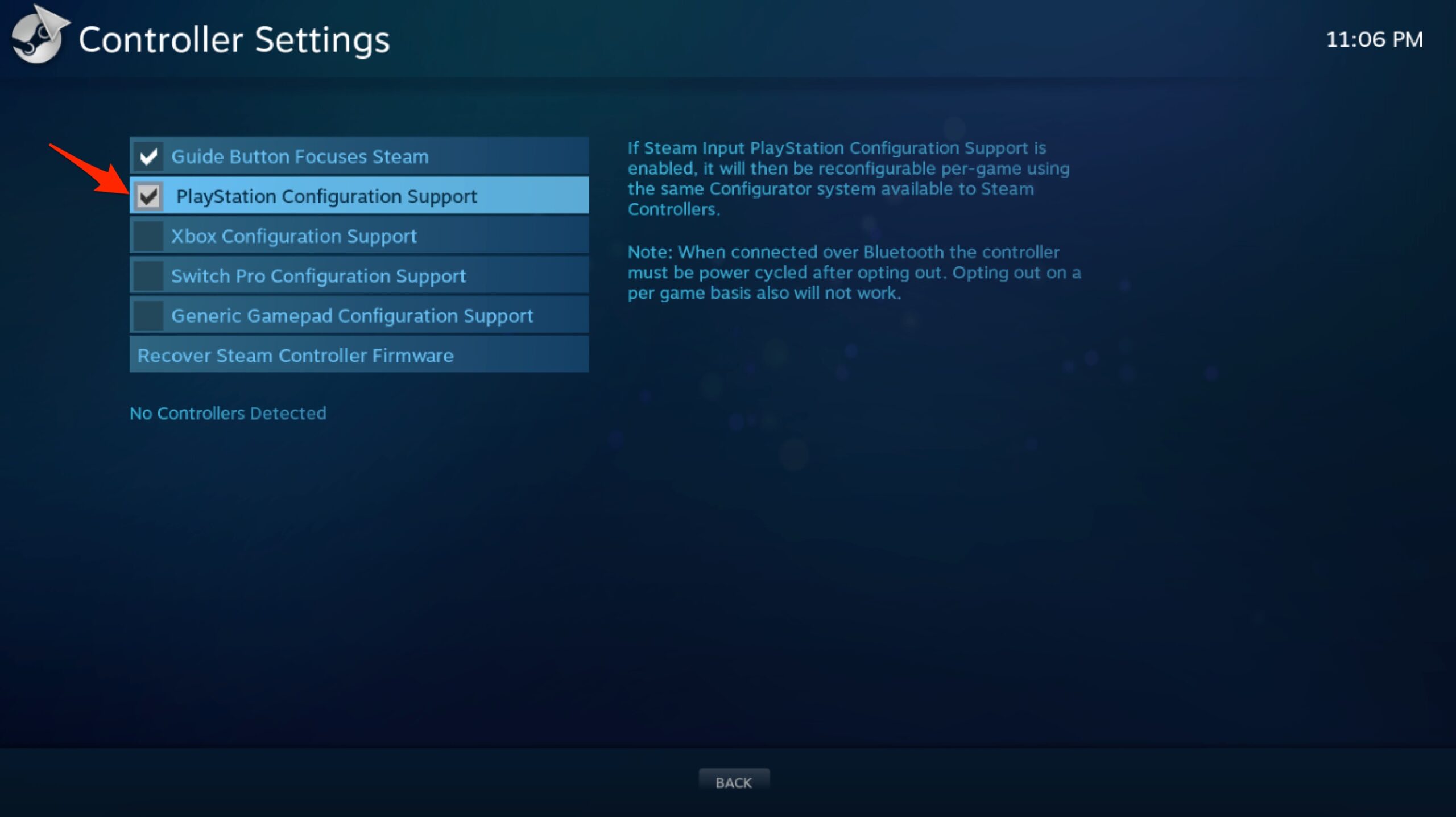
이제 Steam에서 컨트롤러를 사용자 정의할 수 있습니다.
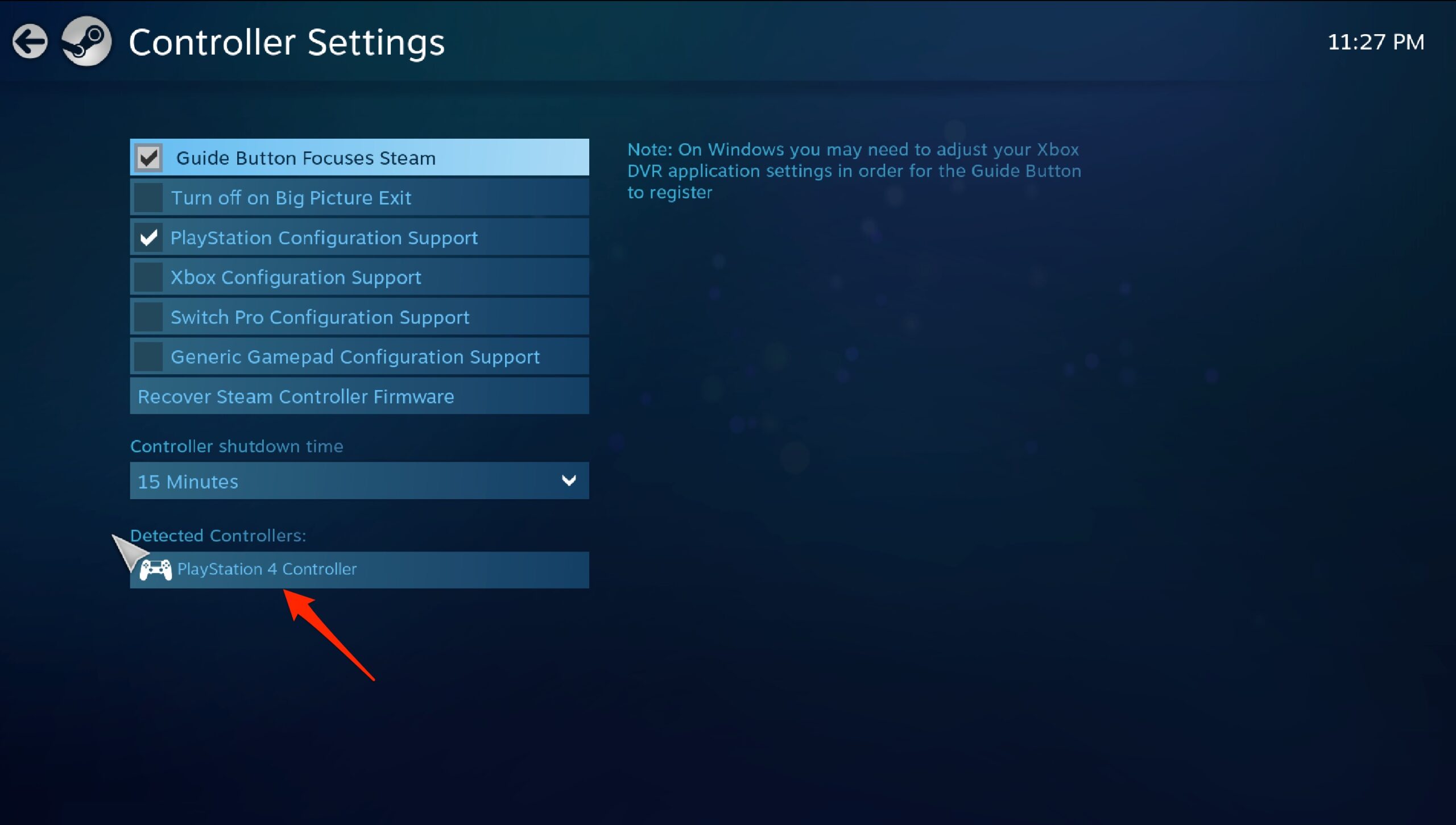
그게 전부입니다! 이제 PS4 컨트롤러를 PC에서 사용할 준비가 되었습니다.
하지만 많은 사람들에게 이 방법은 작동하지 않으며, Steam이 컨트롤러를 감지하더라도 원하는 게임이 PS4 컨트롤러를 감지하지 않을 수 있습니다. 그런 경우, 다음 방법이 유용할 수 있습니다.
2. DS4Window를 사용하여 PS4 컨트롤러 연결하기
DS4Window 소프트웨어를 사용하려면 실제로 PC에서 PS4 컨트롤러를 즐기기 전에 몇 가지 추가 단계를 거쳐야 합니다. DS4Window 도구를 사용하는 주된 목적은 PC가 Xbox 360 컨트롤러를 사용하고 있다고 믿게 만드는 것입니다. 걱정하지 마세요, PS4 컨트롤러와도 완벽하게 작동합니다.
- 공식 웹사이트를 방문하여 DS4Window 소프트웨어의 최신 버전을 다운로드합니다.
- PC에 압축을 풀고 DS4Windows 파일을 엽니다.
- 새 창에서 화면의 지시에 따라 설치 프로세스를 시작합니다.
- 설치가 완료되면 이제 컨트롤러를 PC에 연결할 준비가 되었습니다. PS4 컨트롤러를 USB 포트에 연결하거나 블루투스를 사용합니다.
- USB 연결의 경우, 연결하자마자 PC가 컨트롤러를 감지하고 게임을 할 준비가 됩니다.
- 반면 블루투스 연결의 경우, PS 버튼과 공유 버튼을 함께 눌러서 라이트가 깜박일 때까지 기다립니다.
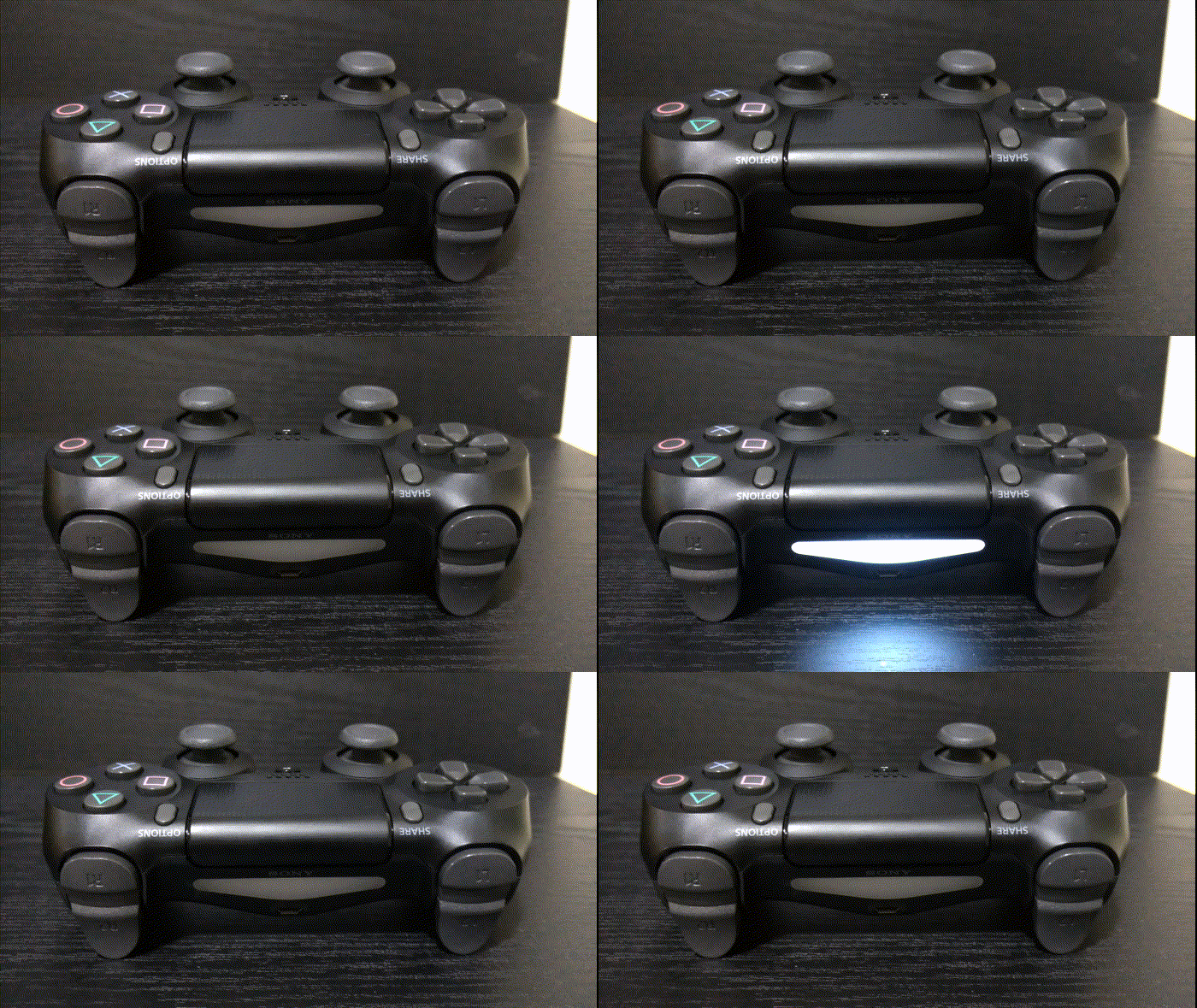
- PC를 컨트롤러에 연결한 후, DS4Window에서 완료를 클릭하여 컨트롤러 사용을 시작합니다.
PS4 컨트롤러가 Steam에서 Xbox 컨트롤러로 표시되는 경우
윈도우에서 PS4 컨트롤러를 사용하는 것은 장점과 몇 가지 문제점이 있습니다. 일부 게임에서는 PS4 컨트롤러가 Xbox 컨트롤러 레이아웃으로 표시되는 것을 볼 수 있습니다. 이는 PS4 컨트롤러가 연결된 컨트롤러의 Steam 에뮬레이션에 의존해야 하기 때문입니다.
걱정하지 마세요. 필요한 것은 Xbox 버튼 레이아웃에 익숙해지는 것입니다.
- 크로스 = A
- 원 = B
- 삼각형 = Y
- 사각형 = X
- R1= RT
- R2 = RB
- L1 = LT
- L2 = LB
이것이 우리가 PS4 컨트롤러를 윈도우 PC에 연결하여 올바른 플레이스테이션 버튼을 설정하는 것을 추천하는 이유입니다.
듀얼쇼크 4 컨트롤러를 윈도우 11에 연결하는 방법?에 대한 의견이 있으시면 아래 댓글란에 자유롭게 남겨주세요. 또한, 비디오 튜토리얼을 위해 저희 DigitBin 유튜브 채널을 구독해 주세요. 감사합니다!
새 게시물을 받은 편지함에서 받기
스팸은 없습니다. 언제든지 구독 해지 가능합니다.