기술 가이드 · 2 min read · Dec 02, 2025
아이폰 및 아이패드에서 Safari에 사용자 지정 즐겨찾기 폴더를 만드는 방법
Safari 브라우저에서 자주 방문하는 모든 웹사이트를 기본 즐겨찾기 폴더 아래에 사용자 지정 폴더로 그룹화할 수 있다는 사실을 알고 계셨나요? 이 가이드에서는 아이폰 Safari 브라우저에서 사용자 지정 즐겨찾기 폴더를 만드는 단계를 설명하고, 하루에 여러 번 액세스하는 웹사이트의 아이콘을 저장하는 방법을 알려드리겠습니다.
여러 웹사이트에 세션 중에 액세스하고 싶을 때, URL을 입력하거나 북마크에서 검색하는 대신, 사용자 지정 즐겨찾기 폴더에 접근하여 해당 웹사이트의 아이콘을 탭하여 열 수 있습니다.
특정 웹사이트를 자주 방문하는 경우, 브라우저 홈 화면에 항상 표시되는 것이 긴급하게 무언가를 검색해야 할 때 유용합니다. 여러 Apple 기기를 사용하는 경우, Safari 브라우저에서 생성한 즐겨찾기 폴더는 사용하는 모든 기기에서 동기화됩니다.
사용자 지정 즐겨찾기 폴더 만들기 단계
가이드의 단계는 제 아이폰을 사용하여 작성되고 시연되었습니다. 그러나 Apple 아이패드에서도 동일한 단계를 따를 수 있습니다.
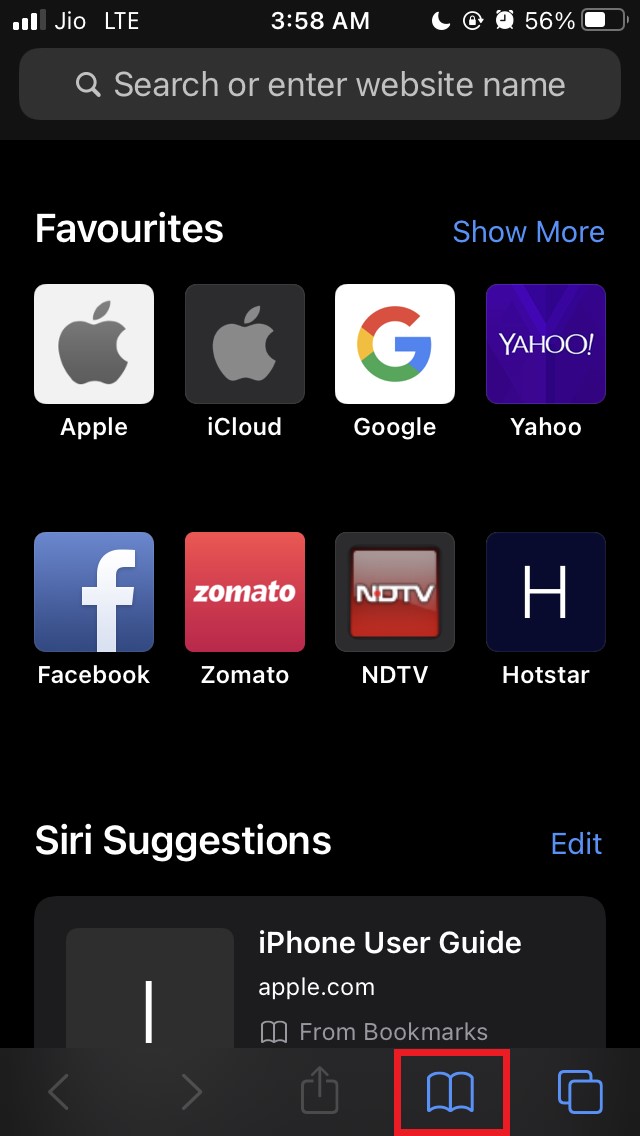
- 아이폰에서 Safari 브라우저 앱을 실행합니다.
- 오른쪽 하단 모서리에서 북마크 아이콘을 탭합니다.
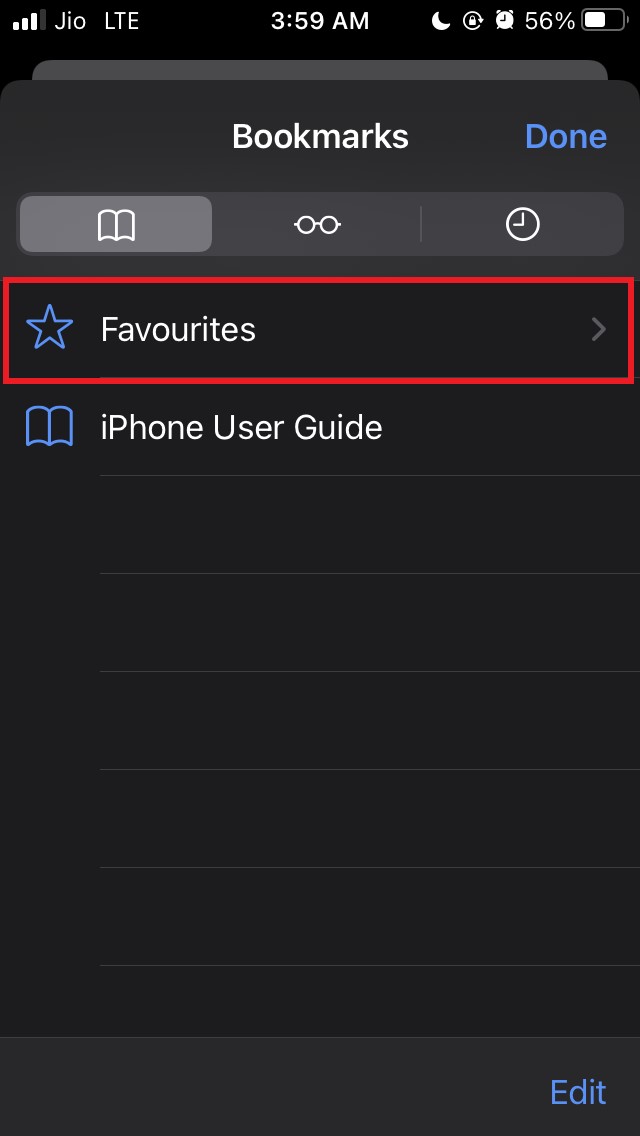
- 다음으로 즐겨찾기를 탭하여 확장합니다.
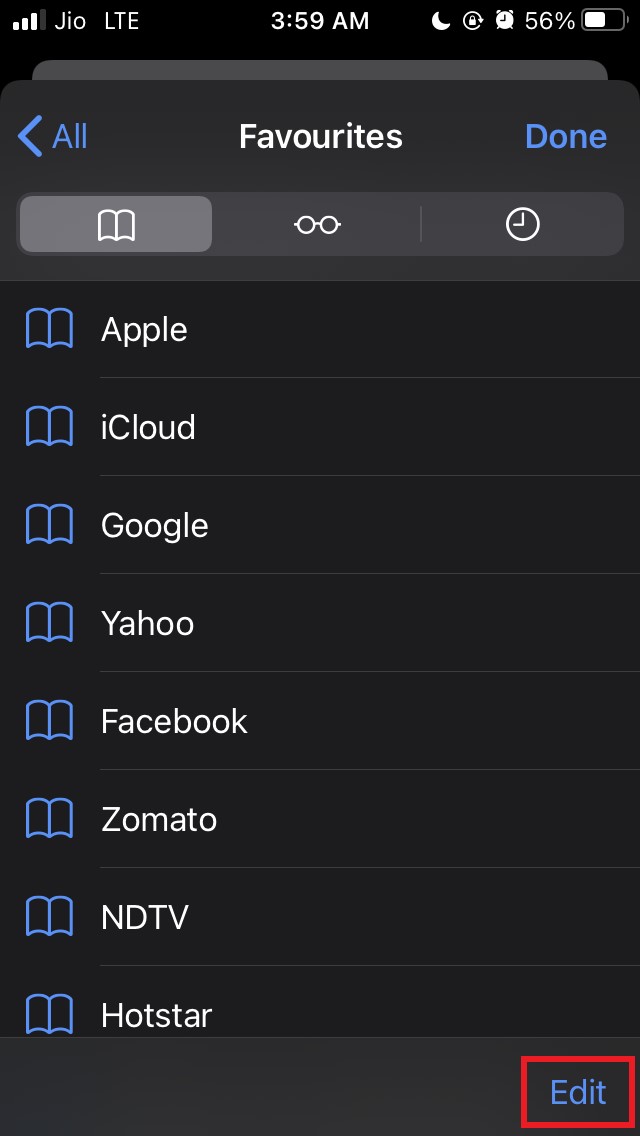
- 이제 오른쪽 하단 모서리에서 편집 옵션을 탭합니다.
- 왼쪽 하단 모서리에서 새 폴더 옵션을 탭합니다.
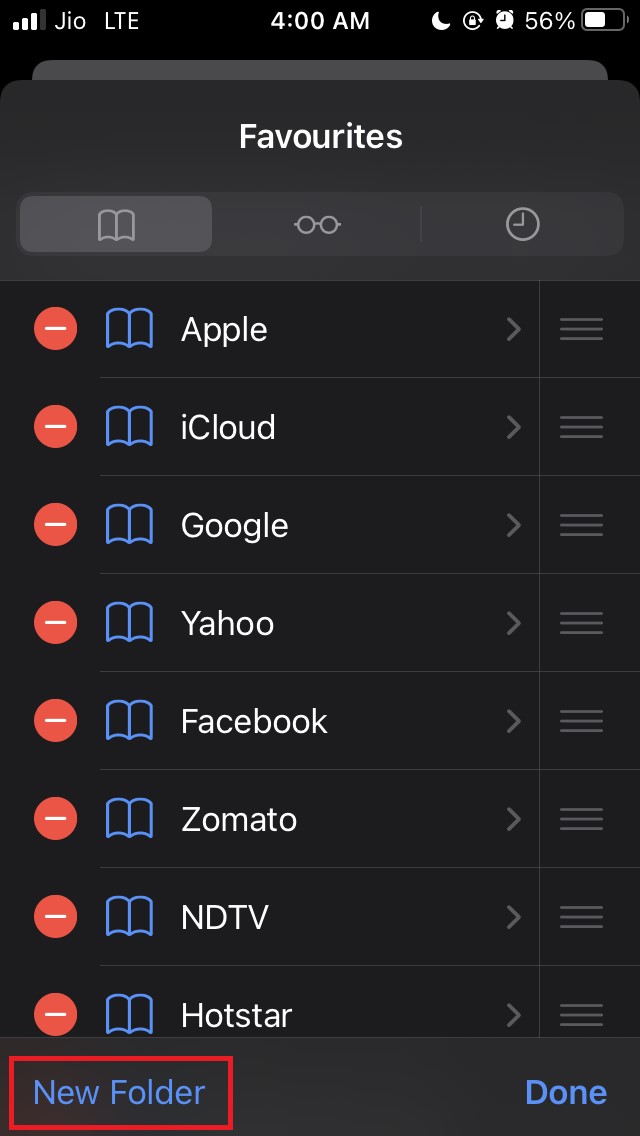
- 이 폴더에 이름을 지정하면 이 폴더가 사용자 지정 즐겨찾기 폴더가 됩니다.
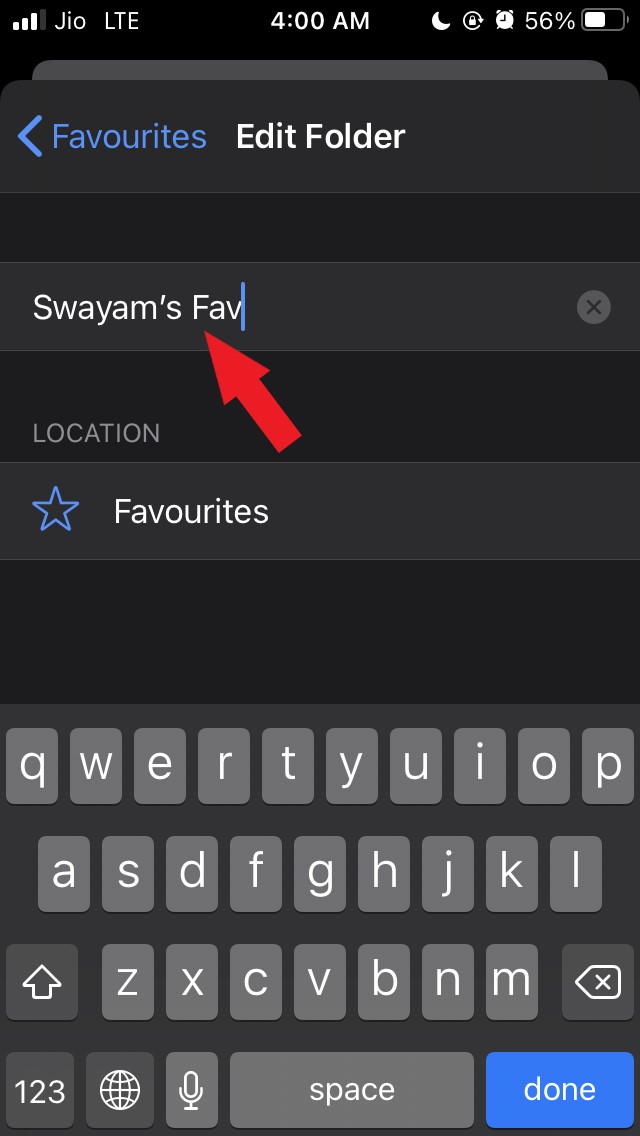
- 이름을 입력하고 완료를 탭합니다.
- 이제 기본 즐겨찾기 섹션 목록에 새 사용자 지정 즐겨찾기 폴더가 나타납니다.
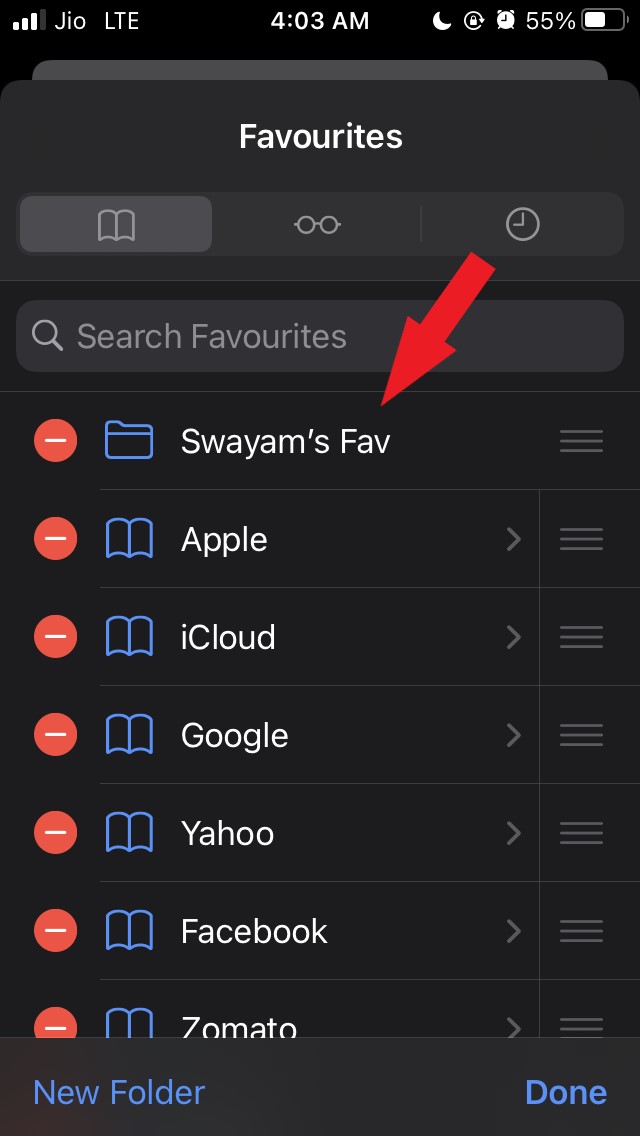
- 폴더 이름을 탭하여 원하는 웹사이트를 추가합니다.
- 그런 다음 즐겨찾기 섹션에 나타나는 웹사이트를 탭합니다. [ 해당 웹사이트를 자주 방문하는 경우 ]
- 해당 웹사이트가 기본 즐겨찾기 섹션(방금 생성한 폴더가 아님) 아래에 분류되어 있는 것을 볼 수 있습니다.
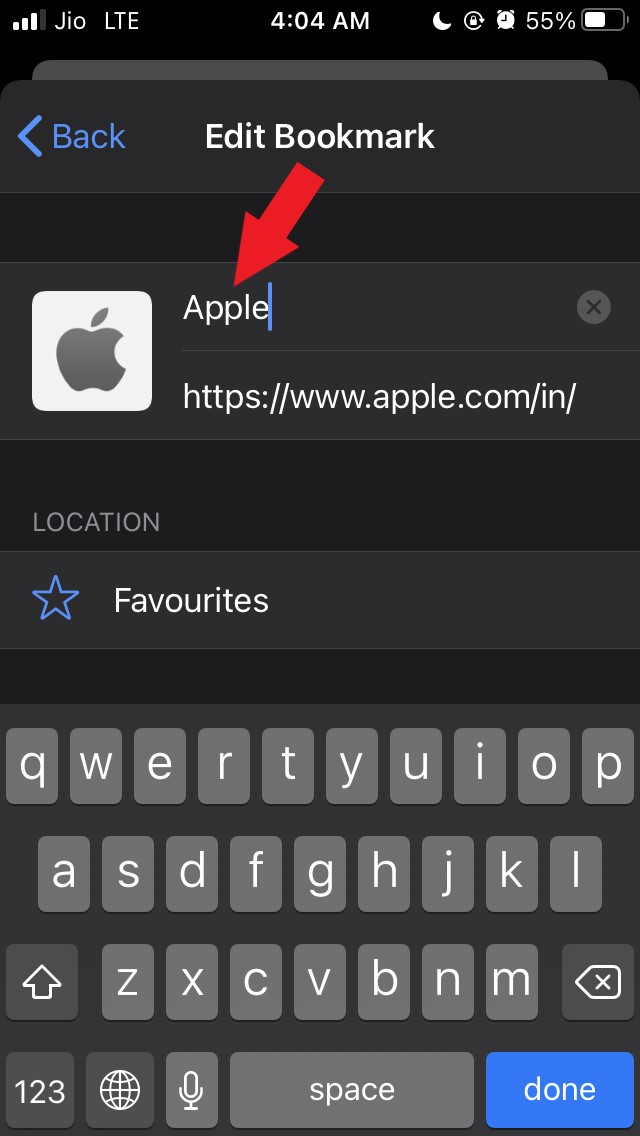
- 즐겨찾기 옆에 체크 표시가 나타나며, 이는 해당 웹사이트가 현재 기본 즐겨찾기 섹션에 있다는 것을 나타냅니다.
- 즐겨찾기를 탭하여 위에서 생성한 폴더를 포함한 다른 폴더를 확장합니다.
- 생성한 사용자 지정 폴더를 탭하기만 하면 됩니다.
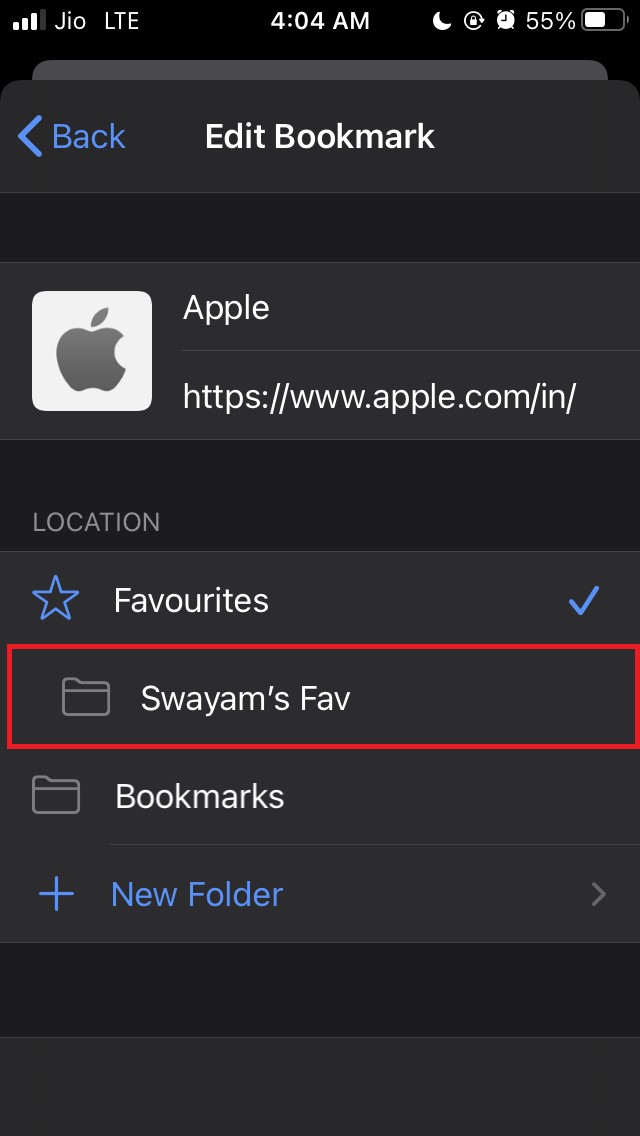
- 이제 생성한 사용자 지정 즐겨찾기 폴더 옆에 체크 표시가 나타납니다. 이는 해당 웹사이트가 이제 기본 즐겨찾기 폴더 대신 사용자 지정 즐겨찾기 폴더에 있다는 것을 의미합니다.
- 자주 방문하는 웹사이트에 대해 위의 두 단계를 원하는 만큼 반복할 수 있습니다.
이제 브라우저 홈 화면으로 돌아가서 자주 방문하는 모든 웹사이트 아이콘이 있는 사용자 지정 즐겨찾기 폴더를 확인할 수 있습니다.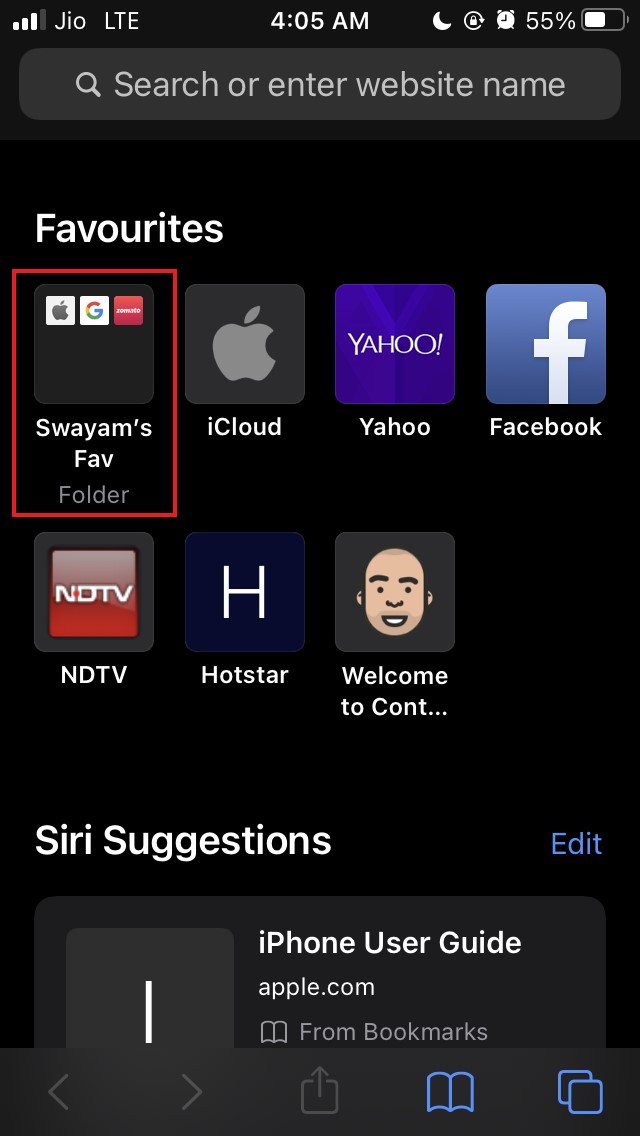
폴더를 탭하여 열고, 선호하는 웹사이트 아이콘을 다시 탭하면 즉시 사이트에 접근할 수 있습니다.
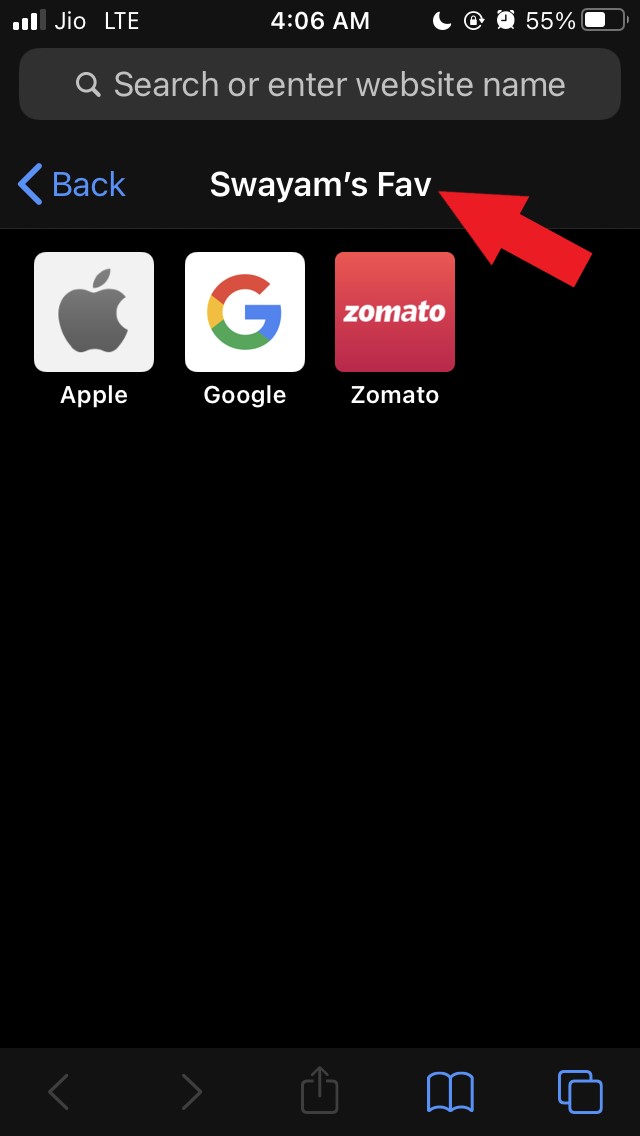
이제 Safari에서 사용자 지정 즐겨찾기 폴더를 만들고 그 안에 웹사이트를 저장하는 방법을 알게 되셨기를 바랍니다.
아이폰 및 아이패드에서 Safari에 사용자 지정 즐겨찾기 폴더를 만드는 방법에 대한 의견이 있으시면 아래 댓글란에 자유롭게 남겨주세요. 또한, 비디오 튜토리얼을 위해 DigitBin YouTube 채널을 구독해 주세요. 감사합니다!
새 게시물을 받은 편지함에서 받기
스팸은 없습니다. 언제든지 구독 해지 가능합니다.