USB 만들기 · 2 min read · Nov 25, 2025
다중 OS 부팅 가능한 USB 만들기
이제는 여러 운영 체제를 설치하기 위해 여러 CD를 보관하던 시절이 지났습니다. 이제 대부분의 사람들은 운영 체제를 설치하기 위해 USB 드라이브를 사용합니다. 여러 운영 체제가 각자의 기능을 가지고 있으며, 좋은 소식은 다중 OS 부팅 가능한 USB를 만들 수 있다는 것입니다.
이 가이드에서는 다중 OS 부팅 가능한 USB를 만드는 방법을 알려드리겠습니다. 꽤 쉽습니다. 모든 운영 체제의 ISO 파일을 하나의 USB에 넣고 부팅 가능하게 만들 수 있습니다.
다중 OS 부팅 가능한 USB 만들기 단계
하나의 드라이브에 Windows ISO와 라이브 Linux 배포판을 포함한 여러 부팅 가능한 운영 체제 ISO를 가질 수 있습니다. 이를 수행할 수 있는 소프트웨어가 있습니다.
MultiBootUSB
MultiBootUSB는 이 목적을 위한 최고의 소프트웨어 중 하나입니다. 가장 좋은 기능은 휴대용 도구이기 때문에 USB 드라이브에서 직접 실행할 수 있다는 것입니다. 하나의 USB에 여러 부팅 가능한 운영 체제를 유지하는 방법은 다음과 같습니다.
1단계: MulitBoot USB를 다운로드하고 설치합니다.
2단계: 설치가 성공적으로 완료되면 MultiBootUSB를 열고 USB 디스크를 선택합니다. 오른쪽에서 ISO 이미지 파일을 선택하는 옵션을 볼 수 있습니다. 거기에서 ISO 파일을 선택해야 합니다.
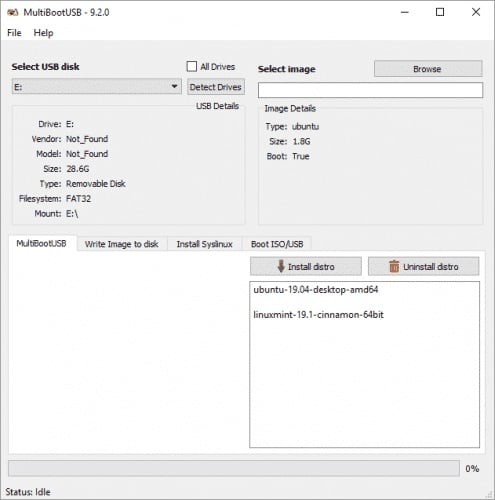
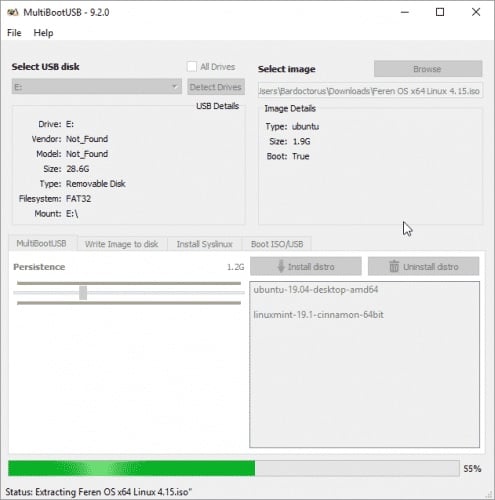
3단계: ISO 파일을 선택한 후 ‘Install Distro’를 클릭합니다.
4단계: PC를 재부팅하지 않고도 멀티부트 USB를 확인할 수 있습니다. QEMU 가상화를 사용해야 하며, 이를 통해 Linux ISO와 USB 스틱을 모두 테스트할 수 있습니다.
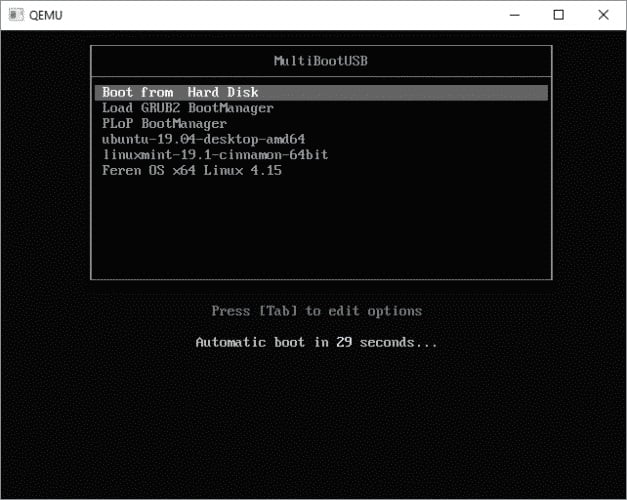
모든 준비가 완료되었습니다!
XBoot
1단계: PC에 XBoot를 다운로드하고 설치합니다.
2단계: 설치가 성공적으로 완료되면 소프트웨어를 실행하고 ISO 파일을 추가합니다. 파일을 메인 박스에 드롭할 수도 있습니다.
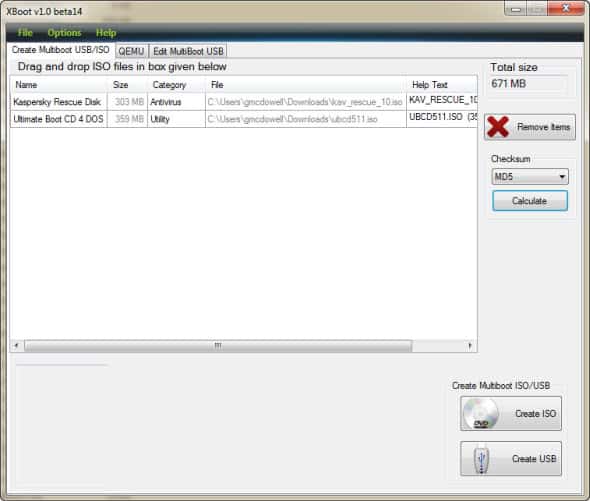
3단계: ISO 파일을 추가한 후 ‘Create USB’ 버튼을 클릭합니다.
4단계: USB 드라이브와 부트로더를 선택해야 하는 다음 단계로 이동합니다. USB 드라이브가 부팅 가능하도록 하려면 부트로더에서 변경하지 마십시오. ‘OK’를 클릭합니다.
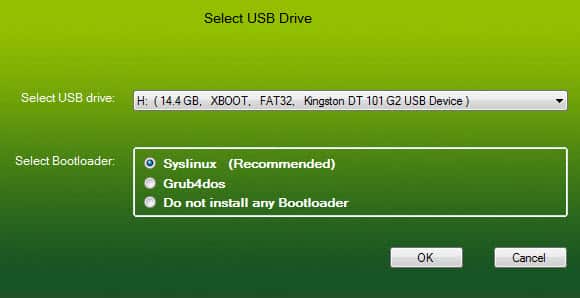
몇 분 기다리면 모든 준비가 완료됩니다.
YUMI
YUMI는 Your Universal Multiboot Installer의 약자입니다. 가장 효율적이고 사용하기 쉬운 소프트웨어 중 하나입니다. ISO 파일을 사용하거나 YUMI에서 제공하는 링크를 통해 ISO 파일을 다운로드할 수 있습니다.
1단계: PC에 YUMI를 다운로드하고 설치합니다.
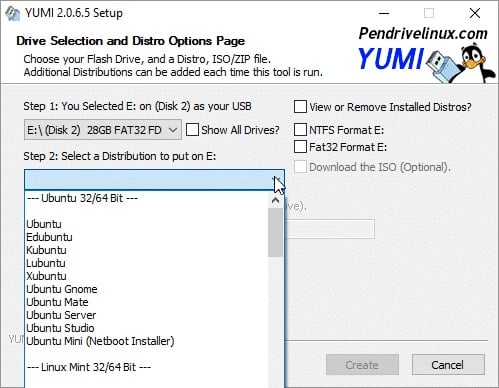
2단계: YUMI를 실행하고 USB 드라이브를 선택합니다. 부팅 가능한 USB 드라이브에 넣고 싶은 배포판을 선택합니다.
3단계: 운영 체제의 ISO 파일을 찾아보고 ‘Create’ 버튼을 클릭합니다.
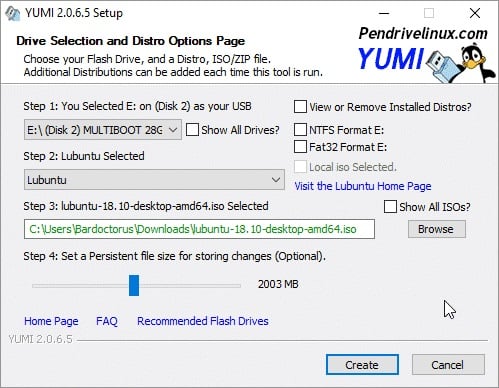
이제 준비가 완료되었습니다. 쉽지 않았나요?
WinSetupFromUSB
이 도구는 Windows와 Linux를 단일 USB 스틱에 설치하기 위한 최고의 도구 중 하나입니다. 가볍고 사용하기 매우 쉽습니다.
1단계: WinSetupFromUSB를 다운로드하고 설치합니다.
2단계: 설치가 성공적으로 완료되면 도구를 실행하고 USB 드라이브를 선택합니다.
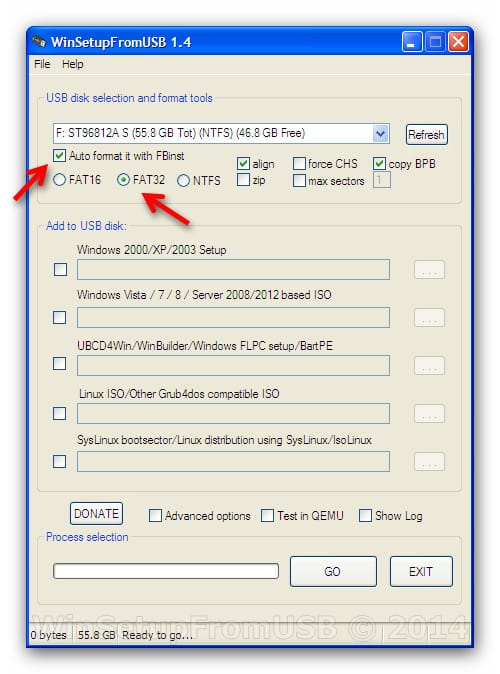
3단계: 운영 체제를 선택합니다.
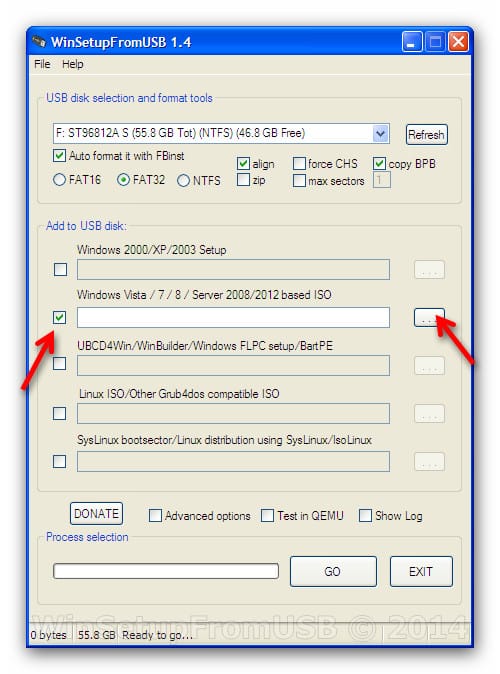
4단계: 운영 체제를 선택한 후 ‘GO’ 버튼을 클릭하고 프로세스가 완료될 때까지 몇 분 기다립니다.
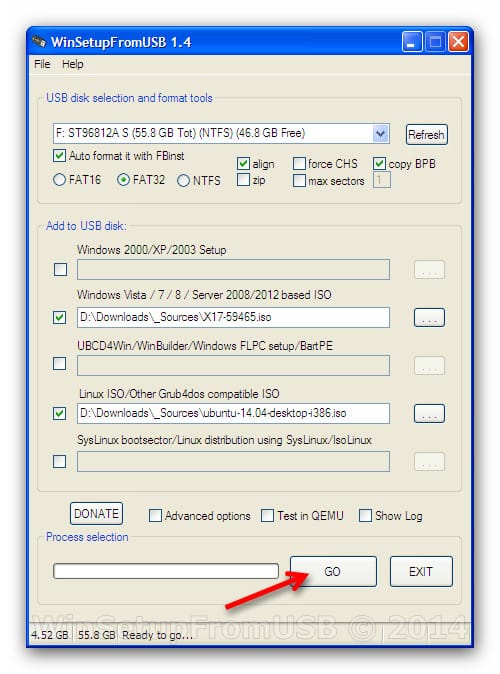
완료되었습니다. 그게 전부입니다.
따라서, 여러 운영 체제를 하나의 USB에 유지하는 데 도움이 되는 소프트웨어와 도구는 다음과 같습니다.
더 알아보기
- Windows 10에서 이미지에서 텍스트 추출하는 방법
- Android 또는 iPhone에서 Windows PC 잠금 해제하는 방법
- Ubuntu 20.04 ‘Focal Fossa’ 출시: 새로운 기능은 무엇인가요?
새 게시물을 받은 편지함에서 받기
스팸은 없습니다. 언제든지 구독 해지 가능합니다.