스크린세이버 만들기 · 1 min read · Nov 28, 2025
Windows 11에서 스크린세이버 *.scr 파일 만드는 방법?

스크린세이버는 컴퓨터가 오랫동안 사용되지 않을 때 화면을 움직이는 이미지나 패턴으로 채우는 프로그램입니다. 스크린세이버의 주요 목적은 오래된 디스플레이 패널을 형광체 번인으로부터 보호하는 것입니다.
현대 LCD 디스플레이에서는 스크린세이버가 필요하지 않지만, 많은 사람들이 여전히 스크린세이버를 선호합니다. 그러나 이제는 사진 파일을 다운로드하여 스크린세이버로 설정할 수 없습니다. 대신, SCR 파일로 스크린세이버를 만들어야 합니다.
이 기사를 읽고 Windows 11에서 스크린세이버 .scr 파일을 만드는 방법을 알아보세요.
Windows 11에서 .SCR 스크린세이버 파일 만드는 단계
.SCR 파일은 일반적으로 스크린세이버를 가져오고 컴퓨터에 설치하는 데 사용됩니다. Windows 11에서 스크린세이버를 만들기 위해 빈 .SCR 파일을 생성할 수 있습니다. 아래에 언급된 단계를 따라 .scr SCR 파일을 만드세요:
- 여기에서 Screensaver Wonder 7을 다운로드하고 설치합니다.
- 앱을 실행합니다.

- 그림 스크린세이버 만들기를 클릭합니다.
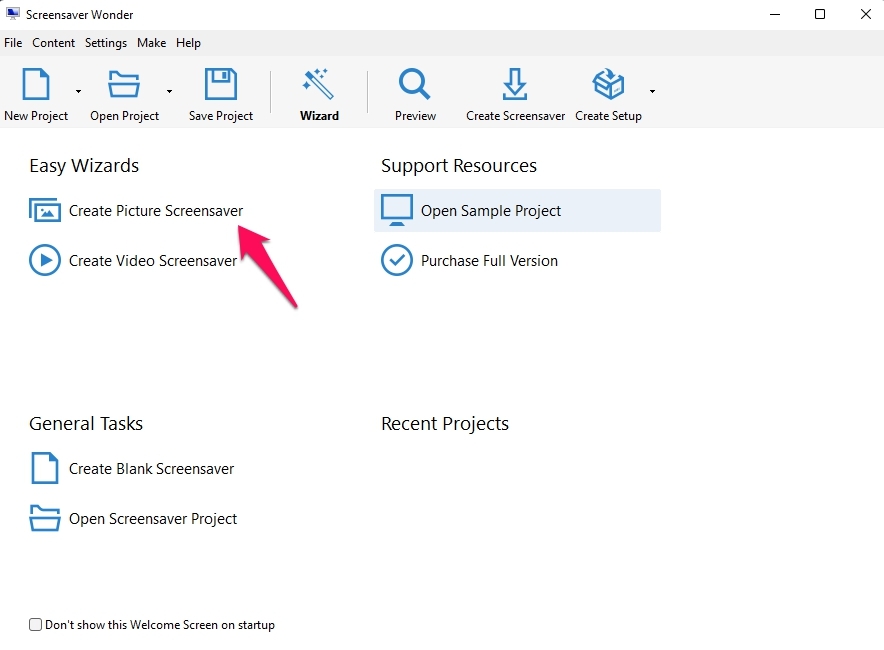
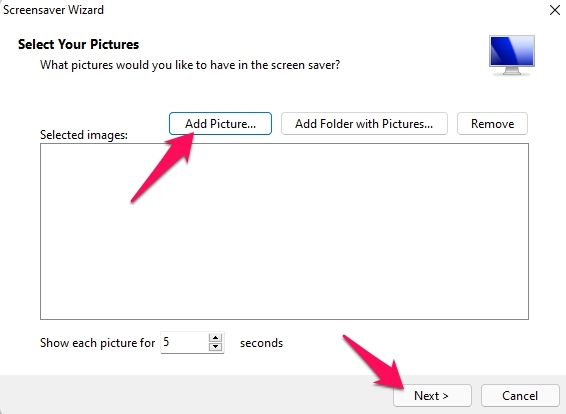
- 사진 추가를 클릭하고 SCR 파일로 변환할 사진을 선택합니다.
- 다음을 클릭합니다.
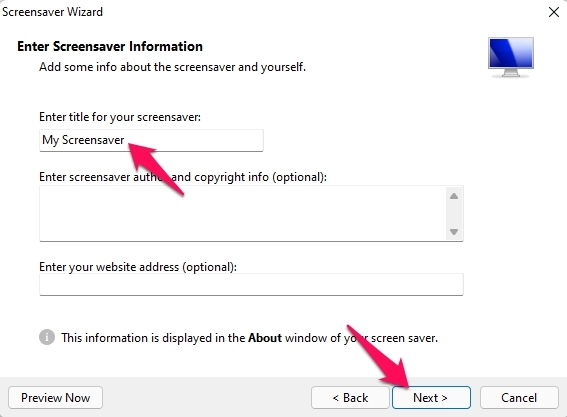
- 다음 탭에서 스크린세이버의 제목을 입력하고 다음을 클릭합니다.
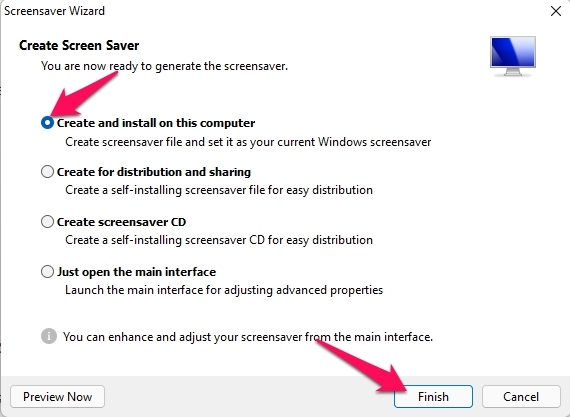
- 이 컴퓨터에 생성 및 설치를 선택하고 완료를 클릭합니다.
- SCR 파일을 저장할 위치를 선택하고 파일 이름을 입력합니다.
- 저장을 클릭하여 컴퓨터에 SCR 파일을 저장합니다.
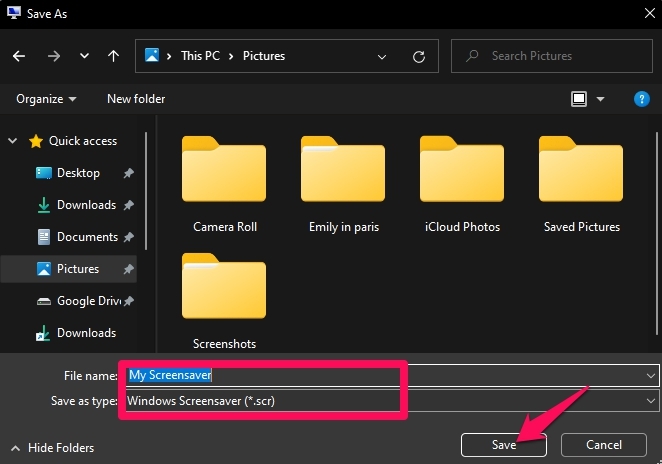
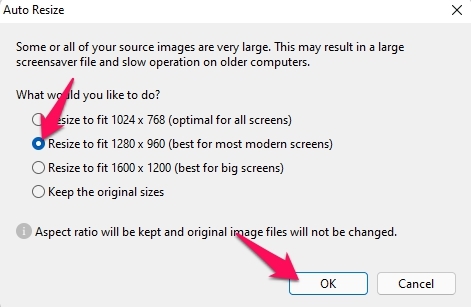
- 이제 자동 크기 조정 창이 열립니다. 현대 화면에 가장 적합한 1280×960에 맞게 크기 조정을 선택합니다.
- 확인을 클릭합니다.
- 이제 스크린 세이버 설정이 자동으로 열립니다.
- 스크린세이버의 설정 및 대기 시간을 선택하고 확인을 클릭합니다.
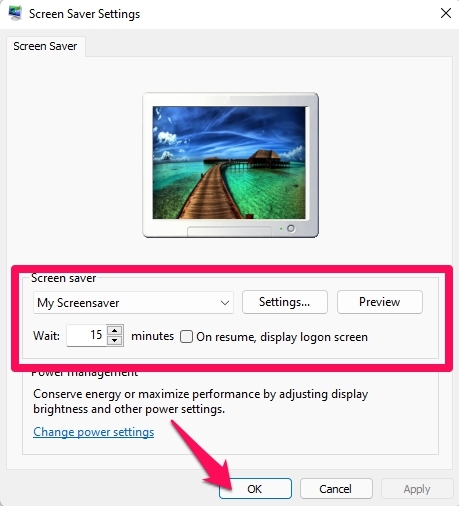
- SCR 파일을 성공적으로 생성했습니다.
이것이 Windows 11에서 스크린세이버 .scr 파일을 만드는 방법입니다. 위에 언급된 단계를 따라 SCR 파일을 만드세요.
Windows 11에서 스크린세이버 .SCR 파일을 생성할 수 있기를 바랍니다. 여전히 문제가 있는 경우 댓글 섹션에서 언제든지 문의해 주세요.
Windows 11에서 스크린세이버 *.scr 파일 만드는 방법?에 대한 의견이 있으시면 아래 댓글 상자에 남겨주세요. 또한, 비디오 튜토리얼을 위해 DigitBin YouTube 채널을 구독해 주세요. 감사합니다!
새 게시물을 받은 편지함에서 받기
스팸은 없습니다. 언제든지 구독 해지 가능합니다.