활동 추적기 · 1 min read · Nov 03, 2025
노션에서 활동 추적기 만들기
활동 추적기는 목표를 달성하고 그 기록을 남기기 위해 유용합니다. 일상적으로 하는 활동에 대한 통찰력과 추적이 매우 도움이 됩니다. 노션 앱에서 쉽게 활동 추적기를 만들 수 있으며 관리하기도 매우 쉽습니다.
이 가이드에서는 노션에서 활동 추적기를 만드는 방법을 배웁니다.
노션에서 활동 추적기 만들기
따라서 노션 앱을 사용하여 활동 추적기를 만드는 것은 매우 쉽습니다. 노션에서 활동 추적기를 만드는 간단한 단계는 다음과 같습니다. 이 활동 추적기는 놀랍도록 간단하며 테이블 형식으로 만들어져 주간 형식으로 일상 활동을 관리할 수 있습니다.
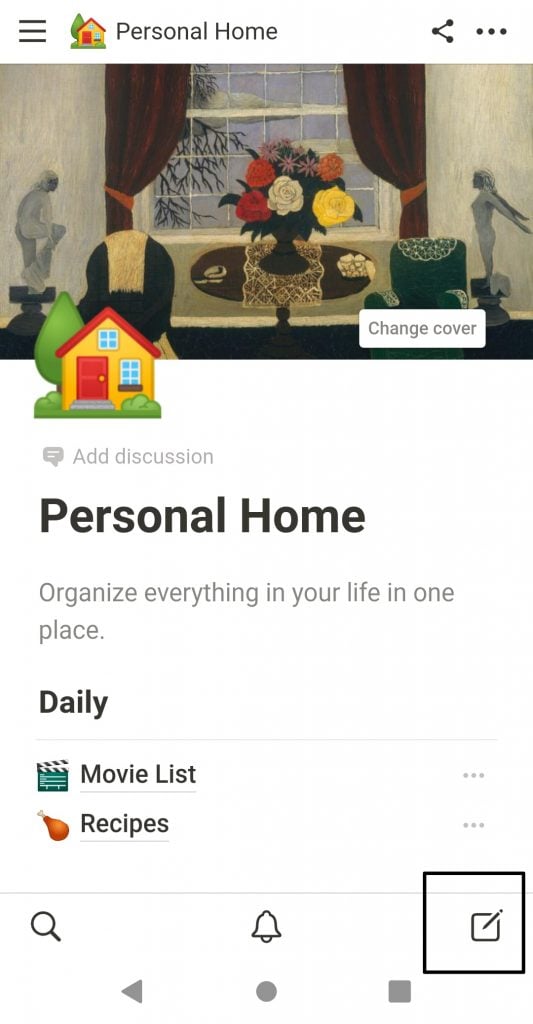
1단계: 노션 앱을 열고 오른쪽 하단 모서리를 클릭하여 새 페이지를 만듭니다.
2단계: 적절한 제목을 입력하고 Enter 키를 누릅니다.
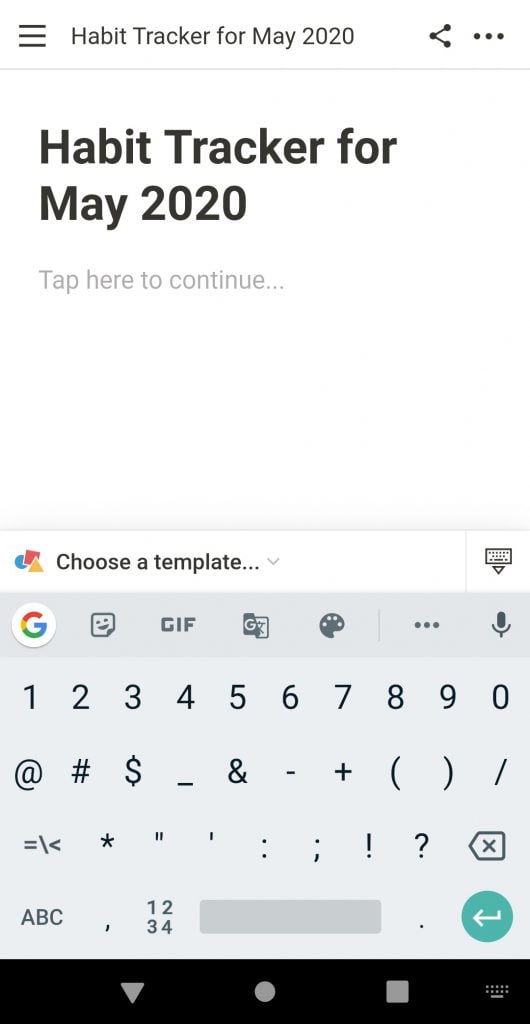
3단계: ‘계속하려면 여기를 탭하세요‘라고 적힌 곳을 클릭한 다음 ‘+’ 기호를 클릭합니다.
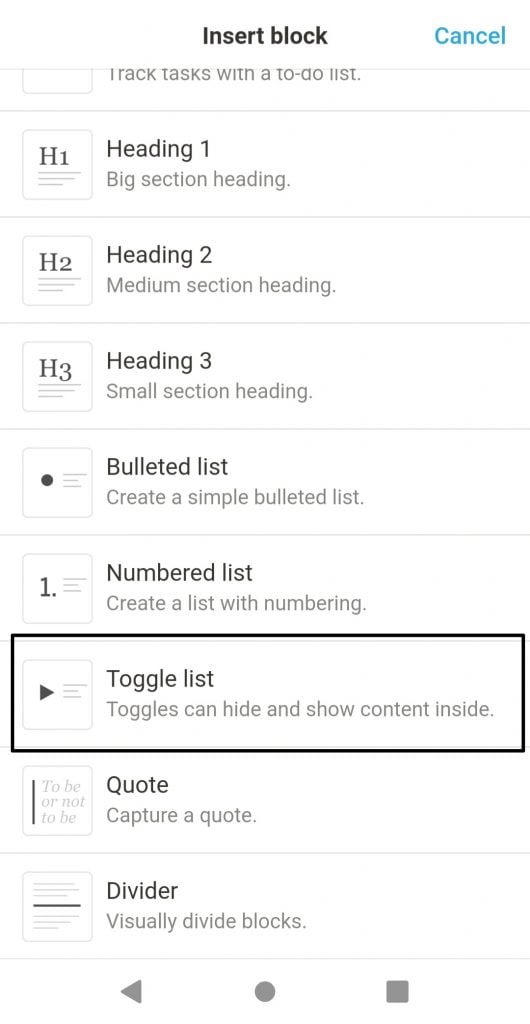
4단계: 아래로 스크롤하여 ‘토글 목록‘을 찾아 클릭합니다.
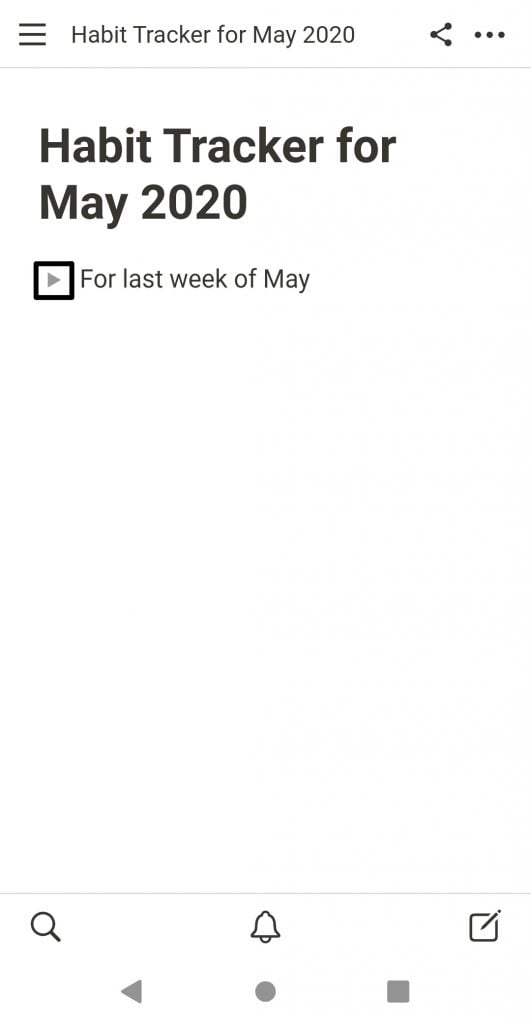
5단계: 주를 입력하고 화살표를 클릭합니다.
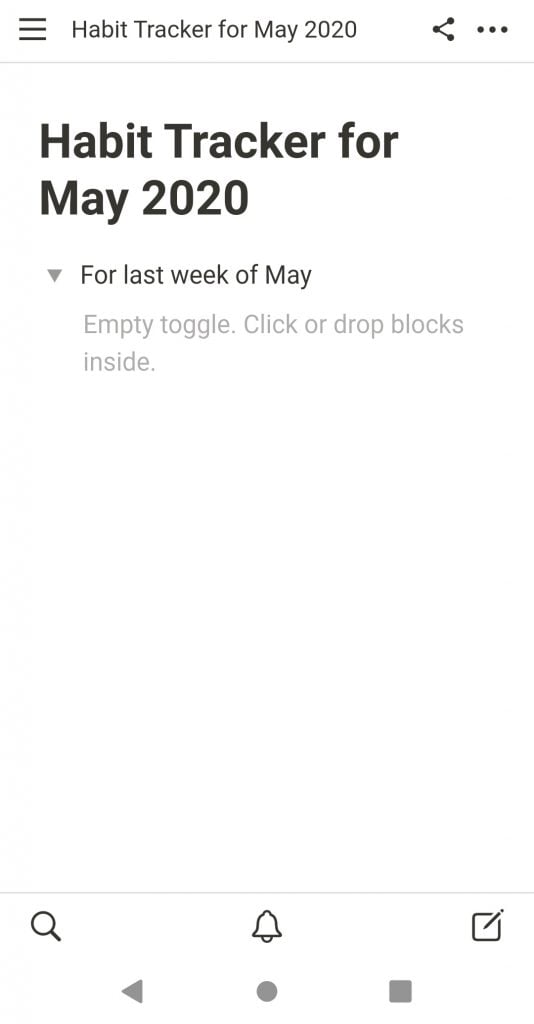
6단계: ‘빈 토글. 클릭하거나 블록을 드롭하세요‘를 클릭합니다.
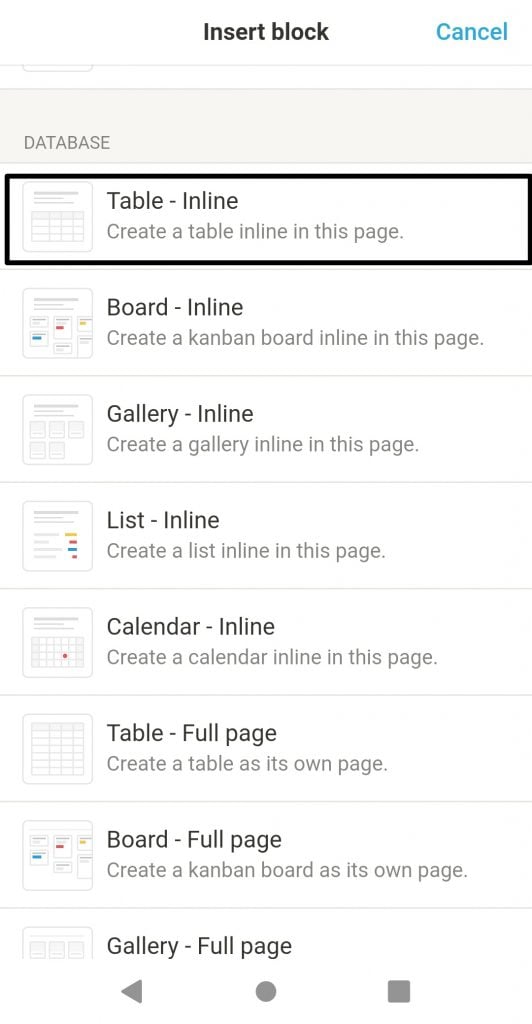
7단계: 아래로 스크롤하여 ‘테이블 - 인라인’을 선택합니다.
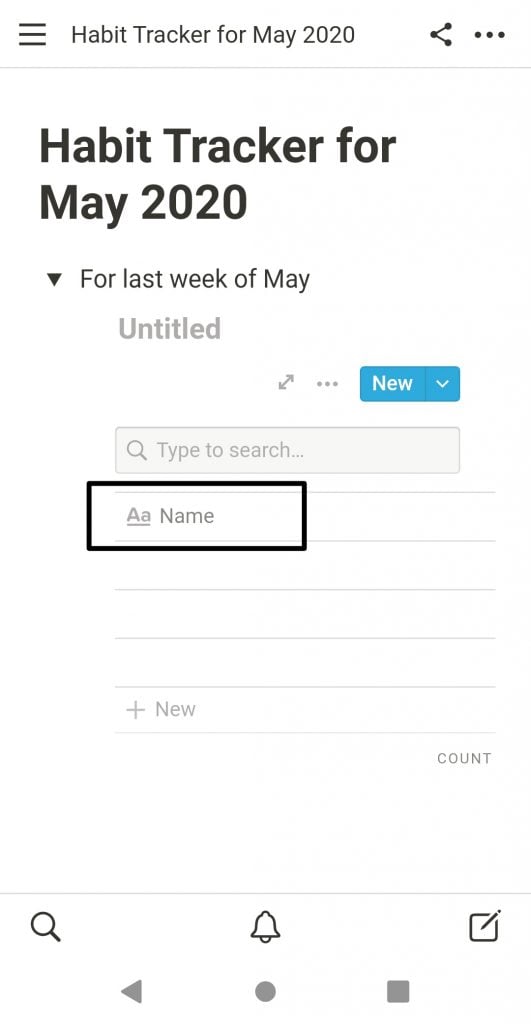
8단계: 새 테이블이 표시되면 ‘이름’을 클릭합니다.
9단계: 새 메뉴에서 ‘이름 바꾸기’를 클릭하고 이름을 “활동”으로 입력합니다.
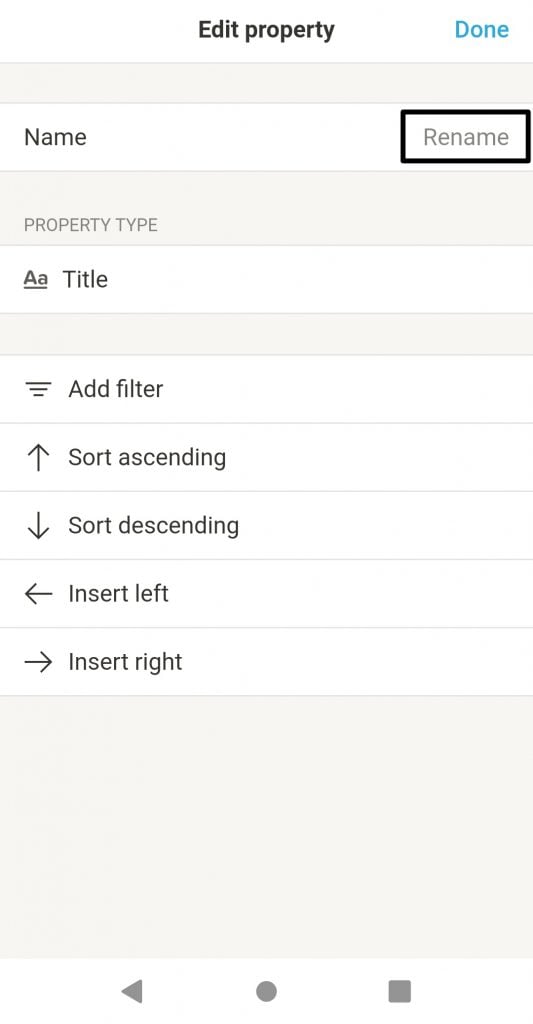
10단계: 오른쪽으로 스크롤하면 ‘태그’와 ‘파일’이라는 몇 개의 미리 입력된 열이 표시됩니다. 이들을 클릭하여 주중의 날짜(날짜 포함)로 이름을 바꿉니다.
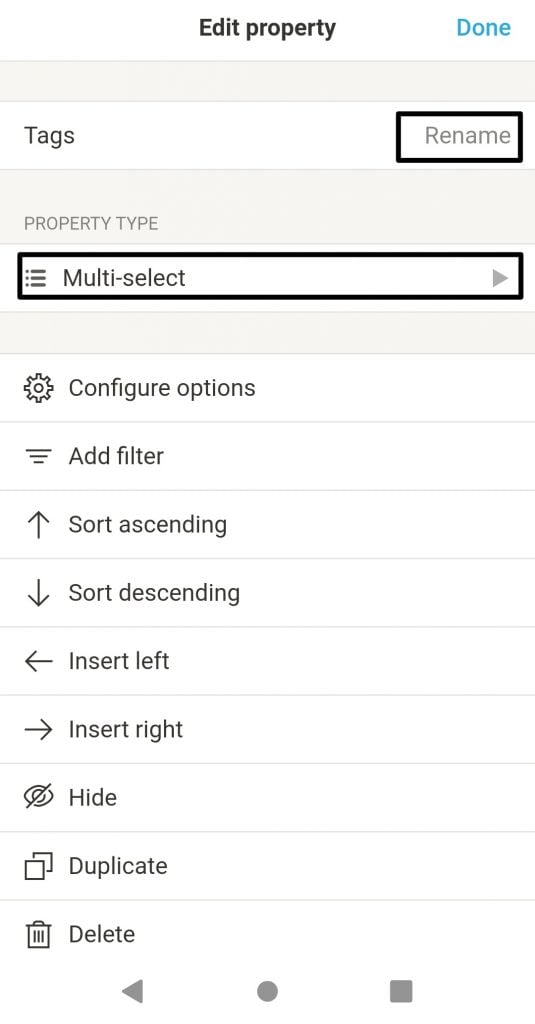
11단계: 이름을 클릭하고 ‘속성 유형’을 ‘체크박스’로 변경합니다.
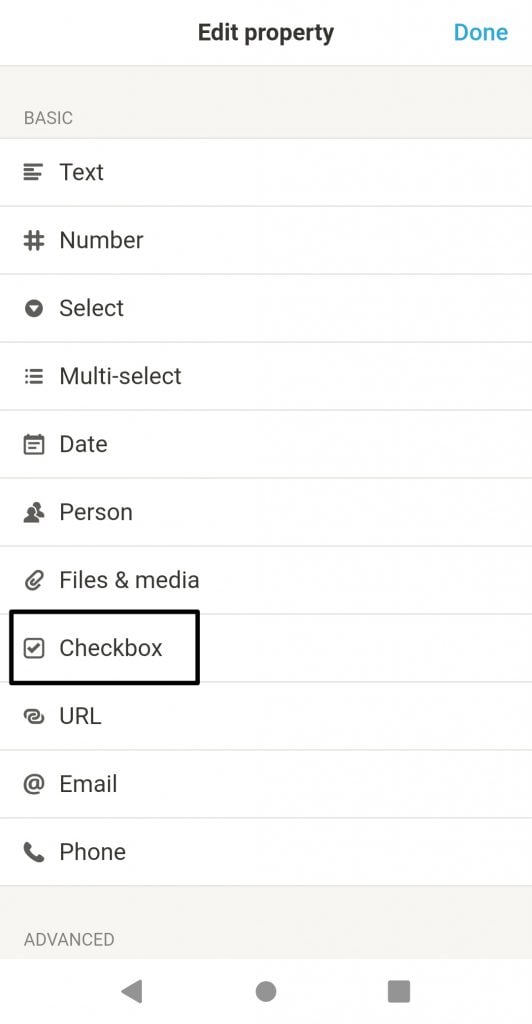
12단계: 각 날짜 옆의 ‘+’ 기호를 클릭하여 더 많은 날짜를 추가하고 ‘속성 유형’을 ‘체크박스’로 선택합니다.
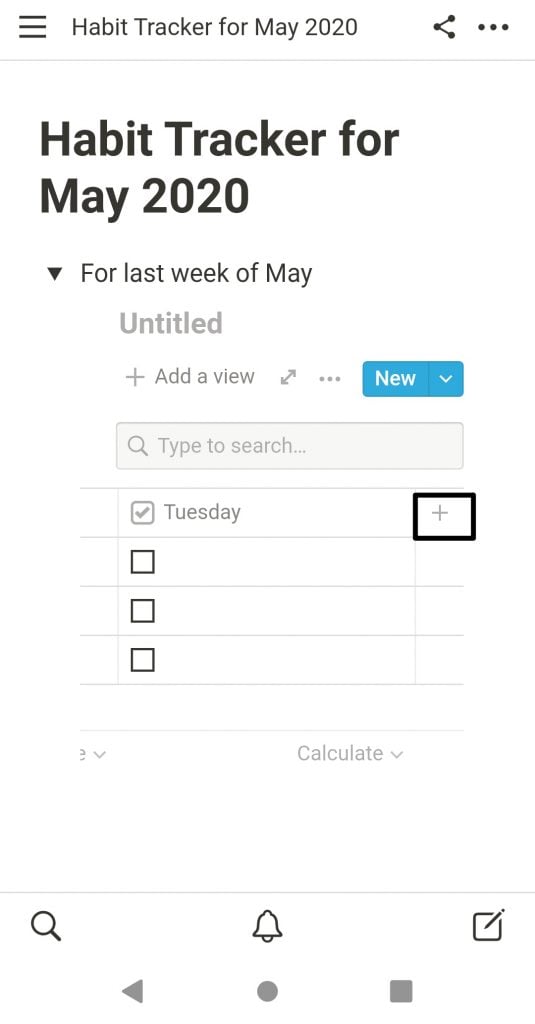
13단계: 모든 날짜를 추가한 후 첫 번째 열로 가서 일반적으로 하는 모든 활동을 추가합니다.
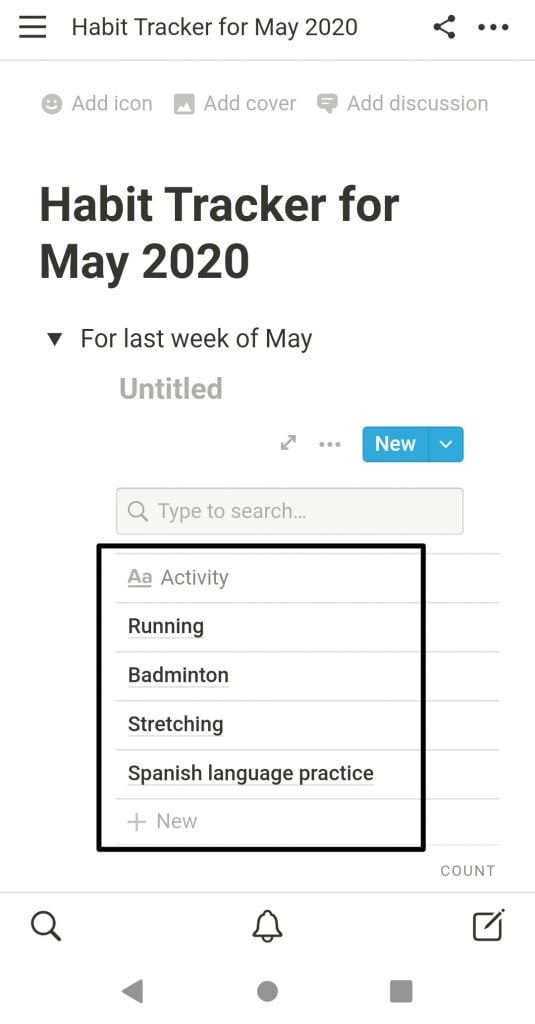
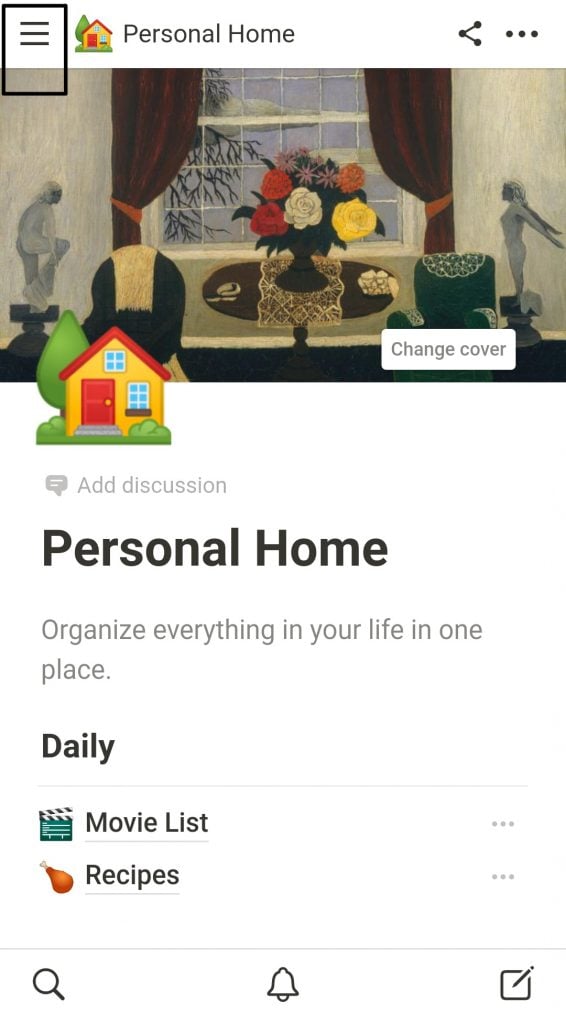
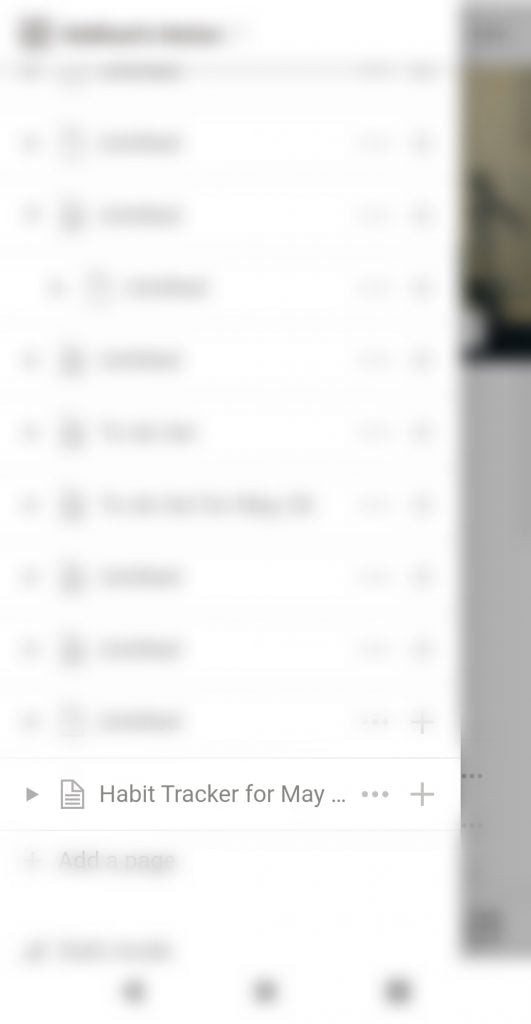
14단계: 활동 추적기가 성공적으로 생성되었으며, 왼쪽 상단 버튼을 클릭하여 홈 메뉴에서 액세스할 수 있습니다.
각 활동에 대해 수행한 날짜 아래의 상자를 체크하여 주간으로 활동을 관리하고 추적할 수 있습니다. 매우 쉽고 효과적이며, 테이블 하단의 카운트를 클릭하여 통찰력을 얻을 수 있습니다. 데스크탑에서도 거의 동일합니다.
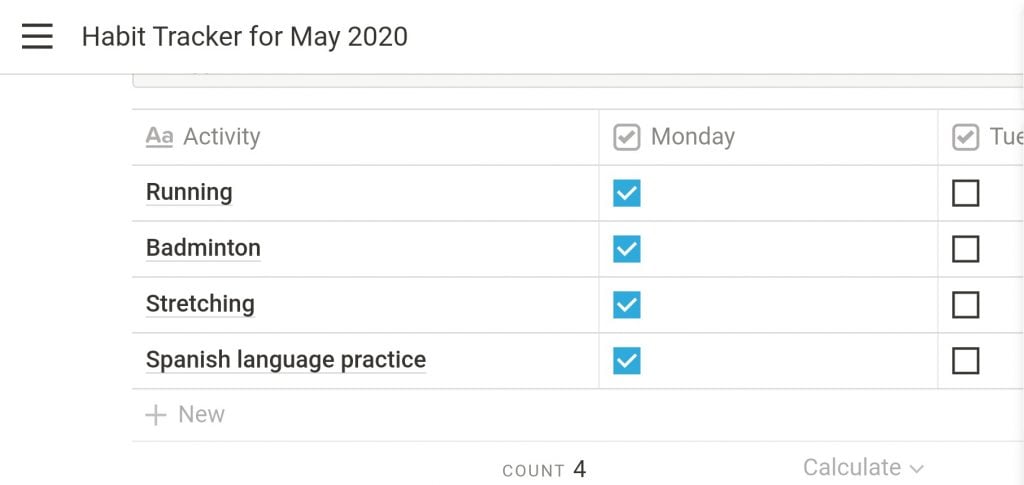
이것은 노션에서 활동 추적기를 만드는 가장 쉽고 효과적인 방법 중 하나입니다.
더 알아보기
- 노션에서 할 일 목록 만들기
- 노션, 개인 사용을 위해 완전히 무료로 제공
새 게시물을 받은 편지함에서 받기
스팸은 없습니다. 언제든지 구독 해지 가능합니다.