기술 · 4 min read · Dec 05, 2025
Windows 11에서 인터넷 킬 스위치를 만드는 방법?

요즘 사기와 악의적인 활동이 많이 발생하고 있기 때문에 Windows에서 킬 스위치를 만드는 방법을 아는 것이 매우 중요합니다. “킬 스위치“라는 용어는 공식적인 용어가 아니라는 사실에 놀라실 수도 있습니다. 하지만 사실 이 용어는 많은 VPN 서비스 제공업체가 제공하는 기능을 지칭합니다. 이 기능은 암호화된 연결을 잃을 때마다 인터넷 연결을 자동으로 차단합니다.
Windows 11에서 킬 스위치를 생성하면 시스템이 공격받고 있다고 생각할 때 언제든지 오프라인으로 전환할 수 있습니다. 그럼 더 이상 지체하지 않고 Windows 11에서 인터넷 킬 스위치를 만드는 방법을 살펴보겠습니다.
인터넷 킬 스위치가 필요한 이유는 무엇인가요?
Windows 11에서 인터넷 킬 스위치를 만드는 방법에 대해 이야기하기 전에, 인터넷 킬 스위치가 생명을 구할 수 있는 상황이 어떤 것인지 아는 것이 중요합니다. 그래서 인터넷 킬 스위치를 사용할 수 있는 몇 가지 상황을 소개합니다.
인터넷 킬 스위치는 시스템이 공격받고 있다고 생각할 때 중요한 데이터를 안전하게 유지하는 데 도움이 될 수 있습니다. “공격”이란 시스템이 스스로 파일을 다운로드하거나 업로드하는 등의 악의적인 활동을 시작할 때를 의미합니다. 인터넷 킬 스위치를 사용하면 Wi-Fi 케이블이나 라우터를 수동으로 분리하는 번거로움 없이 즉시 연결을 끊을 수 있습니다.
인터넷 킬 스위치는 즉시 인터넷 연결을 차단하여 불필요한 파일이 온라인으로 업로드되는 것을 방지합니다. 이 스위치는 불쾌한 이메일이 전송되는 것을 방지하고, 불필요한 업데이트를 취소하는 데도 도움이 될 수 있습니다.
Windows 11에서 인터넷 킬 스위치를 만드는 방법은?
기본적으로 Windows 11이나 다른 운영 체제에서 인터넷 연결을 즉시 끊는 공식적인 방법은 없습니다. 하지만 이 우회 방법을 따르면 외부에서 아무것도 하지 않고도 PC가 인터넷에서 연결이 끊어질 것임을 확신할 수 있습니다. 따라서 따라야 할 단계는 다음과 같습니다.
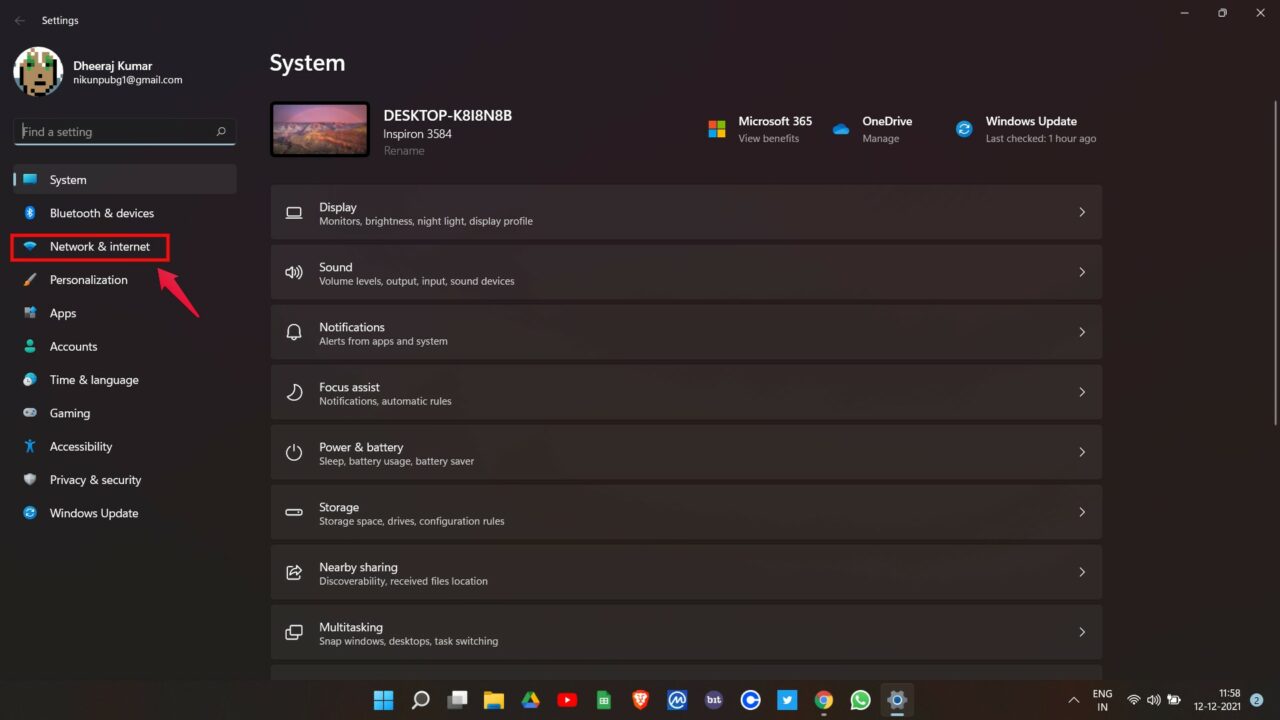
- Windows + I 단축키를 눌러 Windows 11 설정으로 이동합니다.
- “ 네트워크 및 인터넷”을 클릭합니다.
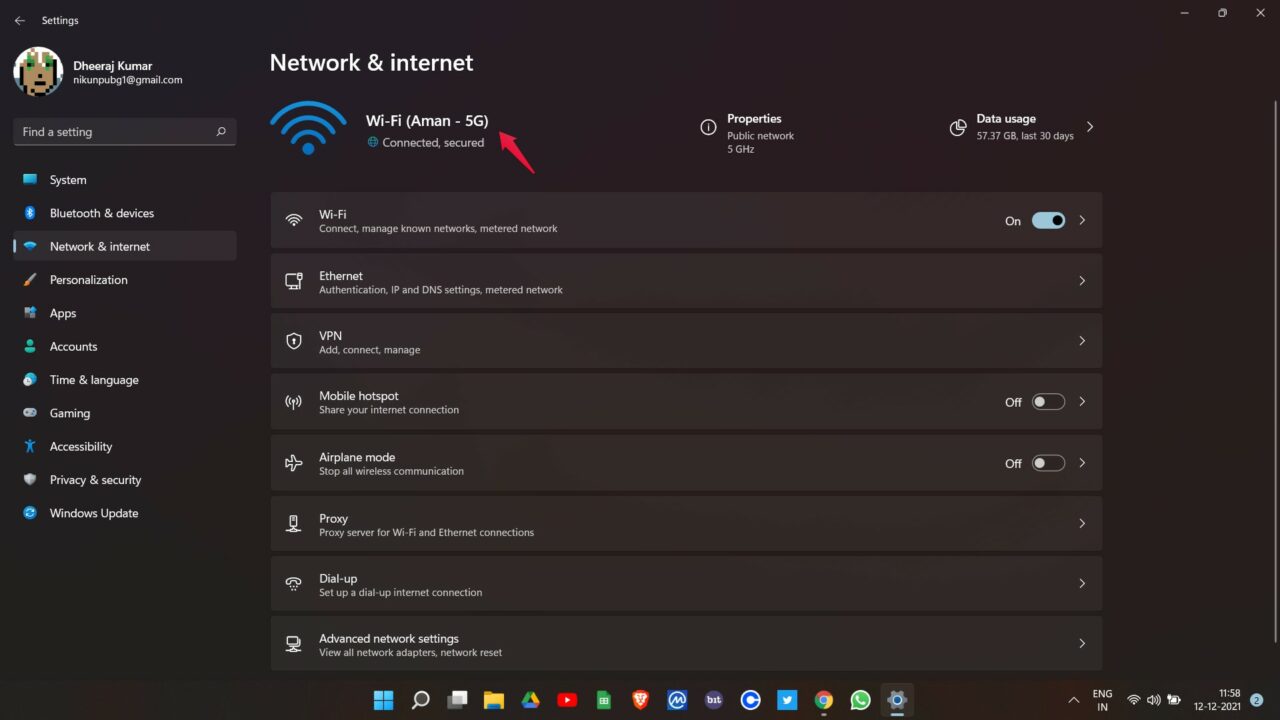
- Wi-Fi 연결의 이름을 적어두세요. 제 경우에는 “Aman-5G”입니다. 온라인 세계에 유선 연결을 사용하고 있다면 Wi-Fi 연결의 이름은 “이더넷”이 될 것입니다.
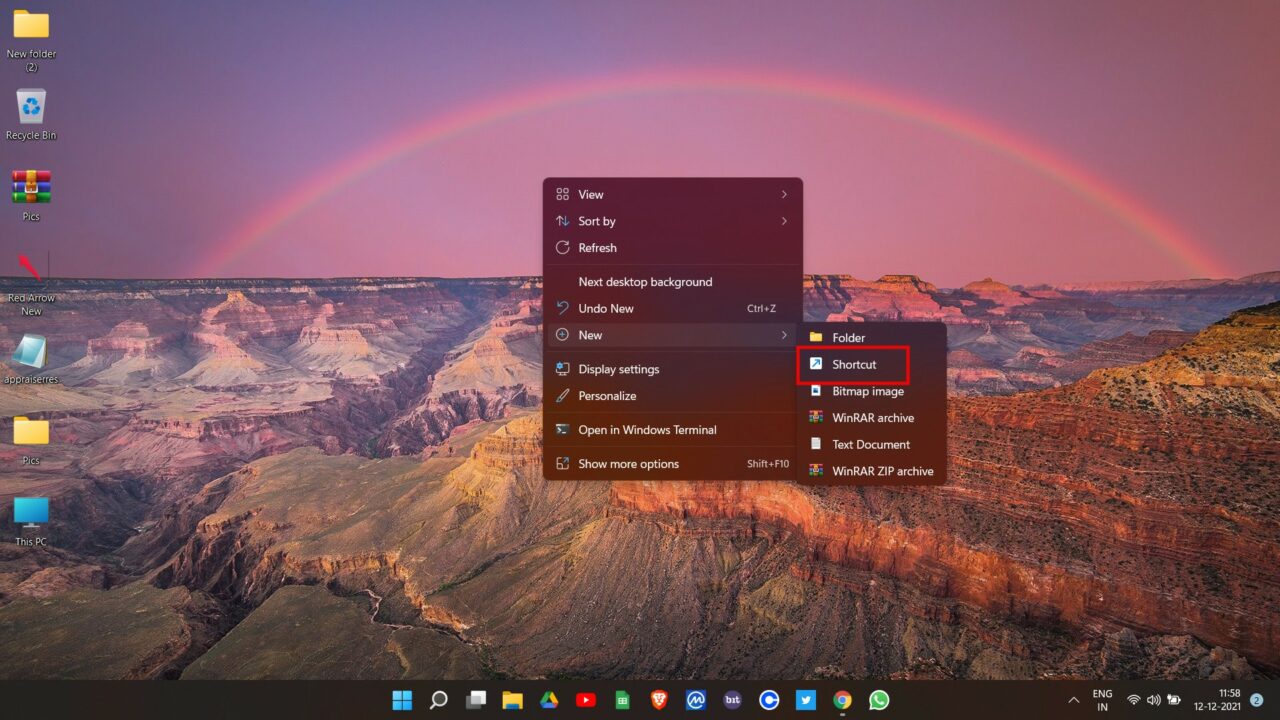
- 바탕화면으로 돌아가서 빈 공간에서 마우스 오른쪽 버튼을 클릭합니다.
- “ 새로 만들기 ”를 선택한 다음 “ 바로 가기 “를 선택합니다.
- 위치 대화 상자가 열립니다. 제공된 공간에 아래의 위치를 입력합니다.
C:\Windows\System32\netsh.exe interface set interface name="YYYY" admin = disabled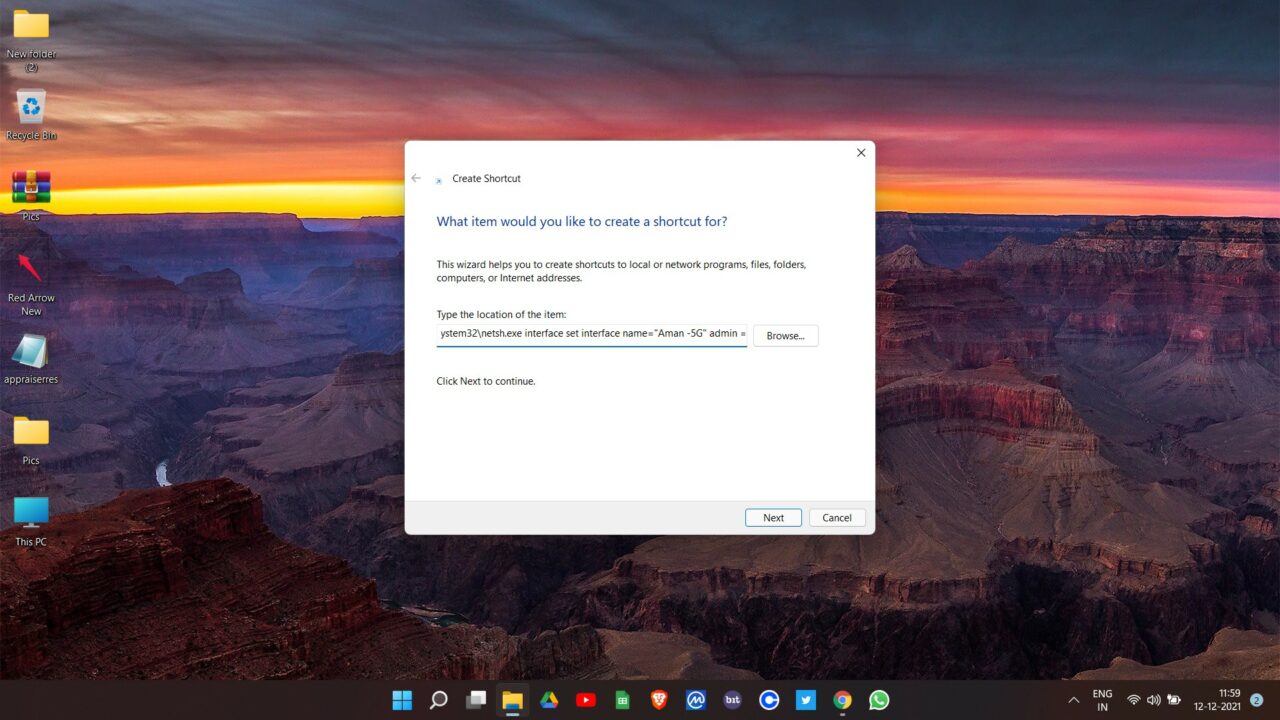
- “YYYY”를 Wi-Fi 연결의 이름으로 바꿔야 합니다. 제 경우에는 다음과 같습니다:
C:\Windows\System32\netsh.exe interface set interface name="Aman - 5G" admin = enabled- “ 다음”을 클릭합니다.
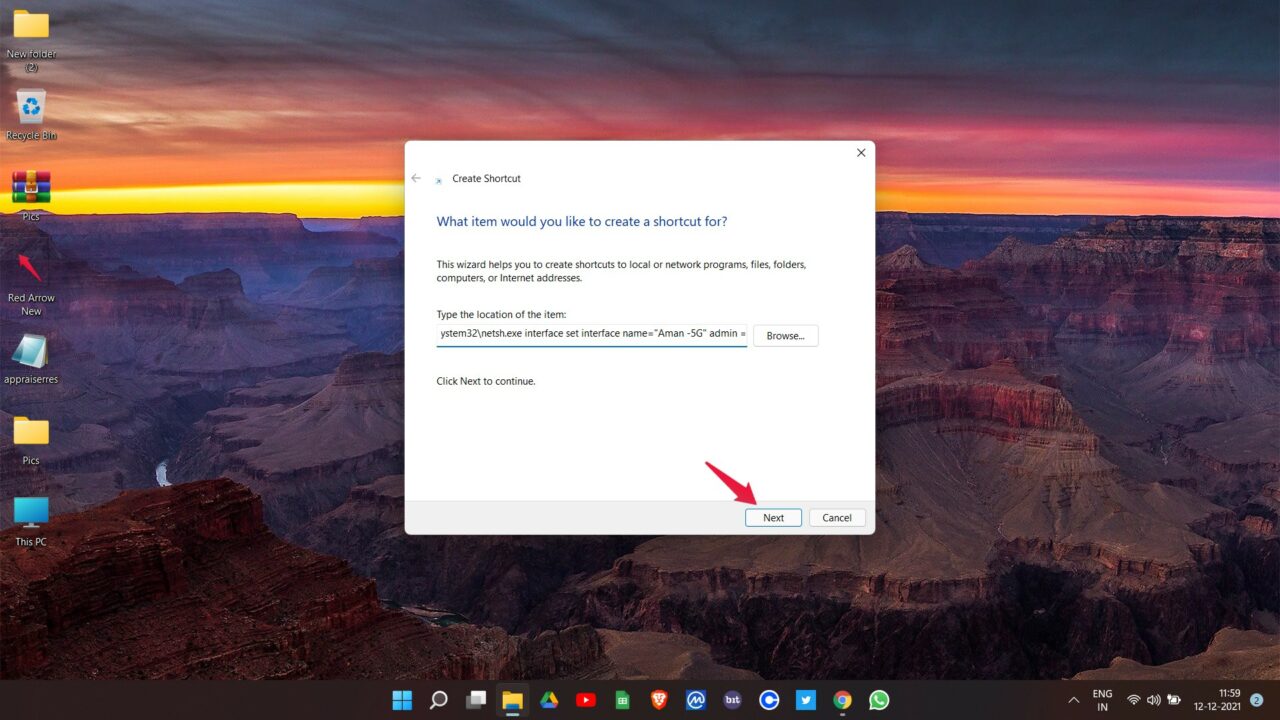
- 이제 바로 가기에 적절한 이름을 지정한 후 “ 마침 “을 클릭합니다.
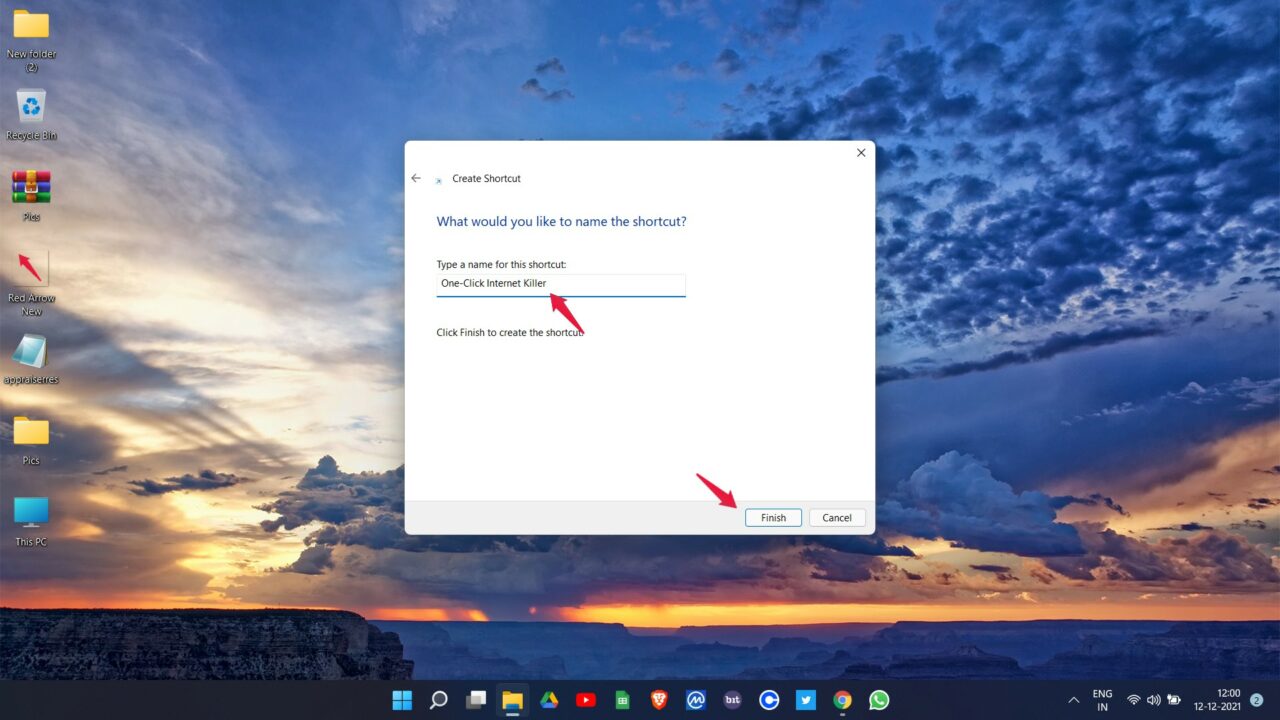
또 다른 주목할 점은 위의 코드가 “C” 드라이브에 Windows가 설치된 경우에만 작동한다는 것입니다. 다른 드라이브에 설치된 경우 “C”를 해당 드라이브로 바꿔야 합니다. 예를 들어 “D” 드라이브에 설치된 경우 입력해야 할 위치는 다음과 같습니다:
D:\Windows\System32\netsh.exe interface set interface name="YYYY" admin = enabled- 이제 새로 생성한 바로 가기를 마우스 오른쪽 버튼으로 클릭하고 “ 속성 “을 선택합니다.
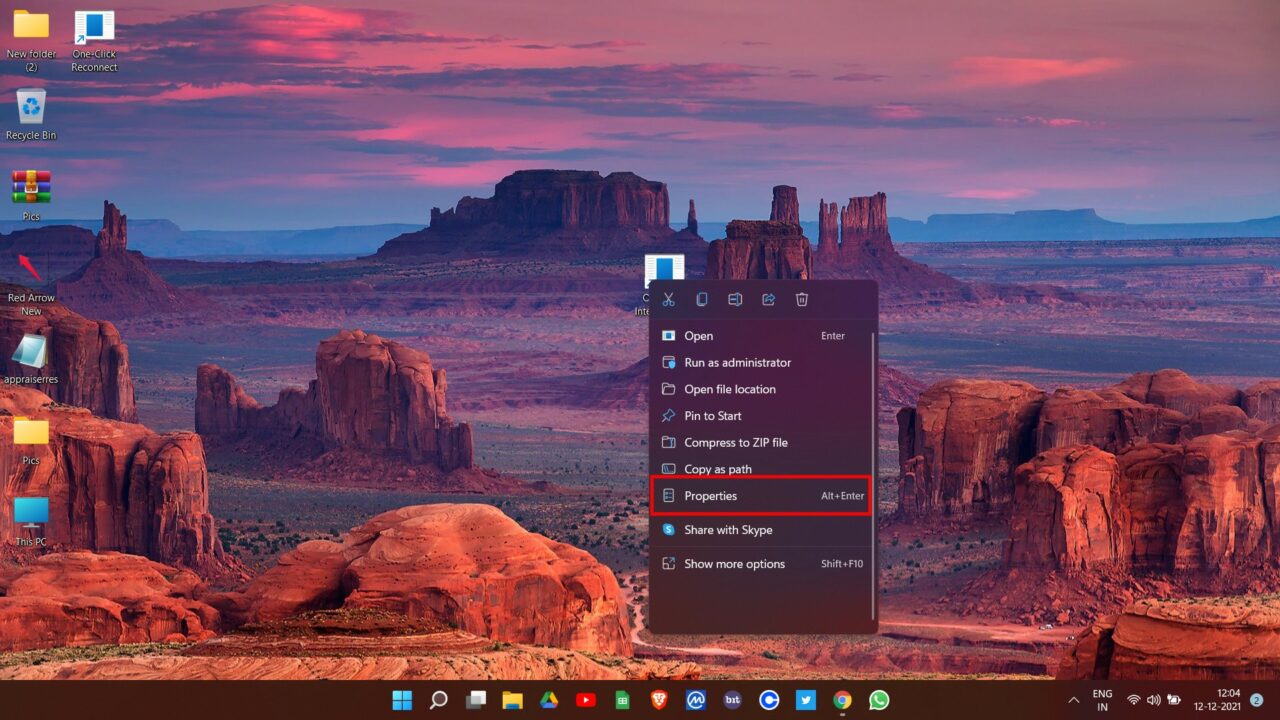
- “ 고급”을 클릭합니다.
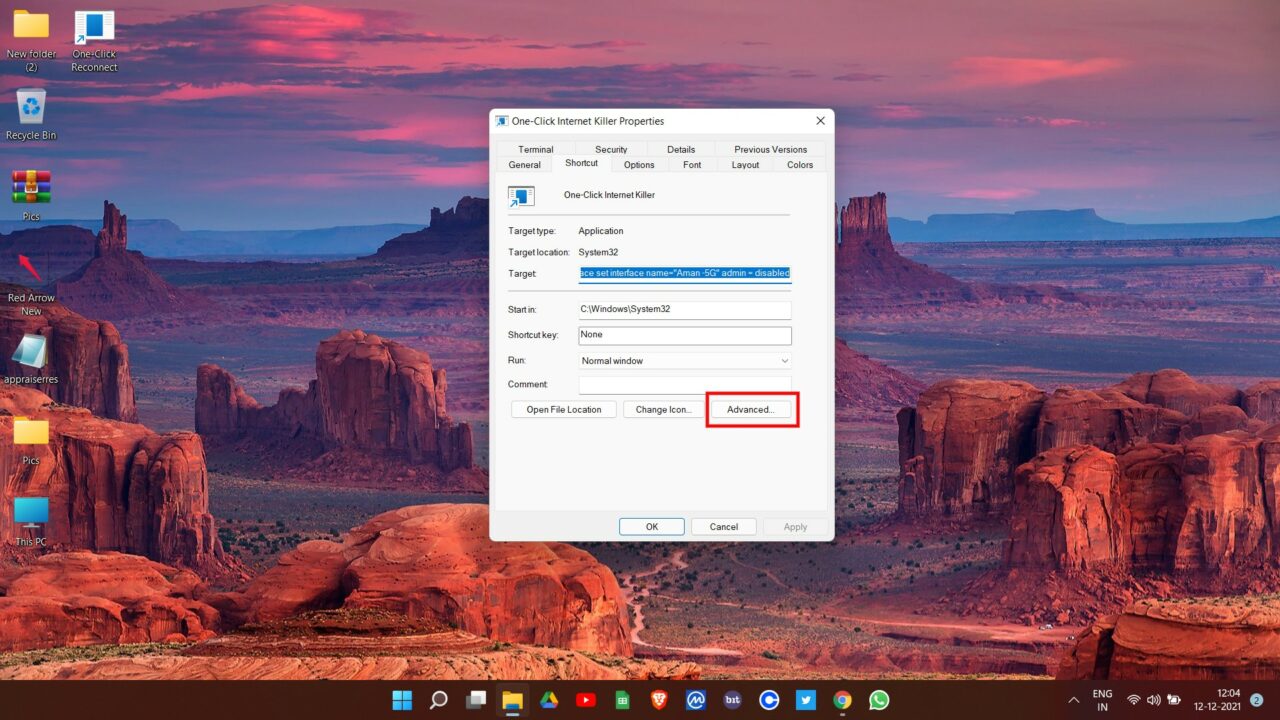
- “ 관리자 권한으로 실행 ” 옵션에 체크한 후 “ 확인”을 클릭합니다.
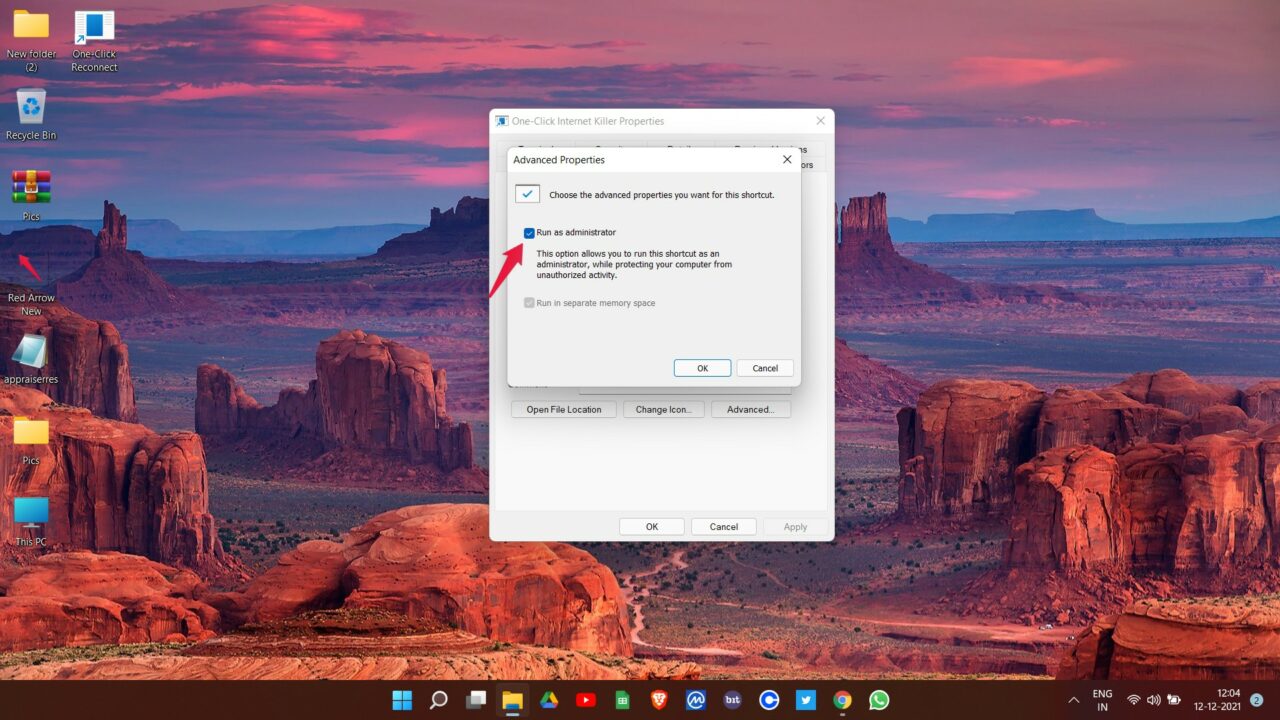
그게 다입니다. 이제 Windows 11용 인터넷 킬 스위치를 생성했습니다. 하지만 잠시 기다리세요, 아직 사용하지 마세요. 재연결 스위치를 갖는 것은 인터넷 킬 스위치를 갖는 것만큼 중요합니다. 재연결 스위치는 시스템을 즉시 인터넷에 연결합니다.
Windows 11에서 인터넷 재연결 스위치를 만드는 방법은?
온라인 세계에서 빠르게 차단할 수 있는 인터넷 킬 스위치를 생성했습니다. 이제 인터넷 재연결 스위치를 생성할 시간입니다. 따라서 작업을 완료하기 위해 따라야 할 단계는 다음과 같습니다.
바탕화면의 빈 화면에서 마우스 오른쪽 버튼을 클릭합니다.
“ 다음 ”을 클릭한 다음 “ 바로 가기 만들기 “를 선택합니다.
제공된 공간에 아래의 코드를 입력합니다. 다시 한 번, “YYYY”를 네트워크 연결의 이름으로 바꾸는 것을 잊지 마세요.
C:\Windows\System32\netsh.exe interface set interface name="YYYY" admin = enabled- “다음”을 클릭합니다.
- 바로 가기에 적절한 이름을 지정한 후 마지막으로 “ 마침 “을 클릭합니다.
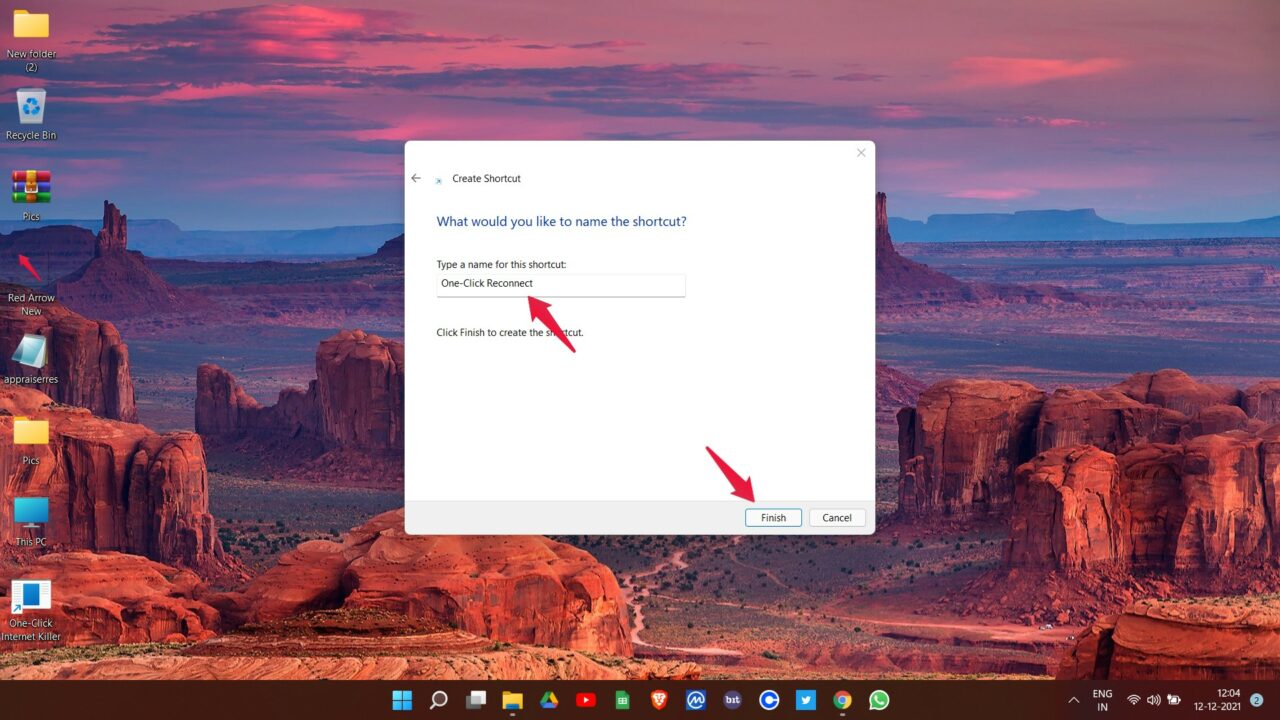
다시 한 번, Windows가 다른 드라이브에 설치된 경우 “C”를 해당 드라이브로 바꾸는 것을 잊지 마세요.
방금 생성한 바로 가기를 마우스 오른쪽 버튼으로 클릭하고 “ 속성 “을 선택합니다.
“ 고급 “을 클릭합니다.
“ 관리자 권한으로 실행 ” 옵션에 체크한 후 “ 확인”을 클릭합니다.
그게 다입니다. 이제 킬 스위치와 인터넷 재연결 스위치를 모두 생성했습니다. 이제 새로 생성한 스위치를 사용하는 방법을 살펴보겠습니다.
인터넷 킬 스위치를 사용하는 방법은?
이제 인터넷 킬 스위치와 재연결 스위치를 모두 생성했으므로 이를 활용할 시간입니다. 따라서 다음과 같이 진행하세요.
- 새로 생성한 킬 스위치 바로 가기 아이콘을 두 번 클릭합니다.
- 네트워크 명령 셀이 권한을 요청하면 “ 예 ”를 클릭합니다.
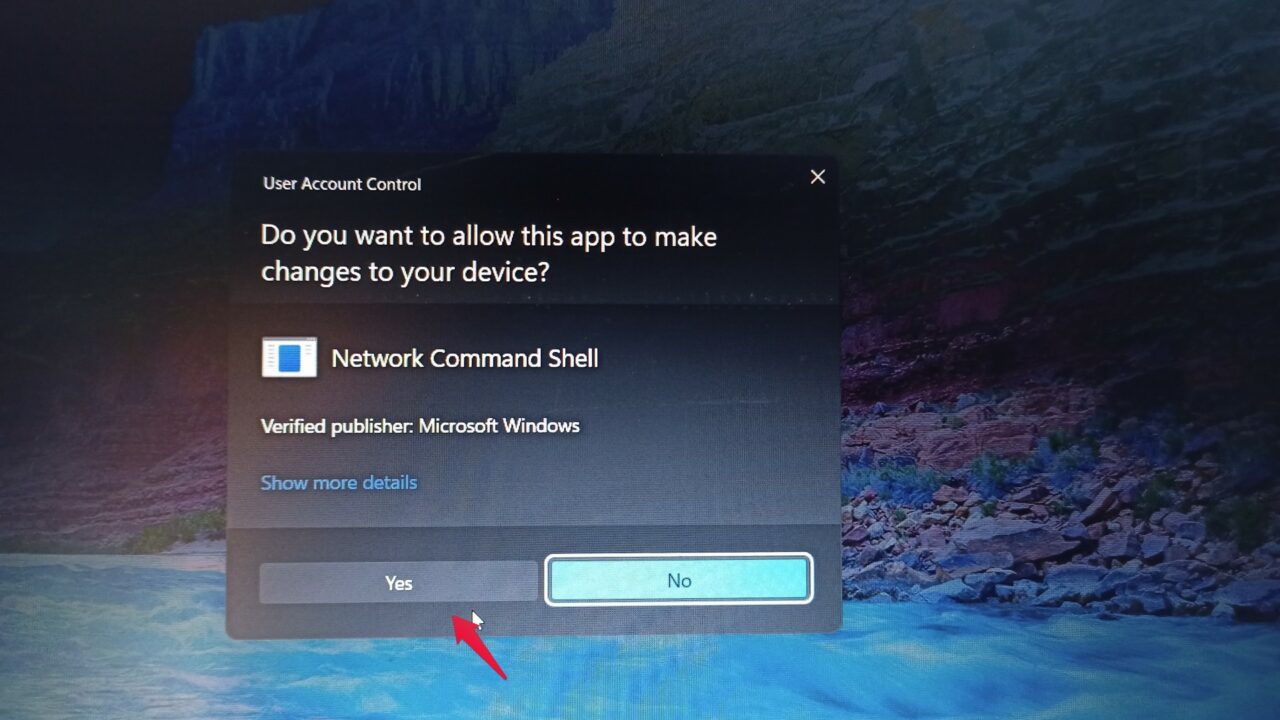
그게 다입니다. 이제 한 번의 클릭으로 인터넷에서 연결이 끊어졌습니다.
재연결하는 방법은 동일합니다. 유일한 차이점은 킬 스위치 대신 재연결 스위치를 두 번 클릭해야 한다는 것입니다. 그리고 네트워크 명령 셀이 어떤 종류의 정보를 요청하면 “예”를 선택합니다.
인터넷 킬 스위치를 사용자 정의하는 방법은?
킬 스위치와 재연결 스위치를 오랫동안 유지할 계획이라면 편의에 맞게 사용자 정의하는 것이 가장 좋습니다. 다음은 시도해 볼 수 있는 몇 가지 사용자 정의 사항입니다.
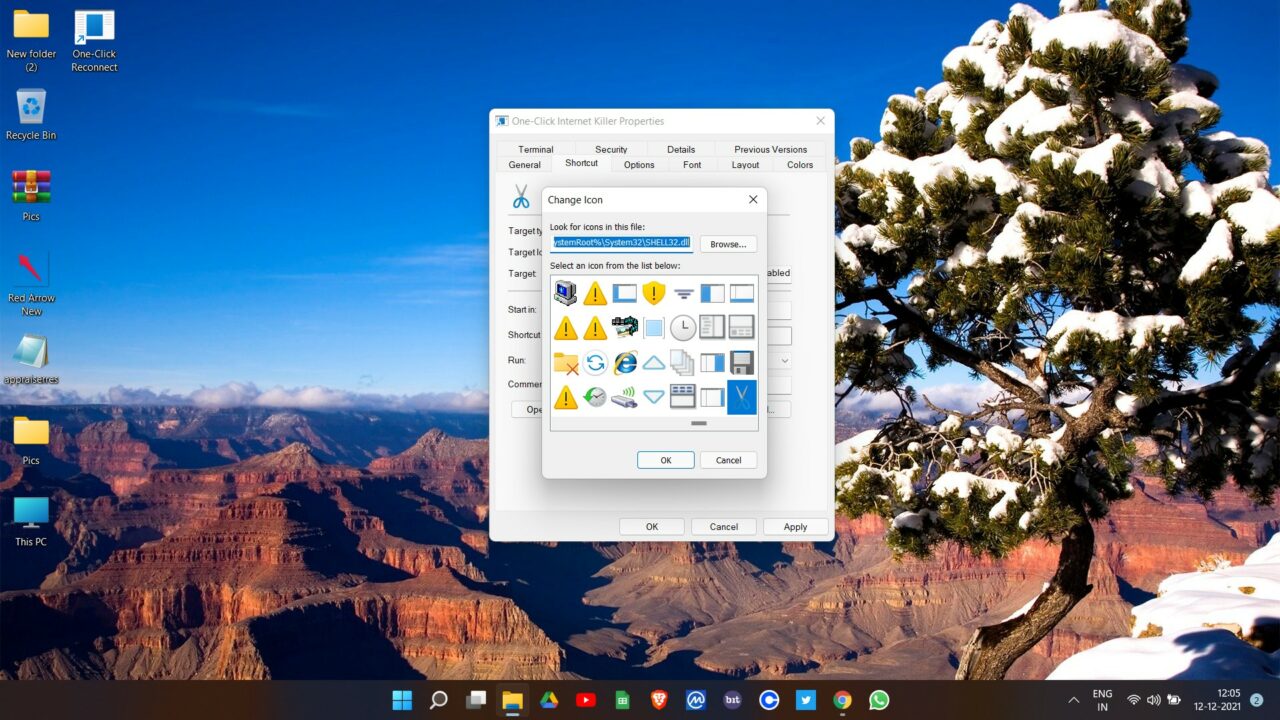
- 인터넷 킬 스위치 바로 가기를 마우스 오른쪽 버튼으로 클릭합니다.
- “ 속성 “을 클릭합니다.
- “ 아이콘 변경 “을 선택합니다.
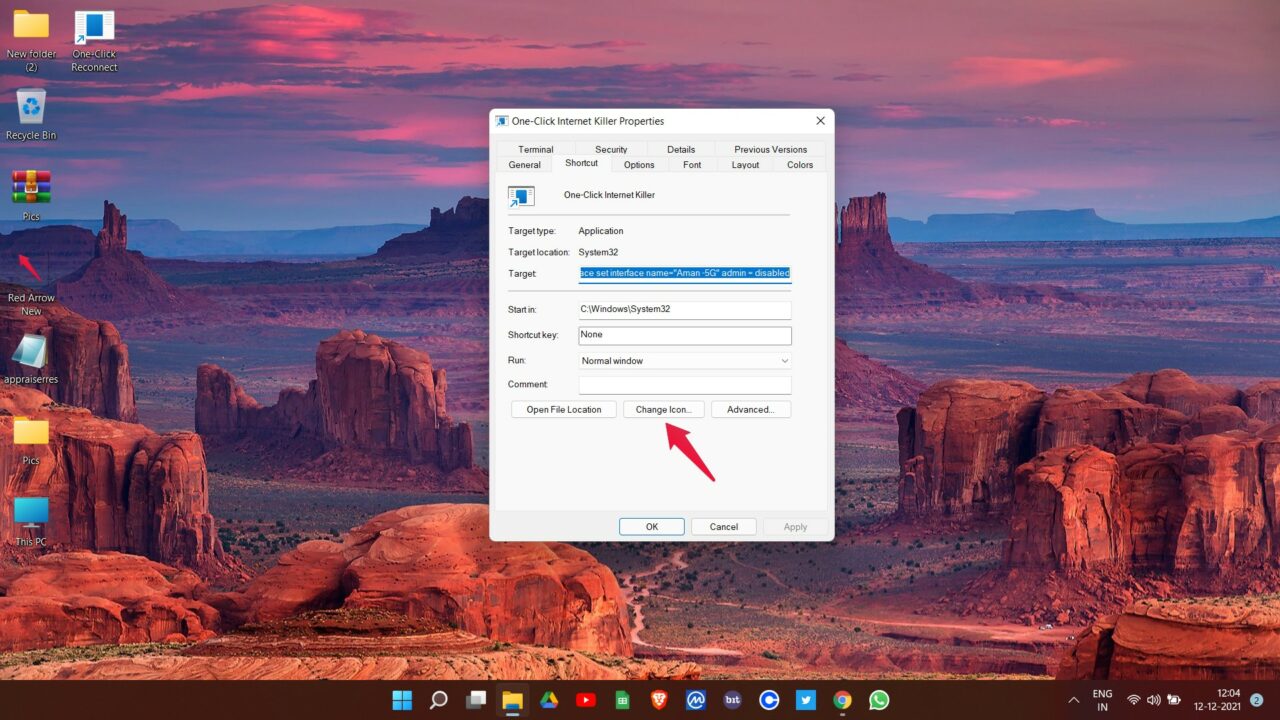
- 이제 인터넷 킬 스위치와 관련된 항목을 선택합니다.
마우스 클릭보다 키보드를 선호하는 경우, 생성한 바로 가기에 인터넷 킬 스위치에 대한 단축키를 지정할 수 있습니다. 이러한 사용자 정의는 재연결 스위치에도 적용할 수 있습니다.
마무리 말
이것이 Windows 11에서 인터넷 킬 스위치를 만드는 방법에 대한 모든 것입니다. 다양한 Wi-Fi 네트워크에 정기적으로 연결하는 여행 직업이 있다면 인터넷 킬 스위치를 갖는 것이 중요합니다. 그럼 이 기사에 대한 여러분의 생각을 댓글로 알려주세요.
**Windows 11에서 인터넷 킬 스위치를 만드는 방법에 대한 의견이 있으시면 아래 댓글란에 자유롭게 남겨주세요. 또한, 비디오 튜토리얼을 위해 DigitBin YouTube 채널을 구독해 주세요. 감사합니다!
새 게시물을 받은 편지함에서 받기
스팸은 없습니다. 언제든지 구독 해지 가능합니다.