음악 관리 · 2 min read · Nov 08, 2025
iTunes에서 재생목록 만들기
이전 iPod 101 세그먼트에서는 iTunes를 사용하여 오디오 CD를 “가져오는“ 방법을 배웠습니다. 아마도 여러분의 라이브러리는 이제 꽤 커졌을 것입니다. 만약 천 곡 이상의 노래가 없다면 곧 그렇게 될 것입니다. 곧 여러분은 오디오 컬렉션을 듣는 가장 즐거운 방법이 전체 라이브러리를 “셔플”하는 것이 아님을 알게 될 것입니다. 만약 여러분의 라이브러리가 저와 같다면, Samuel Barber의 아름다운 “Adagio for Strings”를 듣고 나서 바로 Beastie Boys의 “Fight for your Right to Party”로 무자비하게 넘어가면 금방 실망하게 될 것입니다. 그건 잘 맞지 않습니다.
해결책은? 재생목록입니다. 출근길을 위한 재생목록(또는 노래 모음)을 만드세요. 공부할 때나 운동할 때 들을 음악 믹스를 만드세요. “사랑 노래“ 또는 “증오 노래“ 모음을 만드세요. “행복한 믹스” 또는 “우울한 믹스”를 만들어 보세요. 가능성은 무궁무진합니다. 계속 읽어보세요. Apple의 iTunes에서 나만의 맞춤형 “믹스”를 만드는 방법을 안내해 드리겠습니다.
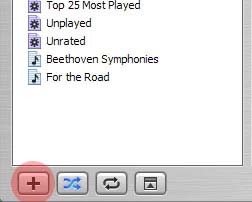
iTunes는 두 가지 기본 유형의 재생목록을 제공합니다. 이 기사에서 다룰 수동 재생목록은 원하는 대로 맞춤형 믹스를 수동으로 만들 수 있게 해줍니다. 다음 iPod 101 세그먼트에서 다룰 “스마트” 재생목록은 사용자가 지정한 기준에 따라 자동으로 생성됩니다. 여기에는 장르 제한, 평가, 키워드, 추가된 날짜, 트랙이 재생된 횟수 등이 포함될 수 있습니다.
사용자 정의 재생목록을 만드는 가장 빠른 방법은 iTunes 라이브러리 창의 왼쪽 하단 모서리에 있는 “+” 아이콘을 클릭하는 것입니다. 그러면 왼쪽의 “소스” 열에 새로운 “제목 없음 재생목록”이 나타납니다. 텍스트가 이미 강조 표시되어 있으므로 이름을 입력하세요. 저는 제 재생목록을 “For the Road”라고 부르겠습니다.
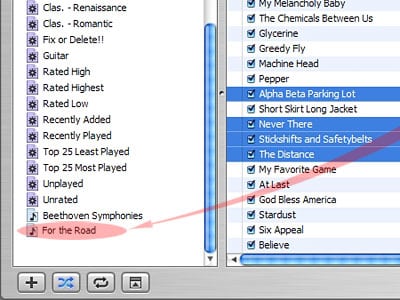 클릭하여 큰 화면 보기
재생목록 제목을 클릭하면 노래가 없음을 알 수 있습니다. 노래를 수동으로 추가해야 합니다.
재생목록에 노래를 추가하려면 소스 열에서 “라이브러리”를 클릭하세요. 라이브러리를 스크롤하여 추가하고 싶은 노래를 찾습니다. 재생목록에 추가하려면 노래 제목을 소스 열의 재생목록 이름 위로 드래그하고 놓기만 하면 됩니다. 노래가 추가되었는지 다시 확인하고 싶다면 재생목록 제목을 클릭하세요.
한 번에 여러 곡을 추가하고 싶으신가요? 노래 제목을 클릭하는 동안 shift 또는 control 키를 누르고 여러 곡을 선택할 수 있습니다. 그런 다음 선택한 곡 중 하나를 재생목록으로 드래그하면 됩니다. 선택한 모든 곡이 추가됩니다.
원하는 만큼 노래를 계속 추가하세요. 완료되면 노래의 순서를 재생목록에서 드래그하여 쉽게 재배치할 수 있습니다.
인터페이스 모티프를 이해하고 계신가요? Apple은 드래그 앤 드롭을 좋아합니다. 사실, 유용하지만 잘 알려지지 않은 드래그 앤 드롭 팁이 몇 가지 있습니다:
첫째, 재생목록을 서로 추가할 수 있습니다. “행복한 믹스”를 “운동의 황홀함” 재생목록에 추가하고 싶으신가요? 소스 열에서 “행복한 믹스” 제목을 “운동의 황홀함” 위로 드래그하면 됩니다. 그렇게 간단합니다.
둘째, 장르의 모든 곡을 재생목록에 추가하고 싶었던 적이 있나요? 한 아티스트의 모든 곡을 추가하고 싶으신가요? 전체 앨범을 추가하고 싶으신가요? 라이브러리로 가서 오른쪽 상단 모서리에서 “찾아보기”를 클릭하여 3열 찾아보기 메뉴를 표시하세요. 장르 제목, 아티스트 이름 또는 앨범 이름 자체를 재생목록 제목 위로 드래그하면 전체 범주가 추가됩니다. 또한, “소스” 열의 빈 영역으로 드래그하여 새 재생목록을 자동으로 만들 수도 있습니다. 예를 들어, 아래 그림에서 저는 다음과 같이 할 수 있습니다:
(1) “Dark Side of the Moon”을 제 “For the Road” 재생목록에 추가하려면 노래를 재생목록으로 드래그 앤 드롭하면 됩니다. -또는-
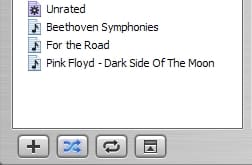
(2) 빈 영역으로 드래그하여 “Pink Floyd – Dark Side of the Moon” 재생목록을 자동으로 생성합니다.
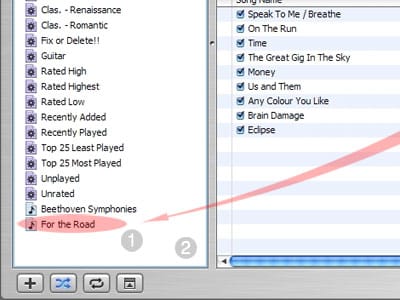
클릭하여 큰 화면 보기
결과: (2) 빈 영역으로 드래그하여 “Pink Floyd – Dark Side of the Moon” 재생목록을 자동으로 생성합니다:
기타 팁 및 기능:
재생목록, 음악 상점 또는 iTunes의 라디오 기능을 별도의 창에서 보려면 소스 열에서 제목을 두 번 클릭하세요. 셔플 및 반복 설정은 재생목록 간에 독립적입니다 – 매우 유용합니다.
재생목록을 즐기세요! 그들의 단순함과 기능은 디지털 음악을 듣는 경험을 진정으로 향상시킵니다 – iTunes와 iPod 모두에서요!
다음 주에 iPod 101: iTunes “스마트 재생목록”을 기대하세요.
새 게시물을 받은 편지함에서 받기
스팸은 없습니다. 언제든지 구독 해지 가능합니다.