사진 삭제 · 4 min read · Jan 14, 2026
아이폰에서 Google 포토의 사진 삭제하는 방법?
간단 요약
- Google 포토 앱에서 백업된 사진을 삭제하면 클라우드에서 제거되며, 백업이 켜져 있든 꺼져 있든 상관없습니다.
- “ 기기 원본 삭제 ”를 사용하면 사진이 기기에서만 삭제되고 클라우드 복사는 영향을 받지 않습니다.
- Google 포토 앱에서 비백업 사진을 삭제하면 iOS 기본 사진 갤러리에서 복구할 수 있습니다.
- photos.google.com에서 사진을 삭제하면 Google 포토 앱에서도 삭제되며, 백업 설정과 관계없이 적용됩니다.
나는 Google 포토에서 사진을 삭제하려고 했지만, 사진이 계속 돌아왔다. 아이폰의 사진 앱에서 삭제한 후에도 Google 포토에는 여전히 남아 있었다. 그때 나는 깨달았다: 아이폰에서 사진을 삭제하는 것은 Google 포토에서 삭제하는 것과 다르다는 것을.
나는 온라인에서 검색하기 시작했다. 포럼을 살펴보고, YouTube 비디오를 보고, 심지어 Google의 도움말 페이지도 보았다. 어떤 사람들은 Google 포토 앱에서 직접 삭제해야 한다고 말했다. 다른 사람들은 올바른 방법으로 하지 않으면 사진을 영원히 잃을 수 있다고 경고했다. 나는 혼란스러웠다.
가장 나쁜 부분은? 때때로 무언가를 삭제했다고 생각하지만, 여전히 휴지통 폴더나 클라우드에 남아 있다. 다른 경우에는 한 기기에서 삭제하면 경고 없이 모든 곳에서 사라질 수 있다! Google 포토가 클라우드와 기기와 어떻게 동기화되는지 익숙하지 않다면 약간 까다로울 수 있다.
아래는 Google 포토 앱에서 사진을 삭제할 때 어떤 일이 발생하는지 이해하는 데 도움이 되는 모든 경우와 시나리오를 담은 비디오이다. 비디오를 주의 깊게 시청해 주시기 바란다. 나는 각 경우를 시연했다.
아이폰에서 Google 포토의 사진 삭제하기 (2025) – 궁극적인 가이드 + 데모 🚀
아이폰에서 Google 포토의 사진 삭제를 위한 다양한 경우
많은 사람들이 Google 포토에서 사진을 삭제할 때 정확히 어떤 일이 발생하는지 몰라서 좌절하고 혼란스러워하는 것을 보았다. 그래서 나는 Google 포토 앱에서 사진을 삭제할 때 Google 포토가 어떻게 작동하는지 이해하는 데 도움이 되는 모든 경우와 시나리오를 정리했다.
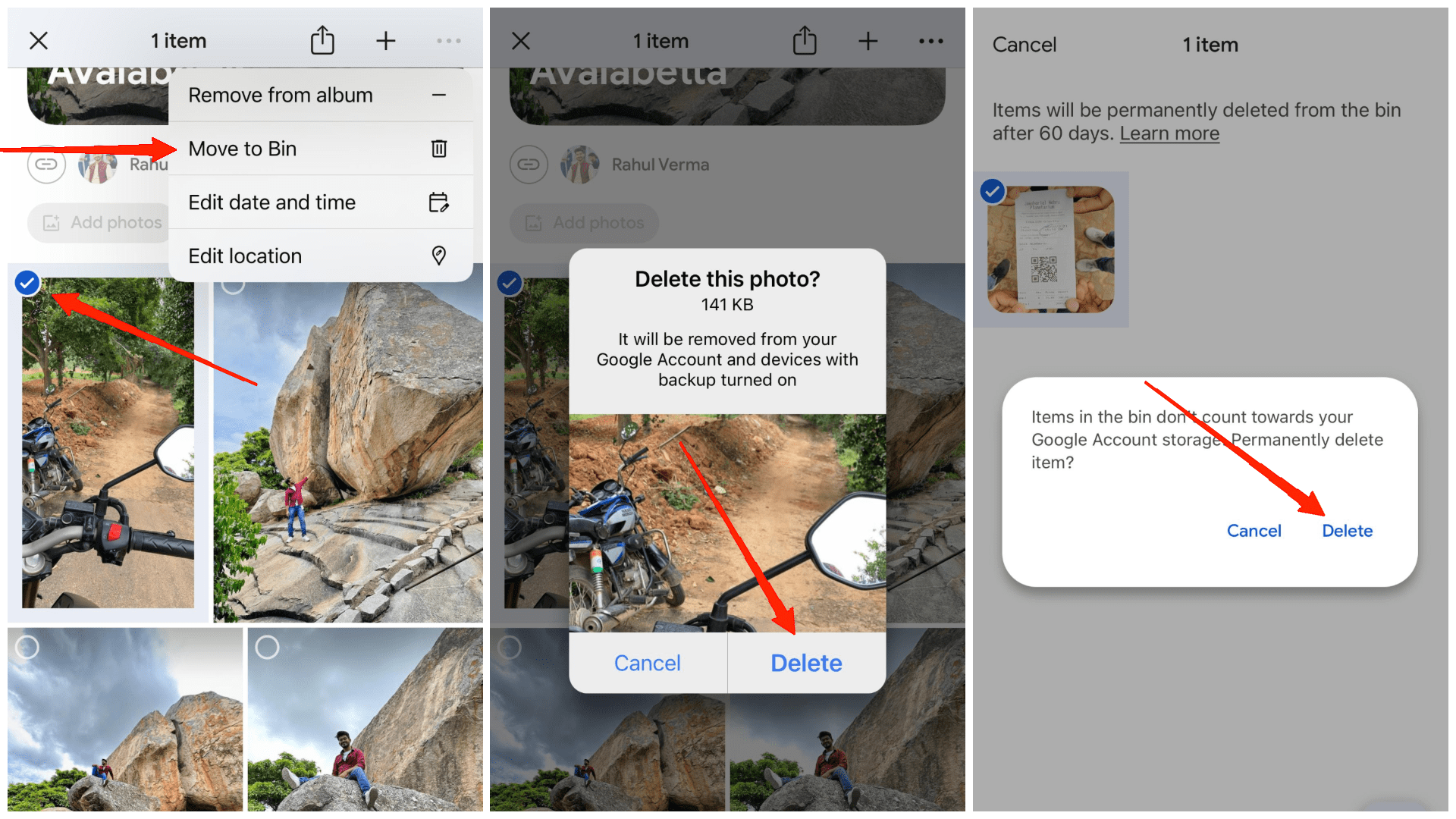
경우 1: 기기와 Google 포토에서 모두 삭제
- 아이폰에서 Google 포토 앱을 열고 로그인한다.
- 삭제할 사진이나 비디오를 길게 눌러 선택한다. 여러 항목을 한 번에 선택할 수 있다.
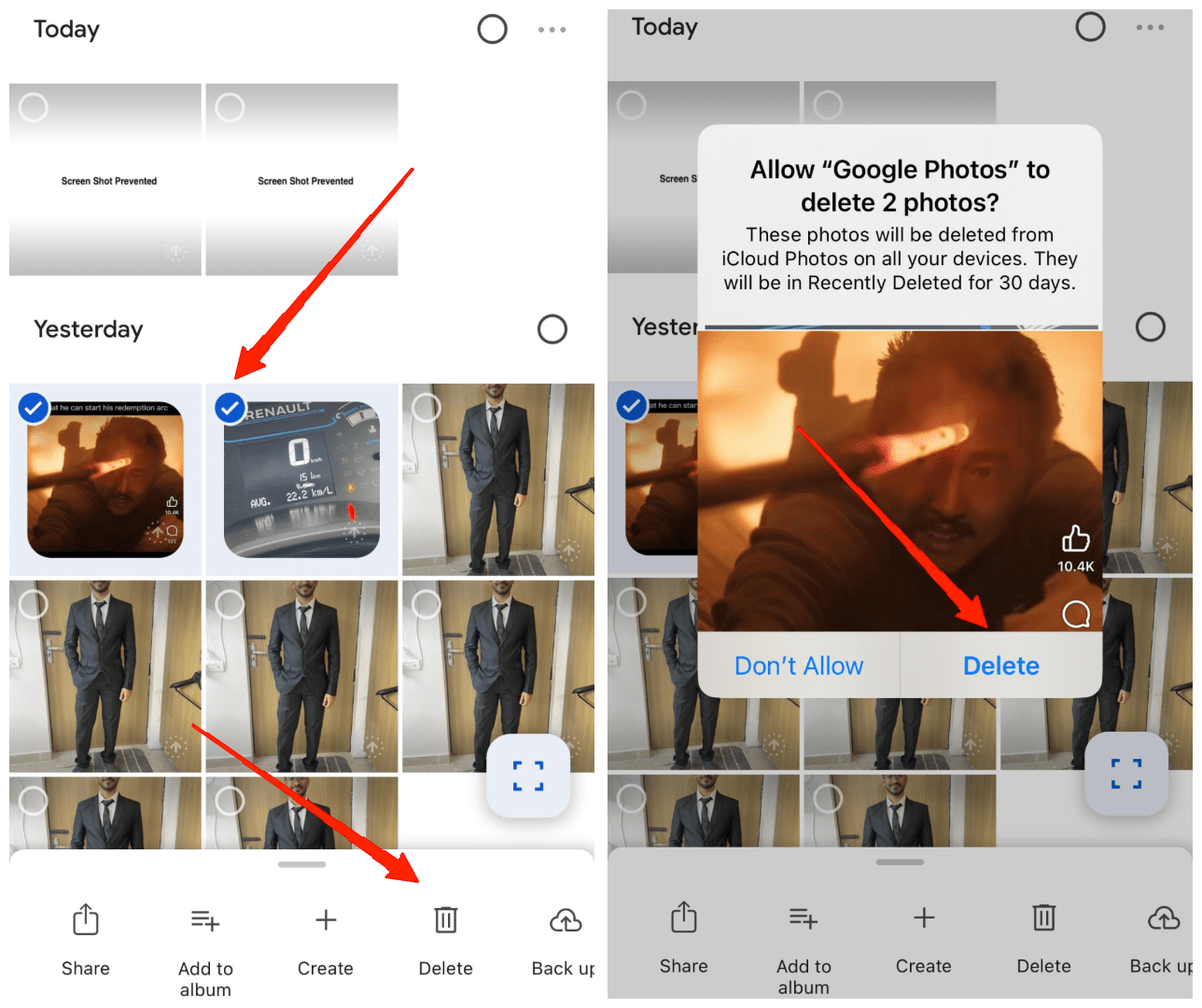
- 하단의 휴지통 아이콘을 탭한다. 이렇게 하면 항목이 Google 포토의 휴지통으로 이동된다.
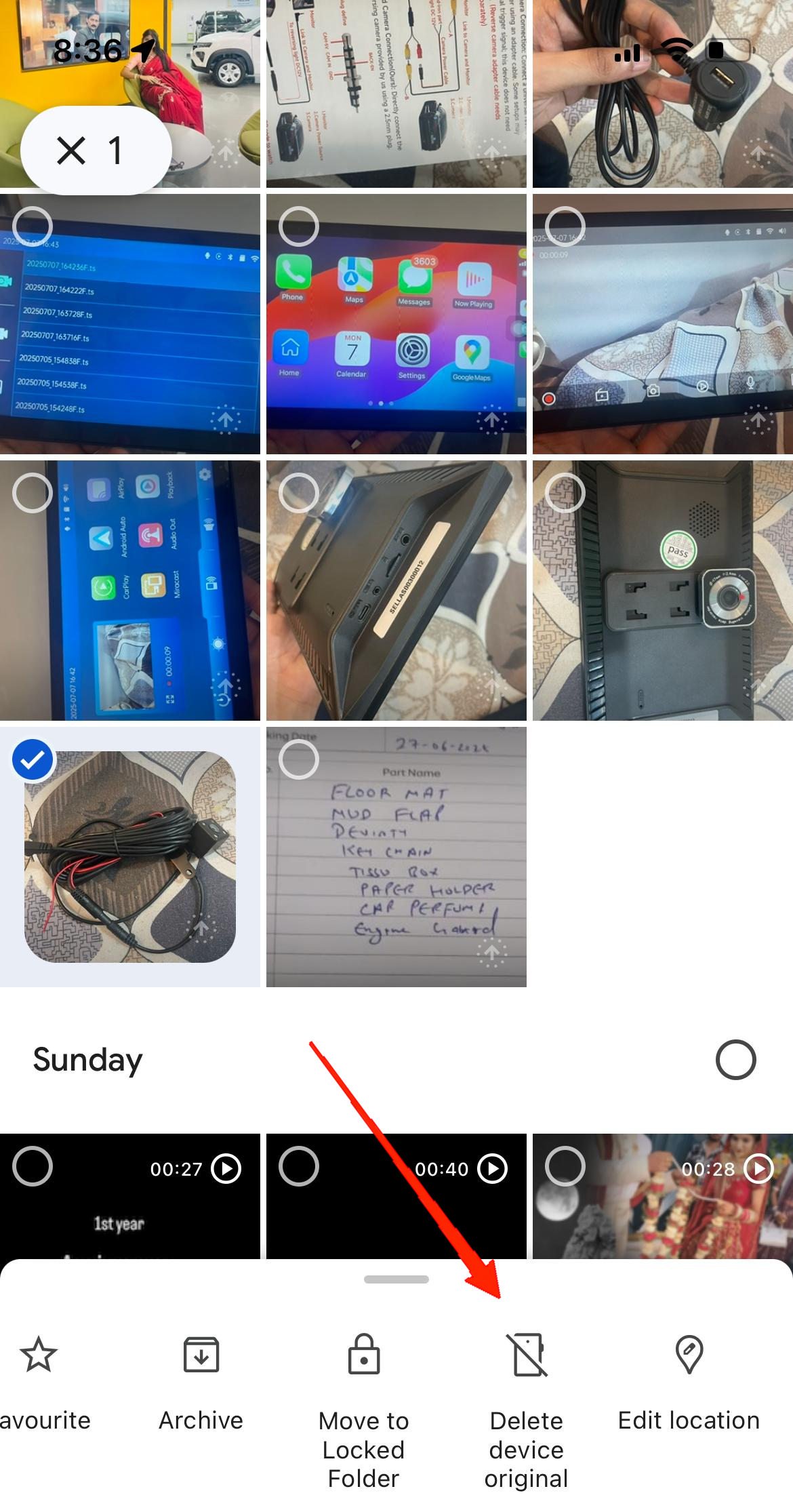
경우 2: 기기에서만 삭제하고 Google 포토에는 유지
- 아이폰에서 Google 포토 앱을 열고 로그인한다.
- 삭제할 사진이나 비디오를 길게 눌러 선택한다. 여러 항목을 한 번에 선택할 수 있다.
- 기기 원본 삭제를 선택한다. 이렇게 하면 사진이 전화기에서 삭제되지만 클라우드에는 남아 있다.
경우 3: Google 포토에서 삭제하되 기기에는 유지
- 아이폰에서 Google 포토 앱을 열고 로그인한다.
- 오른쪽 상단 모서리에 있는 프로필 아이콘을 클릭한다.
- 프로필 설정에서 백업 및 동기화를 끈다.
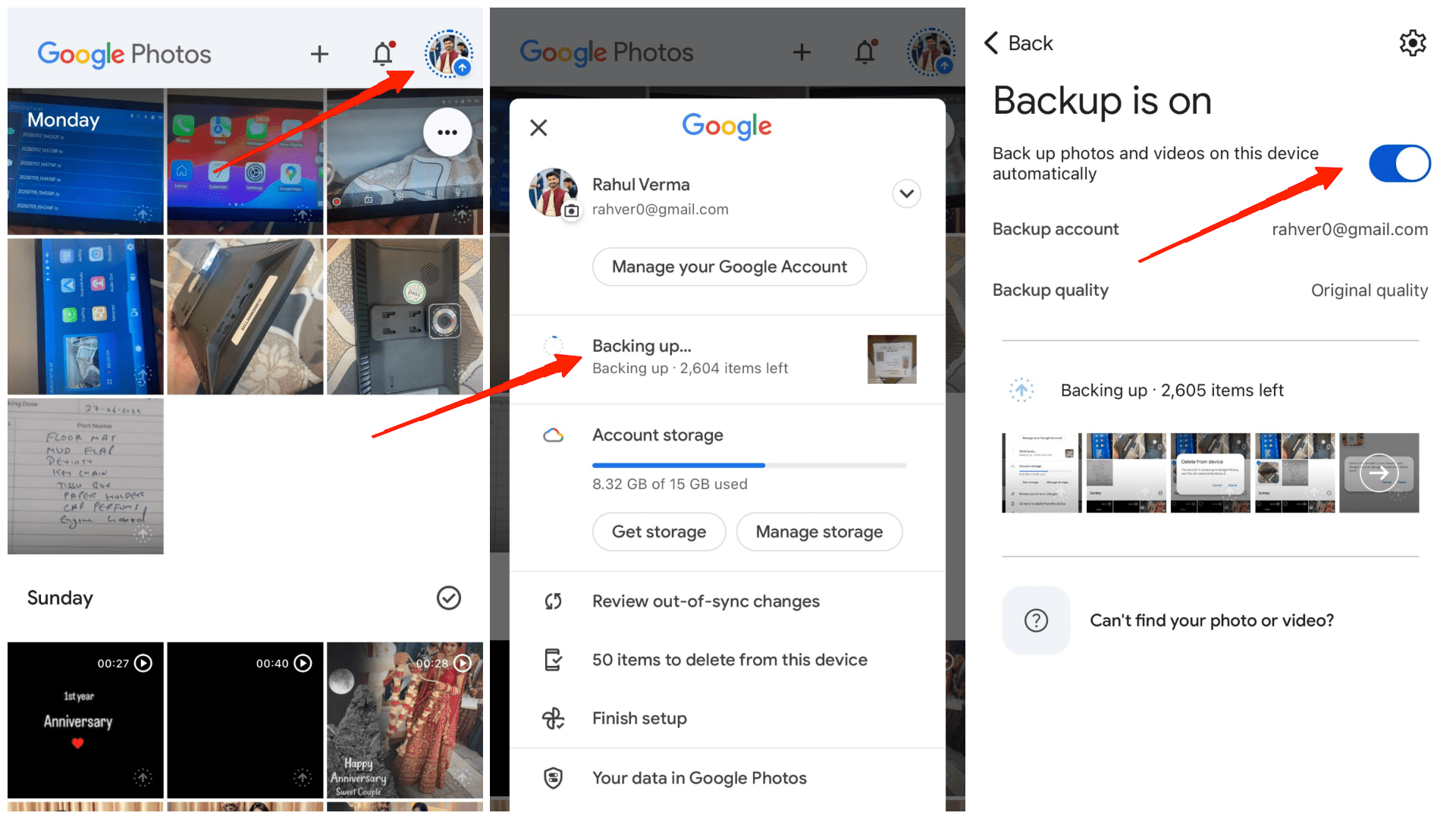
- 사진을 삭제한다 (이제 클라우드에서만 삭제됨).
- 마지막으로, 로컬 복사를 유지하면서 공간을 확보하기 위해 휴지통을 비운다.
아이폰에서 Google 포토의 사진 복구하기
아이폰에서 Google 포토의 사진을 실수로 삭제하는 것은 놀랍도록 흔하다. 때때로 나는 너무 빠르게 스크롤하거나 저장 공간을 정리하다가 소중한 것이 사라졌다는 것을 너무 늦게 깨닫곤 한다. 하지만 걱정하지 마라, 최근에 그런 사진을 삭제했다면, 다음과 같이 복구할 수 있다!
경우 1: Google 포토에 백업된 삭제된 사진 복구하기
- 아이폰에서 Google 포토 앱을 열고 로그인한다.
- 컬렉션으로 가서 휴지통으로 간다.
- 여기에서 최근에 삭제된 모든 사진을 찾을 수 있다.
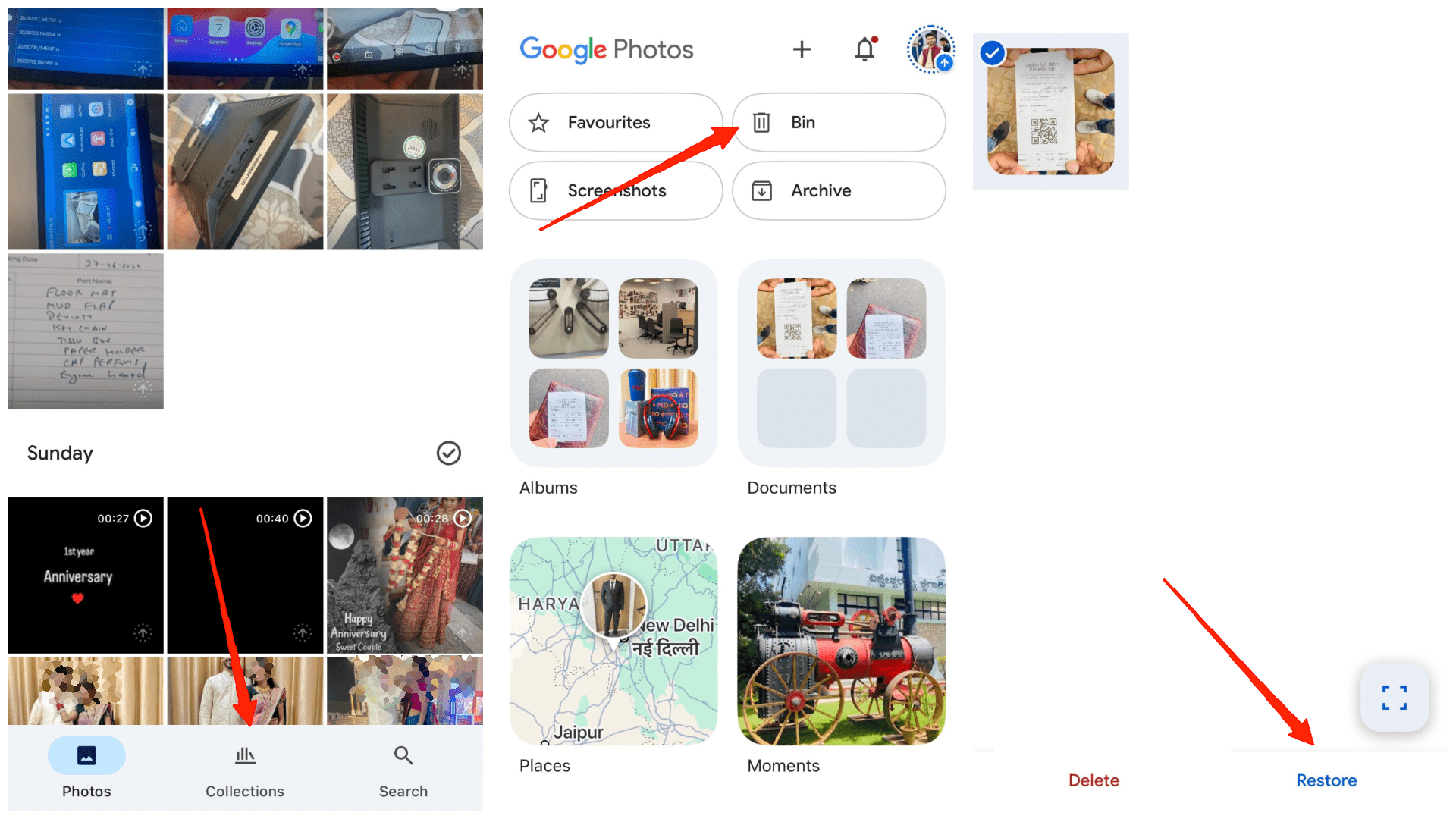
- 복구하고 싶은 사진을 선택하고 복원 클릭한다.
경우 2: Google 포토에 백업되지 않은 삭제된 사진 복구하기
- 아이폰의 사진 앱을 열고 앨범으로 간다.
- 여기에서 아래로 스크롤하여 최근 삭제된 섹션을 찾는다.
- 복구하고 싶은 사진을 선택한다.
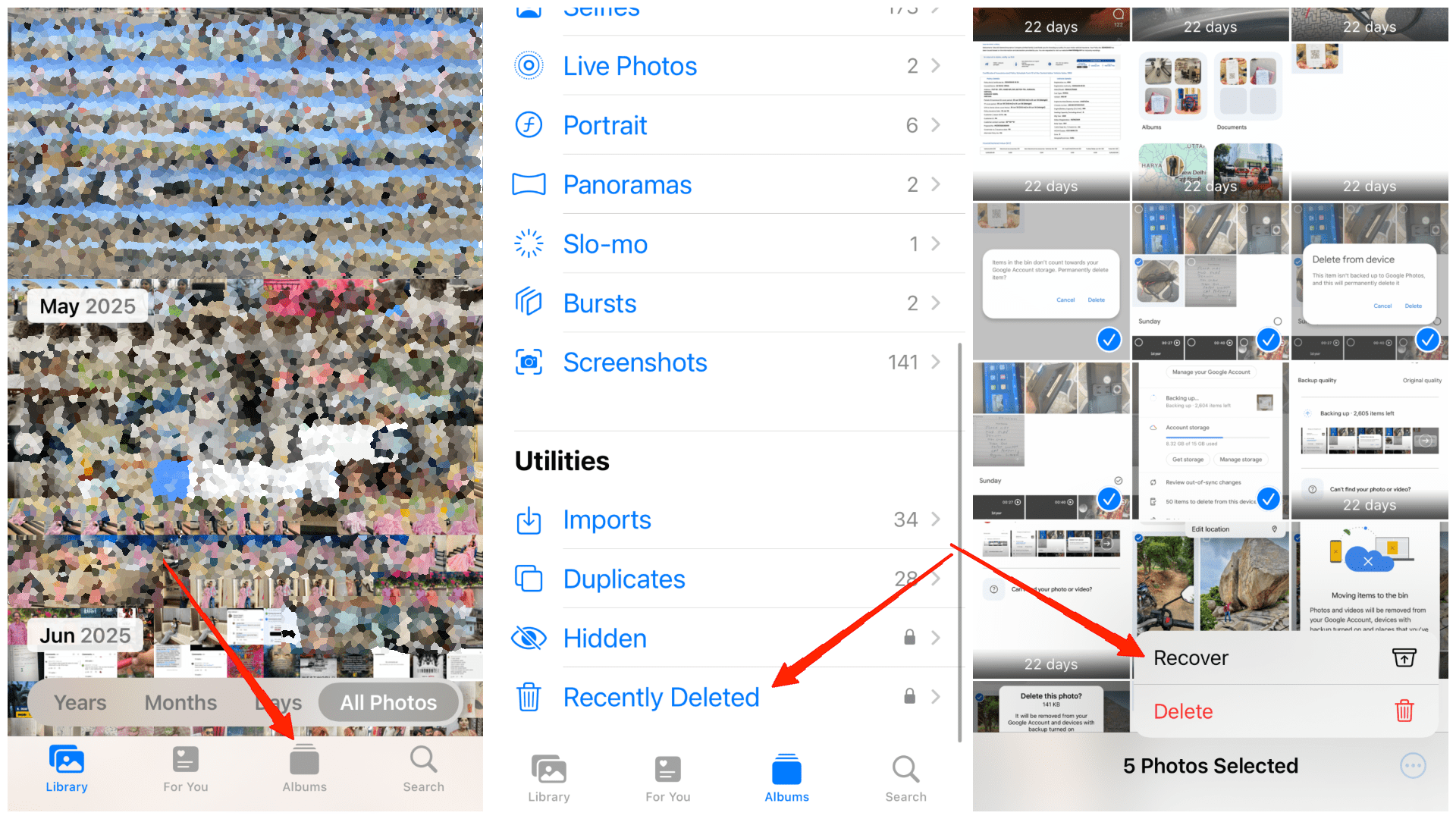
- 오른쪽 하단의 3점 메뉴를 클릭하고 복구를 선택한다.
Google 포토에서 사진 삭제 관련 FAQ
Q: Google 포토 앱을 제거하면 백업된 사진이 삭제되나요?
Ans: 아니요, 앱을 제거해도 백업된 사진은 삭제되지 않습니다. photos.google.com에서 여전히 사용할 수 있으며, 앱을 다시 설치하면 사진이 복구됩니다.
Q: Google 포토 앱에서 백업된 사진을 삭제하면 클라우드에서도 삭제되나요?
Ans: Google 포토 앱에서 백업된 사진을 삭제하면 클라우드에서도 삭제되며, Google 포토 앱의 백업 옵션과 관계없이 적용됩니다.
Q: 사진이 Google 포토에 백업되었는지 어떻게 알 수 있나요?
Ans: Google 포토에 백업된 이미지는 오른쪽 하단 모서리에 클라우드 아이콘이 표시됩니다.
Q: Google 포토에서 “기기에서 삭제” 옵션을 선택하면 백업이 켜져 있든 꺼져 있든 어떤 일이 발생하나요?
Ans: 기기 원본 삭제 옵션을 선택하면 Google 포토 앱의 백업 옵션(켜기/끄기)과 관계없이 클라우드 복사는 여전히 사용할 수 있습니다.
Q: Google 포토 앱에서 삭제된 비백업 사진을 복구할 수 있나요?
Ans: Google 포토 앱에서 비백업 사진을 삭제하면 iOS 사진 앱의 최근 삭제된 섹션에서 복구할 수 있습니다.
Q: Google 포토 휴지통에서 삭제된 사진은 얼마나 오래 남아 있나요?
Ans: 삭제된 사진은 영구적으로 삭제되기 전에 Google 포토 휴지통에 30일 동안 남아 있습니다.
Q: 이미 백업된 사진을 삭제한 후 어떻게 복구할 수 있나요?
Ans: Google 포토에서 백업 사진을 삭제하면 컬렉션 탭 아래에 있는 Google 포토 휴지통에서 여전히 복구할 수 있습니다.
Q: 30일이 지난 후에 휴지통에서 사진을 복구할 수 있나요?
Ans: 아니요, 30일이 지나면 삭제된 사진은 영구적으로 삭제되며 Google 포토를 통해 복구할 수 없습니다.
Q: photos.google.com 또는 동일한 Google 계정으로 다른 기기에서 사진을 삭제하면 아이폰의 Google 포토 앱에서도 삭제되나요?
Ans: photos.google.com 또는 동일한 계정으로 설치된 다른 기기에서 Google 포토 앱에서 사진을 삭제하면 모든 기기의 Google 포토 앱에서 사진이 삭제되며, 백업 설정과 관계없이 적용됩니다.
결론
아이폰에서 Google 포토의 사진을 삭제하는 것은 처음에는 혼란스러울 수 있으며, 특히 기기와 Google 클라우드 간의 동기화 방식 때문에 더욱 그렇다. 하지만 프로세스를 이해하면 사진 라이브러리를 관리하는 것이 훨씬 쉬워진다. 이 가이드가 여러분에게 도움이 되었기를 바란다. 시간을 가지고 단계를 따라가면, 원하는 사진을 실수로 잃지 않고 Google 포토를 정리할 수 있을 것이다.
아이폰에서 Google 포토의 사진 삭제하는 방법에 대한 의견이 있으시면 아래 댓글란에 남겨주세요. 또한, 비디오 튜토리얼을 위해 DigitBin YouTube 채널을 구독해 주세요. 감사합니다!
새 게시물을 받은 편지함에서 받기
스팸은 없습니다. 언제든지 구독 해지 가능합니다.