기기 설정 · 1 min read · Oct 30, 2025
애플 워치 키보드 알림을 비활성화하는 방법?
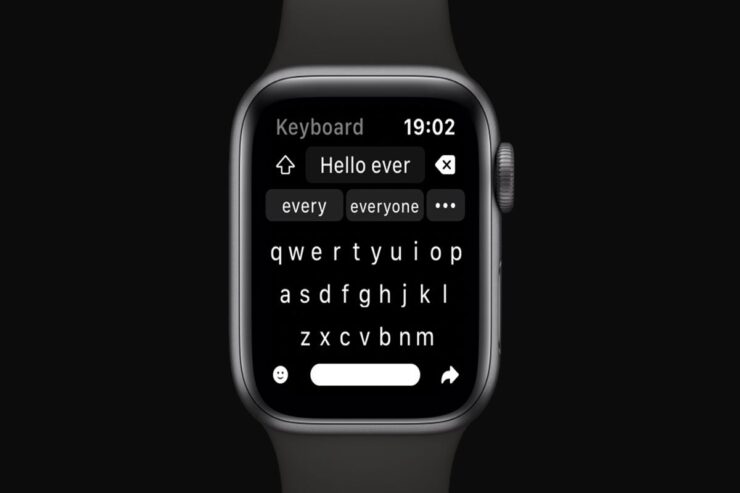
알림이 유용하고 사용자에게 빠른 업데이트를 제공하는 데 도움이 된다는 것은 의심의 여지가 없습니다. 게다가 알림은 중요할 수도 있고 아닐 수도 있는 정보를 파악하는 데 도움을 줍니다. 그러나 때때로 알림을 보지 않아도 좋겠다고 생각할 때가 있습니다. 이를 끄는 과정은 상당히 간단합니다. 아래 지침을 사용하면 애플 워치 키보드 알림을 비활성화하는 방법을 배울 수 있습니다. 이는 여러 방법으로 수행할 수 있으며, 각 방법을 사용하는 방법을 보여드리겠습니다. 혼자 시간을 보낸 후에는 반드시 다시 켜는 것을 잊지 마세요.
애플 워치 키보드 알림이 중요한 이유는 무엇인가요?
아이폰에서는 iOS 15.1이 애플 TV와 애플 워치의 키보드 알림을 끌 수 있는 기능을 제공합니다. 그러나 이전에는 알림을 비활성화하는 옵션이 없었습니다. 2021년 9월 iOS 15가 출시되었을 때, 일부 아이폰 사용자는 유용한 기능이 부족하다는 사실에 실망했습니다.
하지만 애플 TV와 애플 워치 사용자는 한동안 아이폰 키보드를 사용해왔습니다. iOS 15가 출시된 이후로는 사용자가 알림을 비활성화할 수 없게 되었습니다. 최신 iOS 15.1 공개 및 개발자 베타는 이 기능을 갑자기 도입했습니다.
애플 워치 키보드 알림 제거 단계
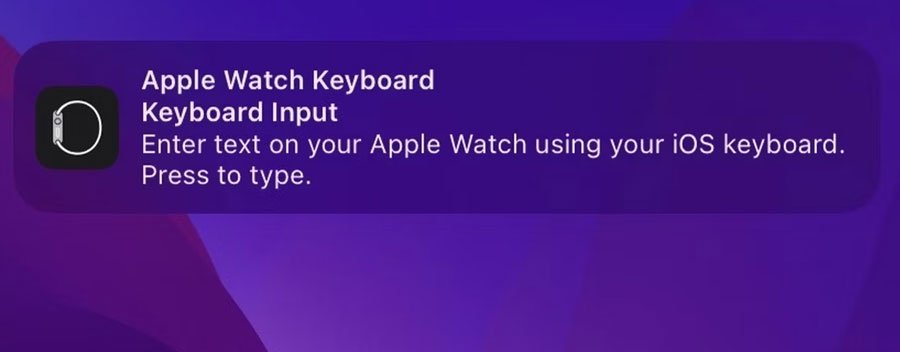
그래서 이제 애플 워치 키보드 알림이 왜 중요한지 언급했으니, 애플 워치 키보드 알림을 끄고 싶다면 어떻게 해야 할까요? 애플 워치 키보드에 동일한 알림이 나타나기를 원하신다면 다음 단계를 따르세요:
- 먼저, 아이폰 또는 아이패드에서 설정 앱을 엽니다.
- 그 후, 페이지 하단으로 가서 알림을 탭합니다.
- 알림 스타일 아래에서 애플 워치 키보드로 알림 스타일을 변경할 수 있습니다.
- 그 옆의 토글 버튼을 탭하여 알림을 비활성화할 수 있습니다.
애플 워치 키보드 알림을 끈 후에도 아이폰이나 아이패드를 입력 장치로 사용할 수 있습니다.
애플 워치에 키보드를 설치하려면 무엇을 해야 하나요?
장치에 전체 키보드를 설치할 수 있는 여러 서드파티 앱이 있습니다. 이러한 앱에는 FlickType, Shift Keyboard 및 WatchKey가 포함됩니다. 앱 스토어에 접근할 수 있는지는 사용 중인 WatchOS 버전에 따라 다릅니다. 아이폰에서 사용 가능한 앱 > 설치를 선택하여 디지털 크라운 > 앱 스토어 > 다운로드 화살표를 선택할 수 있습니다.
애플 워치 키보드 알림을 비활성화하는 방법?에 대한 의견이 있으시면 아래 댓글란에 자유롭게 남겨주세요. 또한, 비디오 튜토리얼을 위해 저희 DigitBin 유튜브 채널을 구독해 주세요. 감사합니다!
새 게시물을 받은 편지함에서 받기
스팸은 없습니다. 언제든지 구독 해지 가능합니다.