iOS 베타 · 1 min read · Jan 19, 2026
iOS 13 베타 다운로드 및 설치 방법
이 기사에서 iLounge는 iOS 13 베타를 장치에 다운로드하고 설치하는 방법을 안내합니다. 이 작업이 처음이라면 걱정하지 마세요. A, B, C처럼 정말 쉽습니다. 이 기사를 짧고 이해하기 쉽게 유지하기 위해 최선을 다하겠습니다.
업그레이드 전에 백업하기
장치를 iOS 13 베타로 업그레이드하기 전에 iCloud와 iTunes를 통해 장치의 백업을 받을 것을 권장합니다. 문제가 발생할 경우 데이터를 잃지 않도록 하기 위해서입니다.
새로운 iOS 버전은 아직 개발 중이므로 예기치 않은 문제가 발생할 수 있습니다. 그렇기 때문에 백업을 받는 것이 매우 중요합니다.
Apple은 여기에서 iPhone, iPad 및 iPod 장치를 백업하는 방법에 대한 전체 가이드를 작성했습니다. 반드시 읽어보시고 진행하기 전에 장치의 백업을 받으시기 바랍니다.
iOS 13 베타 다운로드
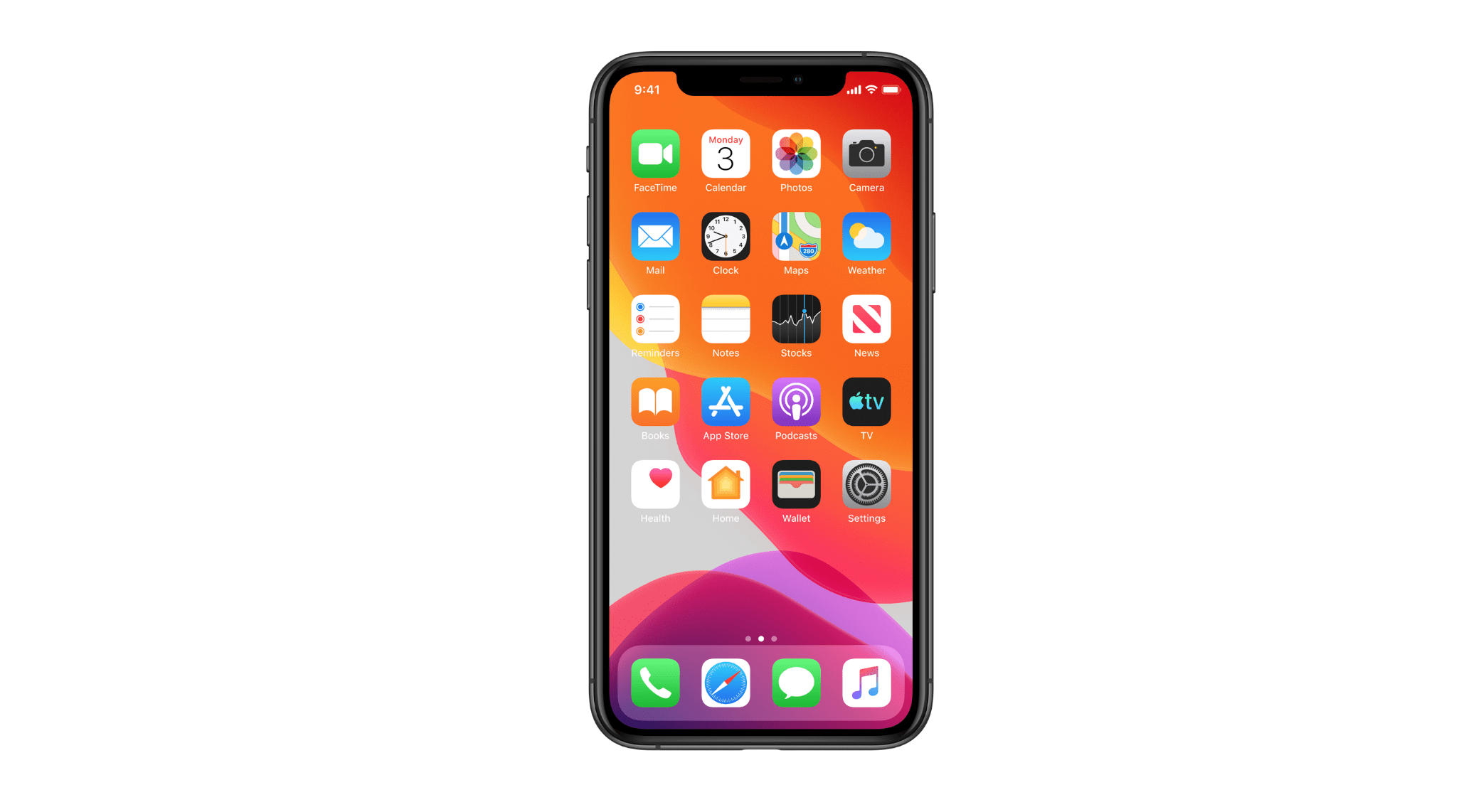
iOS 베타를 처음 다운로드하는 경우 Apple 베타 소프트웨어 프로그램에 가입해야 합니다. 걱정하지 마세요. 베타 프로그램은 무료로 가입할 수 있으며 Apple의 승인이 필요하지 않습니다. 따라서 누구나 가입할 수 있습니다.
Apple 베타 소프트웨어 프로그램에 가입하고 iOS 13 베타를 다운로드하려면 아래 단계를 따르세요:
Apple 베타 소프트웨어 프로그램 웹페이지로 이동합니다.
파란색 “가입하기” 버튼을 클릭합니다.
Apple ID로 Apple 베타 소프트웨어 프로그램에 로그인합니다.
Apple 베타 소프트웨어 프로그램 계약을 수락합니다.
아래로 스크롤하여 “시작하기” 섹션에서 “iOS 장치 등록”이라고 적힌 파란색 링크를 클릭합니다.
이제 iOS 장치에서 “Safari” 브라우저를 엽니다.
Safari 브라우저에서 http://beta.apple.com/profile로 이동하여 iOS 13 베타의 구성 프로필을 다운로드합니다.
구성 프로필이 다운로드된 후 “설정”으로 이동하여 프로필을 탭합니다.
설치를 허용하기 위해 표시된 지침을 따릅니다.
이제 설정 > 일반 > 소프트웨어 업데이트로 이동하여 iOS 13 베타를 설치합니다.
소프트웨어 업데이트 다운로드에는 시간이 걸릴 수 있습니다. 따라서 장치를 충전 상태로 유지하는 것이 좋습니다. 업데이트가 다운로드되면 일반적으로 새로운 iOS 업데이트를 설치하는 것처럼 설치를 진행하세요.
새 게시물을 받은 편지함에서 받기
스팸은 없습니다. 언제든지 구독 해지 가능합니다.