iMessage 다운로드 · 5 min read · Sep 24, 2025
윈도우용 iMessage 다운로드 방법은?
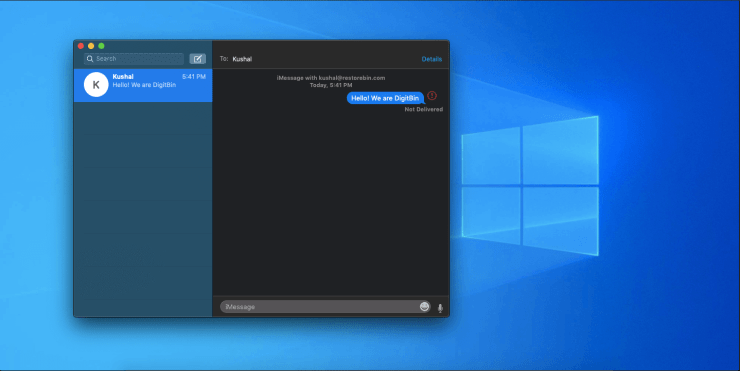
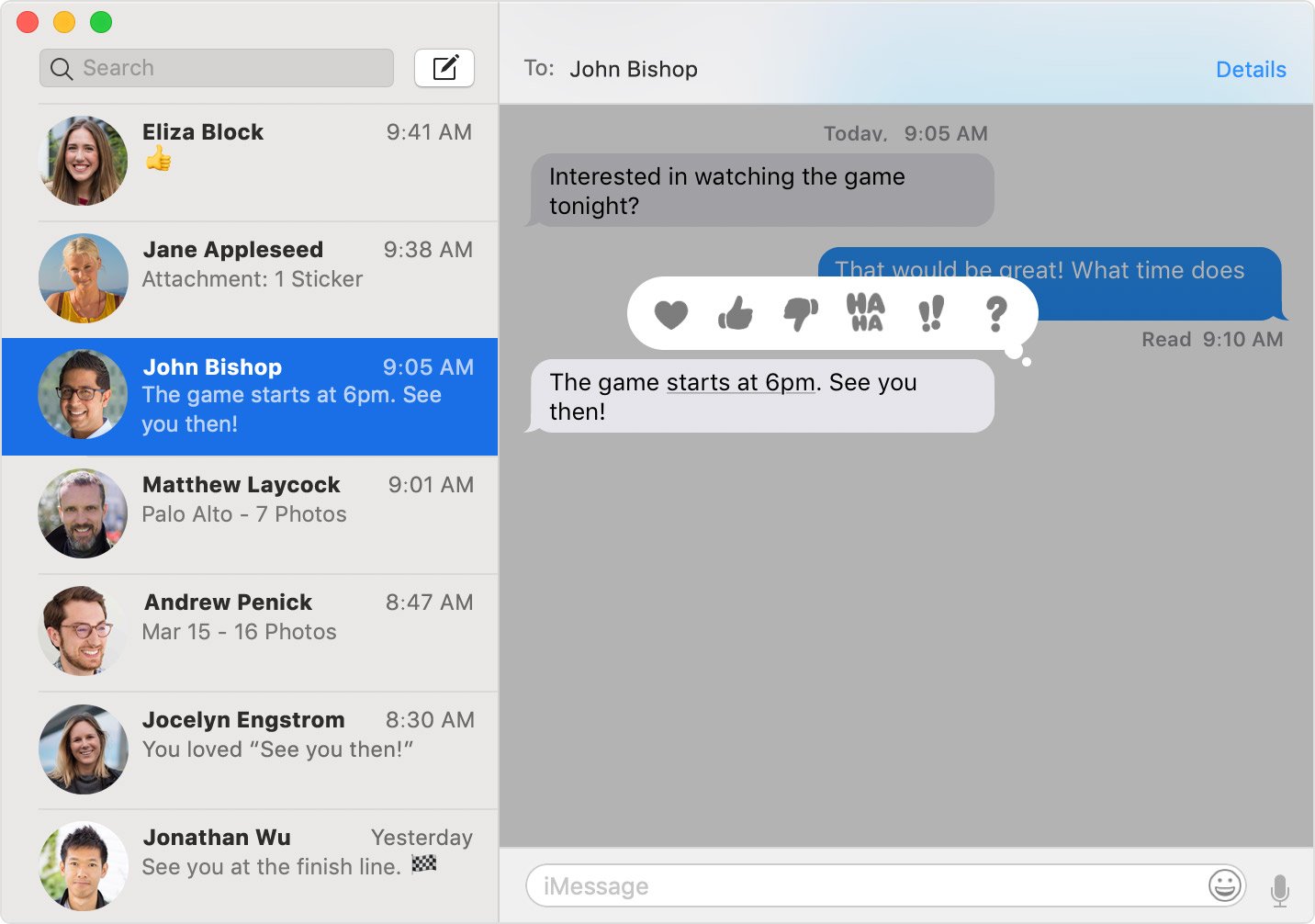
우리는 윈도우에서 iMessage를 다운로드하는 올바른 방법을 찾기 위해 수시간을 연구했습니다. 2012년 시작 이후, 사람들은 iMessage라는 애플리케이션을 사용하고 있습니다. 분명히 iMessage는 애플 생태계에 존재하며, 아이폰과 아이패드에서 널리 사용되지만, 대부분의 사람들은 맥 컴퓨터 대신 윈도우 컴퓨터를 소유하고 있습니다. 사람들은 iMessage를 정말 좋아합니다. 빠르고 깔끔하며, 매우 신뢰할 수 있고, 애플리케이션 내부의 기능들이 정말 멋지지만, 한 가지 문제가 있습니다. 왜 윈도우에서는 사용할 수 없는가요?
iMessage는 사용자가 iOS 분야에서 탐색하고 다른 사람에게 영향을 미치는 데 매우 유용합니다. 아이폰 사용자라면 반드시 iMessage를 사용하고 있을 것입니다. 왜냐하면 쉽고 빠르며 멀티미디어 파일과 매력적인 스티커를 공유하는 것을 지원하기 때문입니다. 맥 사용자도 iMessage를 사용할 수 있어, 컴퓨터에서 메시지에 쉽게 접근할 수 있습니다. 이는 전화를 받거나 메시지를 보내거나 받을 때 전화기를 만지지 않고도 작업 흐름을 쉽게 만들어 줍니다. 그래서 대부분의 사람들은 윈도우에서 iMessage를 다운로드하고 싶어합니다. 그들은 윈도우 컴퓨터에서 iMessage를 보내고 받을 수 있는 서비스를 즐기고 싶어합니다.
윈도우용 iMessage란?
iMessage for Windows는 윈도우 머신에서 iMessage 서비스를 연결할 수 있는 브리지 또는 플랫폼입니다. 전통적으로 iMessage에 접근하려면 맥 컴퓨터를 사용해야 합니다. 그러나 우리는 윈도우 머신에 iMessage를 직접 설치할 수 있는 몇 가지 트릭이 있습니다. 윈도우에 iMessage를 설치하면 윈도우 노트북이나 컴퓨터에서 메시지를 보내거나 받을 수 있습니다.
대부분의 사람들은 호환성 문제로 맥을 사용하지 않습니다. 많은 사람들이 아이폰과 윈도우 노트북의 조합을 사용하기 때문에, 윈도우 머신에서 iMessage를 사용하는 것은 훌륭한 아이디어입니다. 그래서 사람들은 윈도우용 iMessage를 다운로드하는 것을 선호합니다. 메시지, 텍스트, 파일, 문서, 이미지 및 매력적인 이모지를 공유할 수 있기 때문입니다. iMessage는 윈도우 머신에서도 즐길 수 있는 멋진 경험입니다.
iMessage를 사용하는 이유는?
앞서 이야기했듯이, iMessage는 아이폰의 확장입니다. 안드로이드가 전통적인 SMS를 사용하는 반면, 아이폰은 이모지 및 기타 특별한 기능을 갖춘 멀티미디어 SMS를 지원합니다. iMessage는 애플의 인스턴트 메시징 서비스입니다. WhatsApp이나 Hike와 비슷하게 작동하지만 더 많은 기능을 지원합니다. iMessage를 사용하면 자신만의 스티커와 아름다운 맞춤 메시지를 만들 수 있습니다. 최신 아이폰 10을 사용하면 자신만의 이모지 아바타를 만들고 이를 iMessage와 함께 사용하여 자신을 더 잘 표현할 수 있습니다.
어쨌든, 여전히 전통적인 SMS를 사용하여 다른 사람과 대화할 수 있지만, 일부 지역에서는 비용이 많이 듭니다. iMessage는 인터넷에서 작동하므로, 통신사 요금에 대해 걱정하지 않고 수천 개의 메시지를 보내고 받을 수 있습니다. 그리고 윈도우에 iMessage를 설치하면, 전화가 충전되는 동안 데스크탑 컴퓨터에서 채팅 메시지를 계속할 수 있습니다!
iMessage는 다른 것들과 차별화되는 특정 기능이 있습니다:
- iMessage는 SMS나 MMS보다 빠릅니다.
- 배달 및 읽음/보임 보고서.
- Wifi를 통해 작동하므로, 셀룰러 데이터가 없어도 문자 메시지를 보낼 수 있습니다.
- 스티커, 라이브 사진 및 애플 이모지를 지원합니다.
- 이모지를 지원합니다.
- iMessage는 문자 수 제한이 없습니다.
- 사진 및 비디오를 보낼 수 있는 기능.
- iMessage는 보안 및 개인 정보를 위한 종단 간 암호화를 제공합니다.
- iMac 또는 Macbook에서 텍스트를 보낼 수 있습니다.
윈도우에서 iMessage 다운로드 및 사용 방법은?
현재 애플의 iMessage는 아이폰, 아이패드 및 맥 장치에서만 사용할 수 있습니다. 이것이 애플의 냉혹한 현실입니다. 그들은 다른 사용자들을 위한 소프트웨어 제품을 만들지 않습니다. 오직 애플 전용입니다! 하지만 걱정하지 마세요. 윈도우에서 iMessage를 비공식적으로 다운로드하는 다른 방법이 있습니다. 윈도우에서 iMessage 서비스를 사용할 수 있는 다양한 방법이 있습니다. 일부 방법은 탈옥된 장치에서 작동합니다. 탈옥을 원하지 않는 경우, 다른 방법도 있습니다. 그러니 윈도우에서 iMessage를 다운로드하고 사용하는 방법을 알아봅시다!
탈옥 없이 윈도우용 iMessage 다운로드 방법
탈옥된 아이폰이 없지만 여전히 윈도우에서 iMessage를 다운로드하고 싶다면 걱정하지 마세요. 윈도우 머신에서 iMessage 서비스를 사용할 수 있는 방법이 여전히 있습니다. 이를 위해 iPadian 에뮬레이터를 설치해야 합니다. 이 에뮬레이터에서 iMessage에 등록하고 사용할 수 있습니다.
*참고: 윈도우용 독립형 iMessage 앱은 없지만, 윈도우 7, 8, 8.1, 10에서 iMessage를 사용하기 위한 몇 가지 대체 방법을 시도할 수 있습니다. 아래 나열된 몇 가지 트릭은 맥이 필요할 수 있으며, 다른 방법은 일부 비용이 필요할 수 있습니다. 애플의 iMessage를 PC에서 사용하는 직접적인 방법은 없습니다.*
1. Chrome 원격 데스크톱을 통한 윈도우용 iMessage
Chrome 원격 데스크톱을 사용하여 윈도우 PC에서 iMessage를 사용하는 단계는 다음과 같습니다
#1. iMessage가 있는 맥과 윈도우 OS가 설치된 PC가 필요합니다.
#2. 윈도우와 맥 PC 모두에 Chrome 원격 데스크톱 Chrome 확장 프로그램을 다운로드합니다.
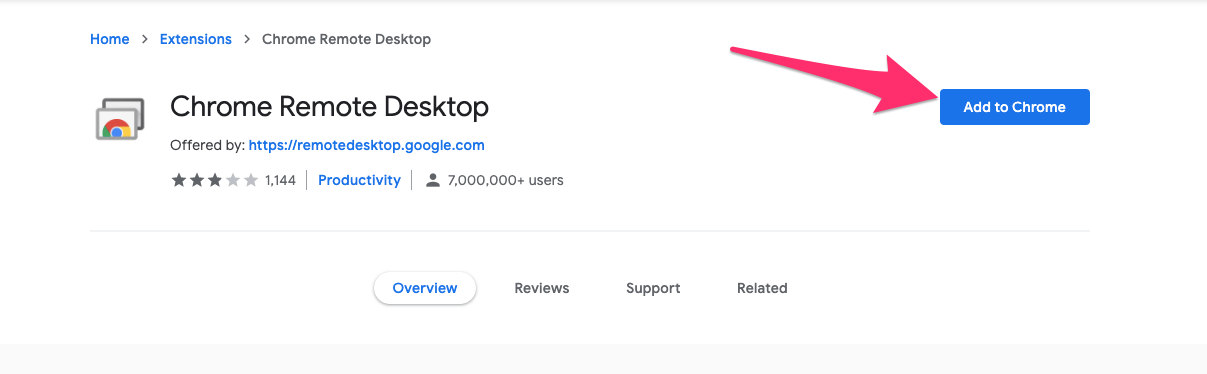
#3. 맥과 윈도우 모두의 Chrome에 CRD 확장을 추가합니다.
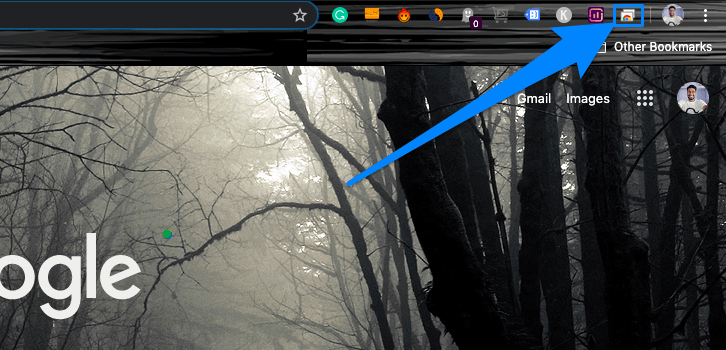
#4. 두 PC에서 CRD 아이콘을 클릭하여 원격 액세스 웹사이트를 엽니다.
#5. 여기서 윈도우와 맥에 대한 원격 액세스 파일을 다운로드합니다.
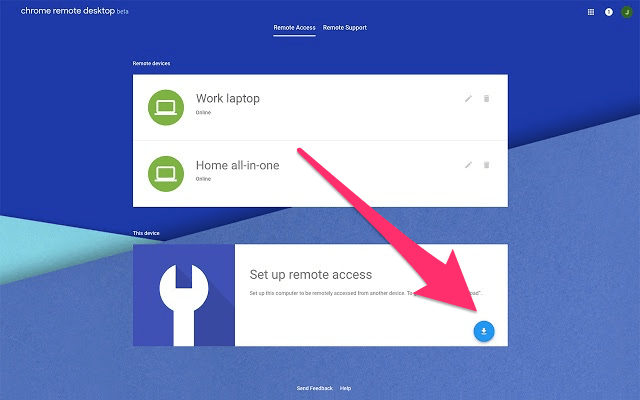
#6. 맥 PC에 Chrome Remote Desktop Host.pkg를 설치합니다.
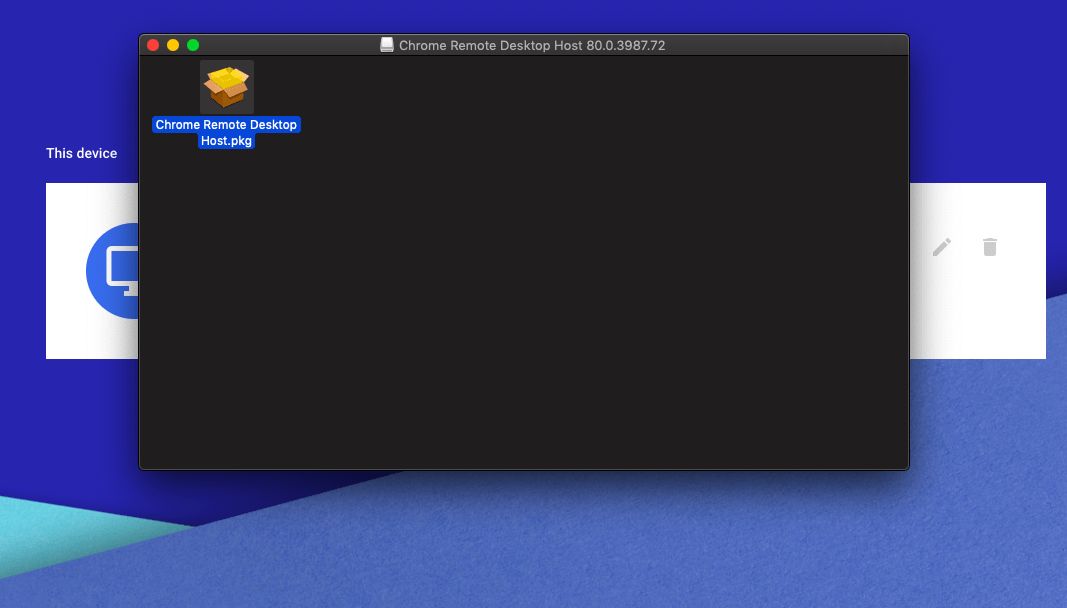
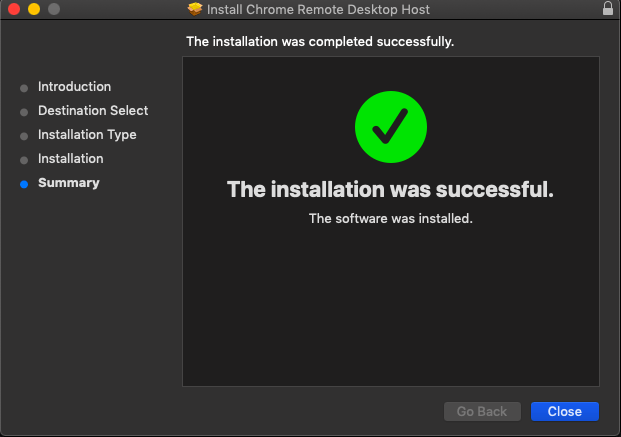
#7. 맥에서 성공적으로 설치되었습니다.
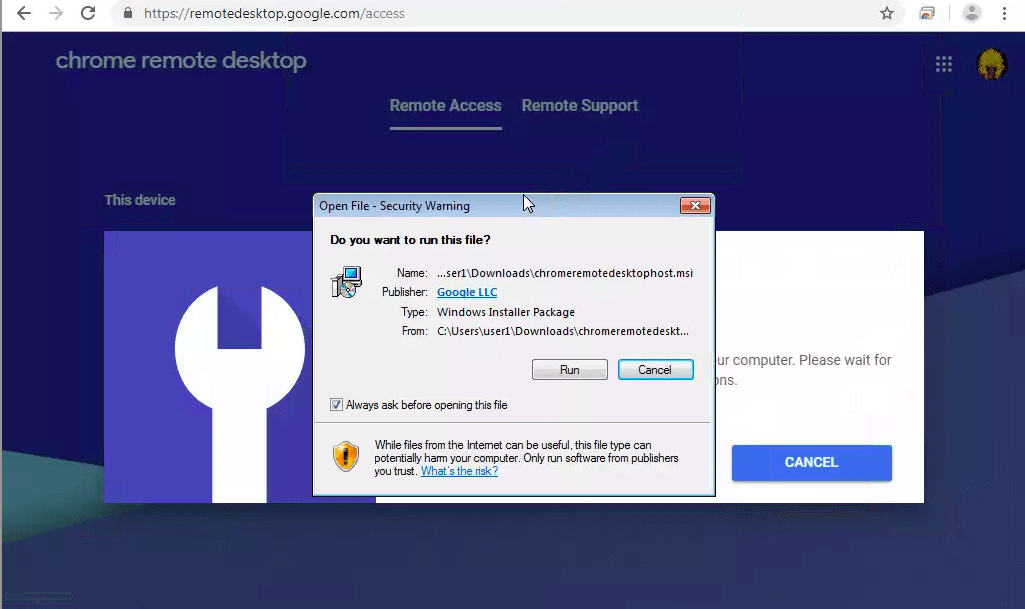
#8. 윈도우 PC에도 원격 액세스 파일을 유사하게 설치합니다.
#9. 맥에서 원격 액세스를 켜고, 핀을 추가하고 설정을 완료합니다.
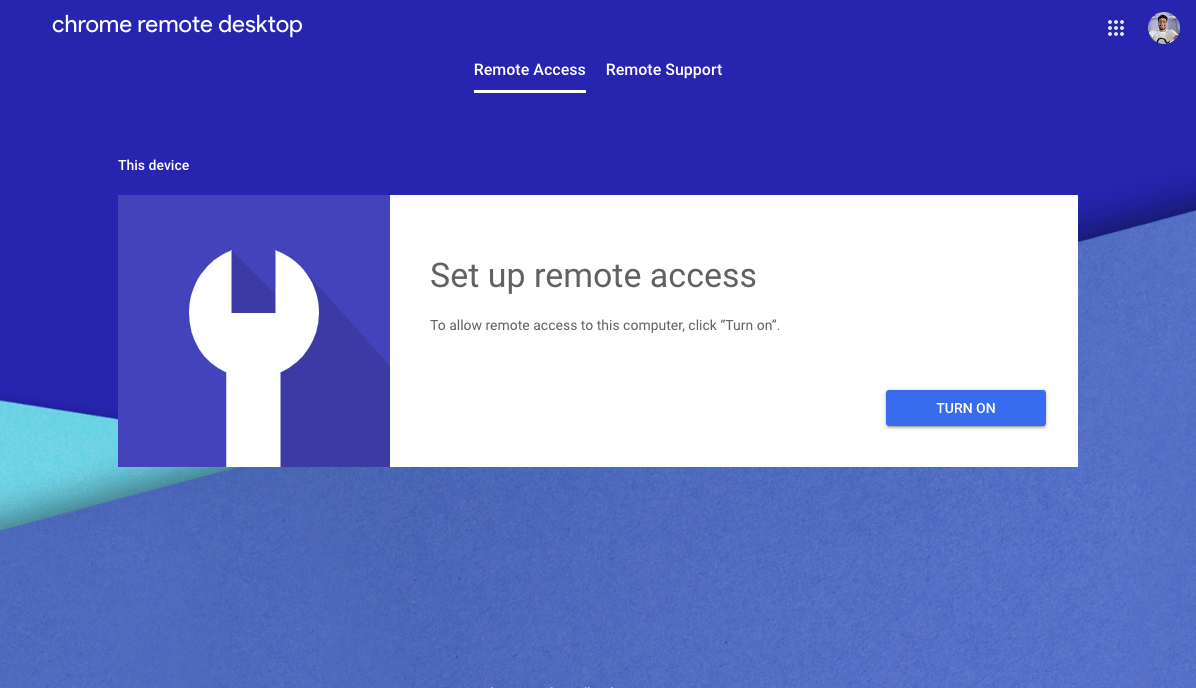
#10. 원격 지원을 클릭하고 액세스 코드를 생성합니다.
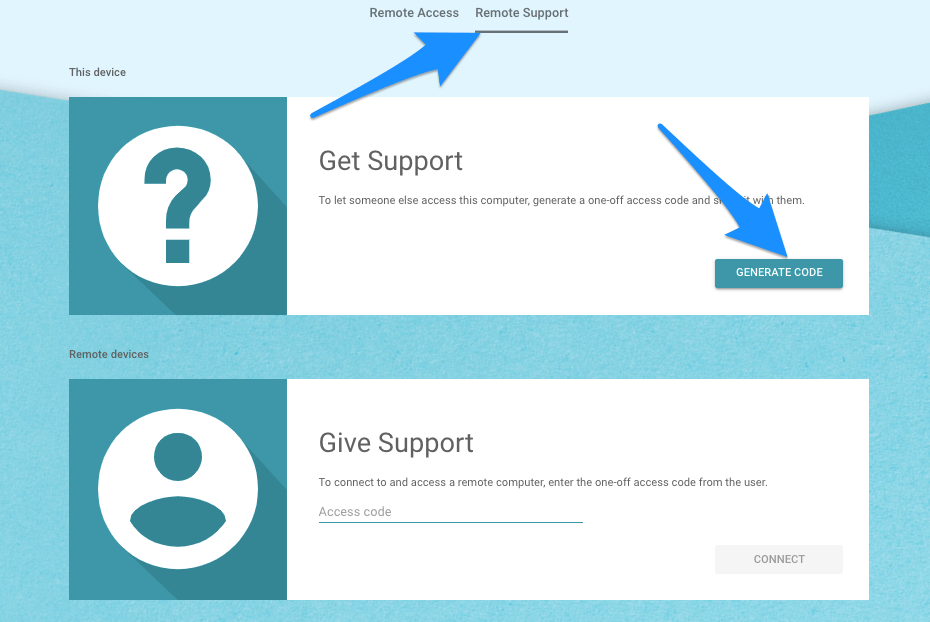
#11. 이제 윈도우에서 원격 지원 탭을 열고 맥에서 생성한 액세스 코드를 입력합니다.
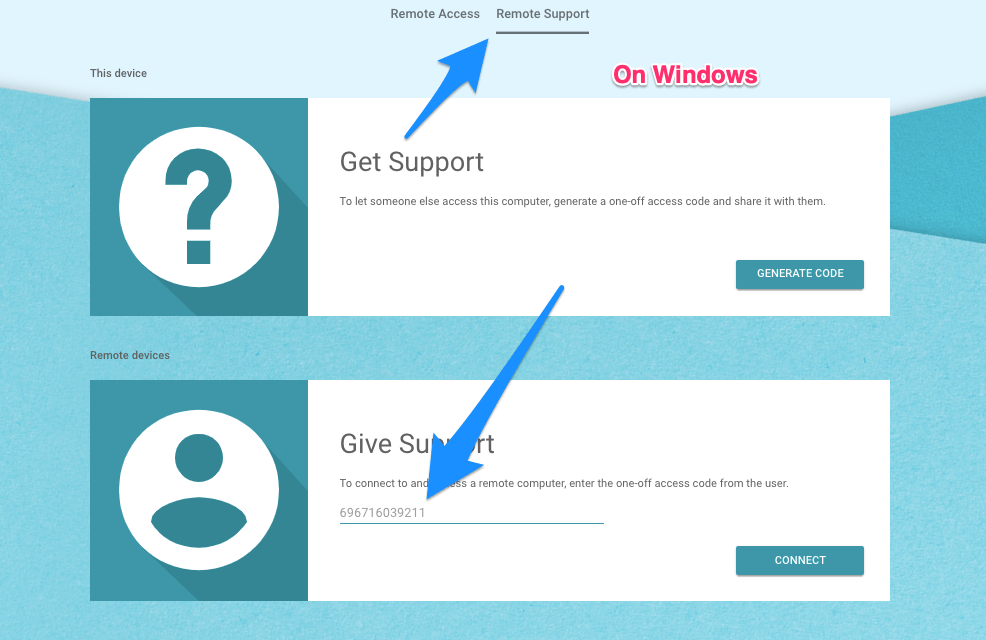
#12. 완료! 이제 윈도우 PC에서 iMessage 및 기타 맥 애플리케이션에 원격으로 접근할 수 있습니다.
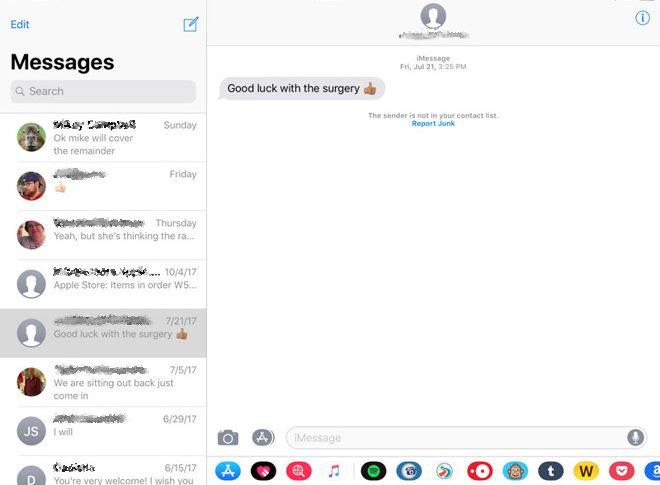
2. 윈도우 10에 macOS 설치
윈도우 PC에 macOS를 설치하여 컴퓨터에서 모든 기능에 직접 접근할 수 있습니다. 이러한 에뮬레이터나 가상 머신은 반드시 데이터 손실을 초래하지는 않지만, macOS를 윈도우 PC에 설치하는 동안 하나 또는 두 개의 파티션을 포맷해야 할 수 있습니다. 또한, 항상 안전한 쪽에 있는 것이 좋습니다. 따라서 전체 백업을 갖는 것이 항상 권장됩니다.
윈도우에서 macOS를 실행하는 방법은?
3. iPadian 에뮬레이터 사용
iPadian은 가장 인기 있는 에뮬레이터 중 하나입니다. 이 앱은 아이패드와 매우 유사한 깔끔한 인터페이스를 가지고 있습니다. iPadian을 설치하고 앱을 시작하세요. iPadian은 완전한 에뮬레이터는 아니지만 PC에서 iOS 인터페이스를 시뮬레이션합니다. iPadian에서 모든 스토어 앱을 실행할 수는 없지만, 에뮬레이터 자체에는 선택할 수 있는 여러 앱이 있는 네이티브 앱 스토어가 있습니다. 이 앱은 해당 플랫폼에서 개발되었기 때문에 PC에서 작동하려면 Adobe Air가 필요합니다.
iPadian에서 iMessage를 사용하는 방법은?
- 먼저 윈도우에 iPadian을 다운로드하고 설치합니다.
- 설치 후 에뮬레이터를 켭니다.
- iMessage 앱을 검색합니다.
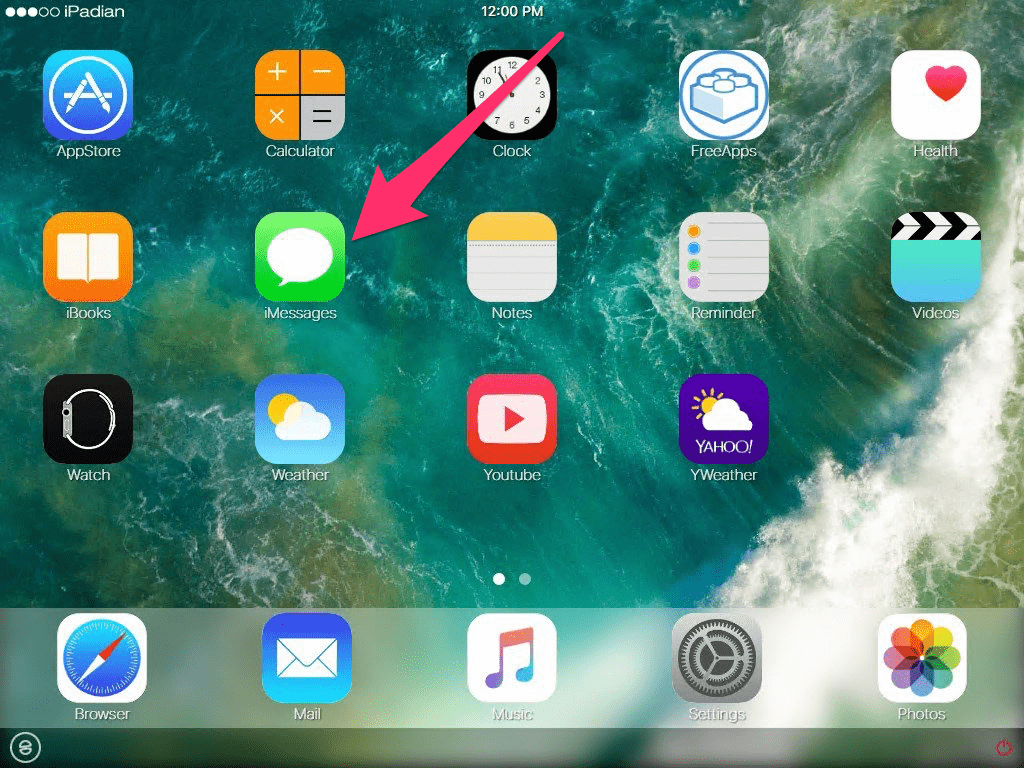
- iMessage 앱에 번호를 등록하고 voila! 이제 윈도우 PC에서 메시지를 보내고 받을 수 있습니다.
이 방법은 약간 비쌉니다. iPadian은 약 $25입니다. 하지만 윈도우 기반 머신에서 iMessage 서비스를 사용할 수 있으므로 그만한 가치가 있습니다!
탈옥 장치를 위한 윈도우용 iMessage 다운로드
이 방법은 탈옥된 아이폰이 필요합니다. 아이폰을 탈옥한다는 것은 애플이 자신의 칩셋에 부과하는 모든 제한을 우회하는 것을 의미합니다. 탈옥을 통해 장치를 완전히 제어할 수 있으며, 타사 공급업체의 앱이나 서비스를 설치할 수 있습니다. 또한 iMessage 원격 연결과 같은 특정 기능을 활성화할 수 있습니다. 따라서 탈옥된 아이폰이 있다면, 윈도우 컴퓨터에서 iMessage를 실행할 수 있는 방법이 있습니다.
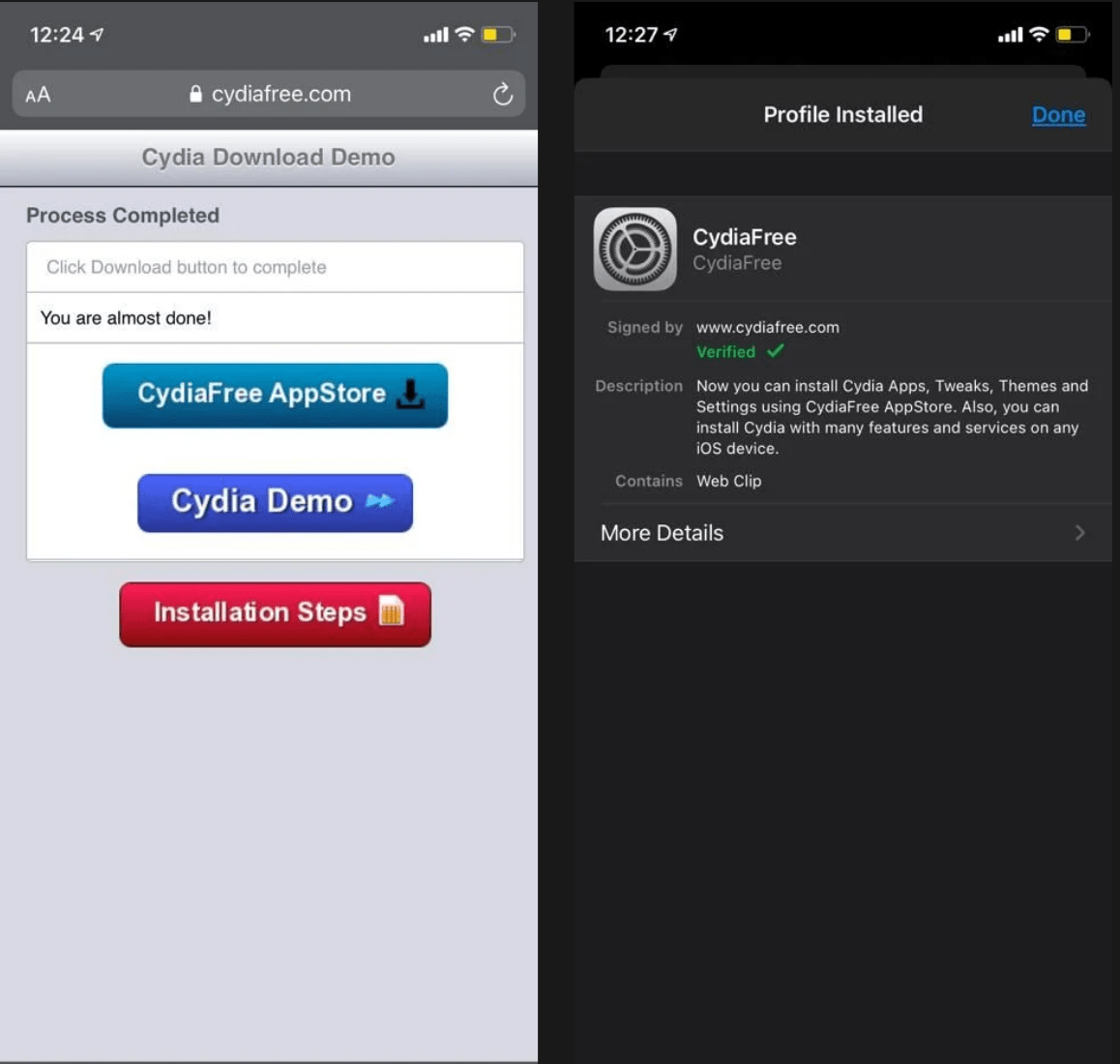
- iOS 장치에서 CydiaFree.com으로 가서 Cydia를 다운로드합니다.
- 설치 후 설정을 열고 일반으로 가서 새 프로필을 허용합니다.
- 사용자 이름과 비밀번호를 생성해야 합니다.
- 이제 PC에서 웹 브라우저를 열고 IP 주소를 입력합니다.
- Enter를 선택하고 사용자 이름과 비밀번호를 입력하여 설정을 완료합니다.
- 이제 윈도우에서 iMessage에 연결할 준비가 되었습니다.
결론: 현재 윈도우용 iMessage의 공식 버전이 없으므로, 지금은 이러한 방법을 사용해야 합니다. 이러한 방법을 따르는 데 어려움이 있다면 아래에 댓글을 남겨주세요. 기꺼이 도와드리겠습니다 🙂 애플이 다른 윈도우 컴퓨터에 대한 iMessage 지원을 중단하면, 여기에서 다운로드 링크를 추가할 것이므로, 향후 업데이트를 위해 저희를 북마크해 두세요.
윈도우용 iMessage 다운로드 방법에 대한 의견이 있으시면 아래 댓글란에 자유롭게 남겨주세요. 또한, 비디오 튜토리얼을 위해 저희 DigitBin 유튜브 채널을 구독해 주세요. 감사합니다!
새 게시물을 받은 편지함에서 받기
스팸은 없습니다. 언제든지 구독 해지 가능합니다.