지도 다운로드 · 2 min read · Oct 17, 2025
아이폰에서 오프라인 사용을 위한 지도 다운로드 방법

지도 애플리케이션이 등장한 이후로, 확실히 삶이 그 어느 때보다 쉬워졌습니다. 이제 우리는 길을 잃을 걱정 없이 전 세계를 여행할 수 있습니다. 이 모든 것이 이러한 애플리케이션 덕분입니다. 하지만 네트워크가 불가능하거나 다른 문제로 인해 지도 애플리케이션이 갑자기 작동을 멈춘 상황을 겪어본 적이 있나요? 개인적으로 저는 그런 문제를 여러 번 겪어본 적이 있습니다. 따라서 완전히 낯선 곳에서 어떻게 나올지 모른 채 갇히는 것이 얼마나 어려운지 잘 알고 있습니다.
다행히도, 이제 지도 애플리케이션을 사용하여 이 문제를 해결할 수 있습니다. 아이폰에서 전체 지역이나 도시의 지도를 다운로드하고 언제 어디서나 오프라인으로 사용할 수 있다는 사실을 알고 계셨나요? 정말 해결책처럼 들리죠? 그래서 이 기사에서는 아이폰에서 지도를 다운로드하고 오프라인으로 사용하여 목적지를 찾는 방법을 살펴보겠습니다.
아이폰에서 오프라인 사용을 위한 지도 다운로드 방법
우리는 기본적으로 구글 맵과 함께 오프라인 지도 기능을 탐색할 것입니다. 구글 맵에서 제공하는 이 기능을 들어본 적이 없다면, 접근하고 사용하는 것이 매우 쉽습니다. 다음 몇 분 동안 저희와 함께 하시면 됩니다.
- 먼저, 아이폰에서 구글 맵을 엽니다.
- 이제 다운로드하고 싶은 지역이나 도시를 검색합니다.
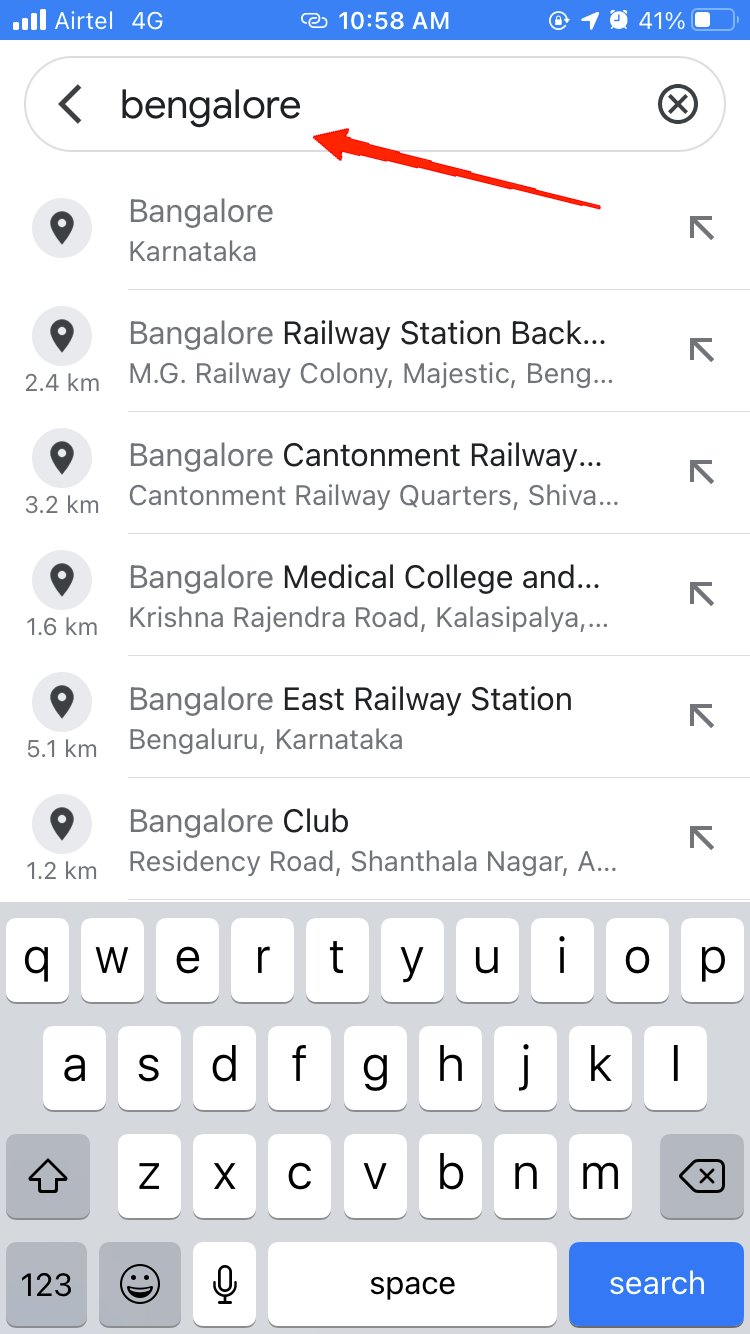
- 검색한 지역이 경계선 안에 표시됩니다.
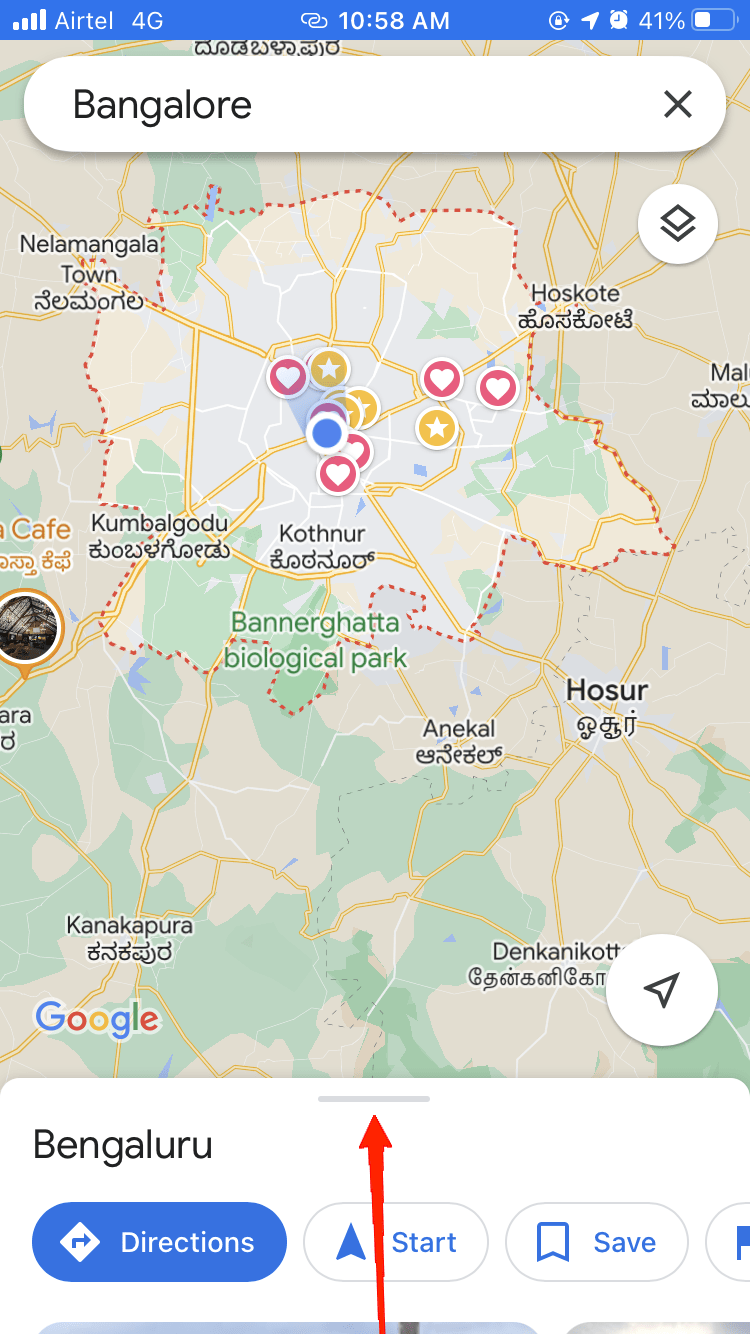
- 화면 하단에서 메뉴를 위로 스크롤하고 다운로드 아이콘을 클릭합니다.
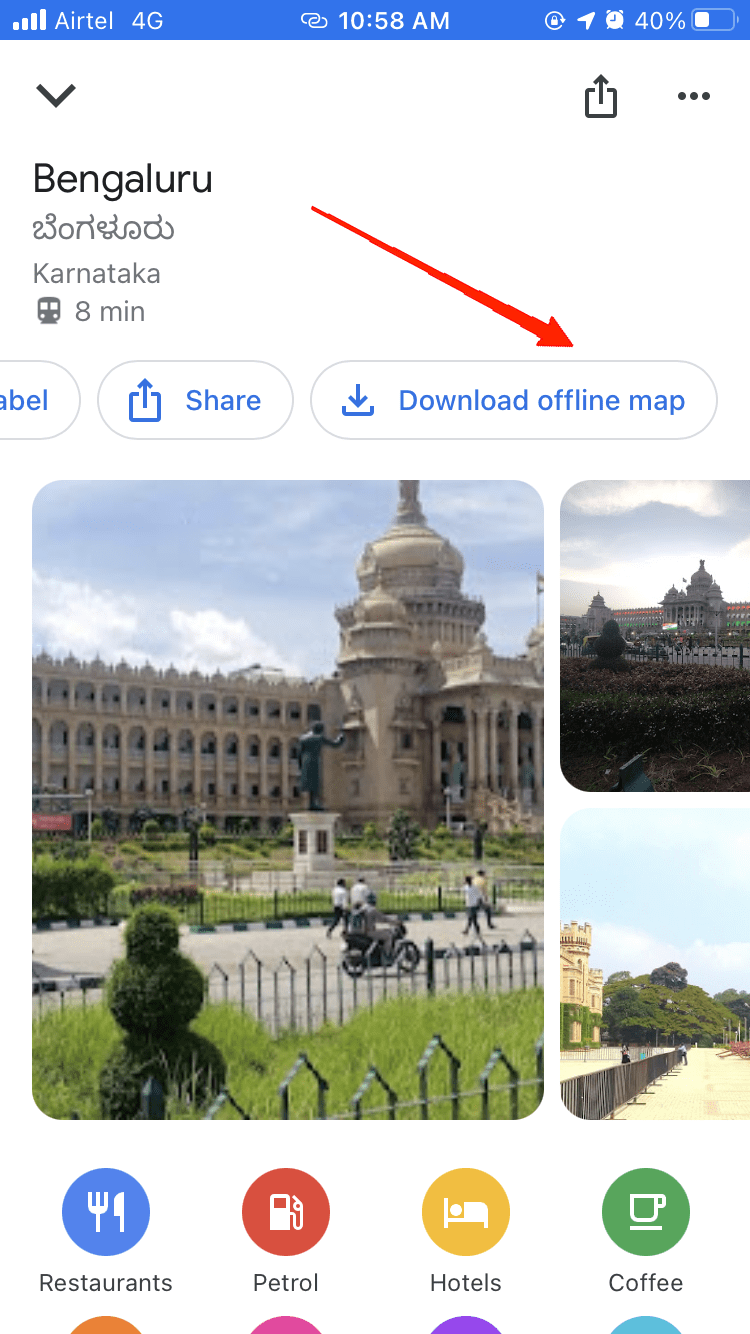
- 다운로드 옵션을 클릭하여 지역 뷰를 조정합니다.
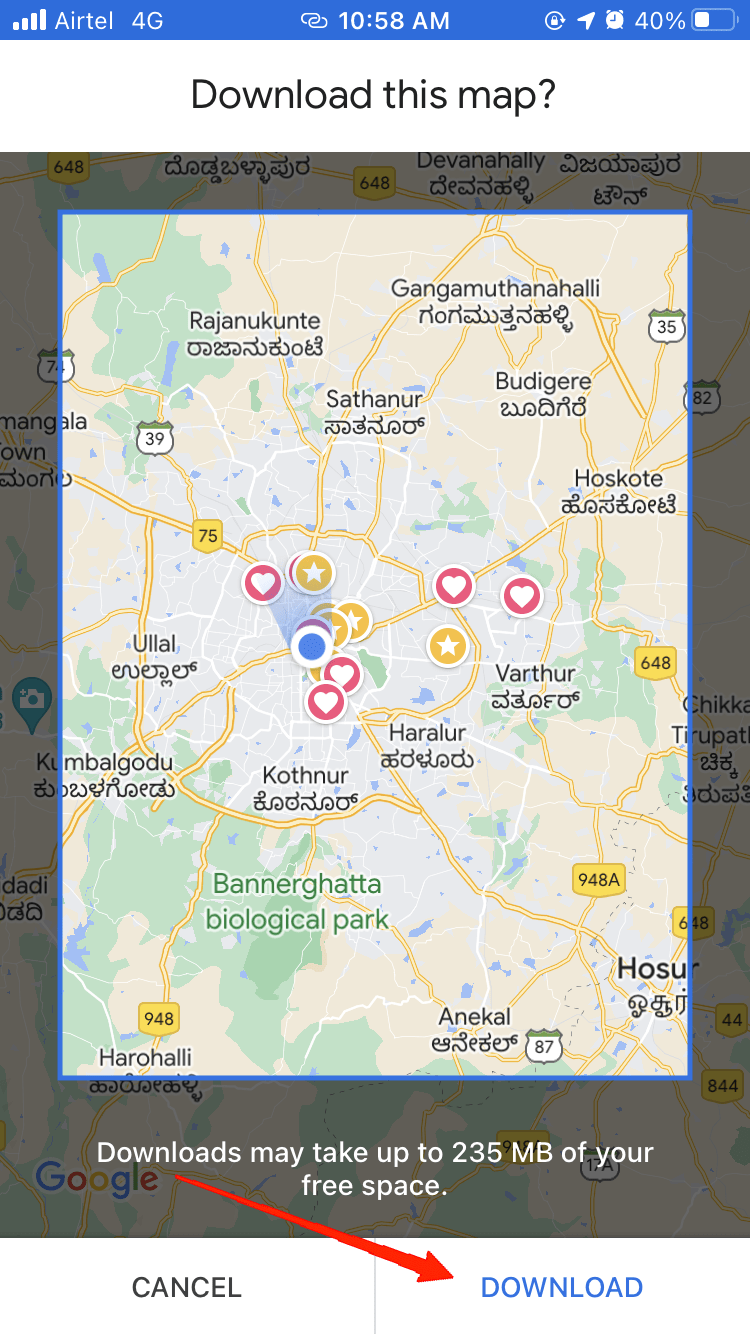
필요한 파일이 자동으로 다운로드되며, 아이폰에서 오프라인으로 접근할 수 있습니다.
아이폰에서 오프라인 지도 접근하기
지도를 다운로드한 후, 구글 맵에서 쉽게 접근할 수 있습니다. 다운로드한 지도를 열려면 아래에 언급된 몇 가지 단계를 따라야 합니다.
- 셀룰러 데이터/Wi-Fi를 끕니다.
- 이제 구글 맵을 엽니다.
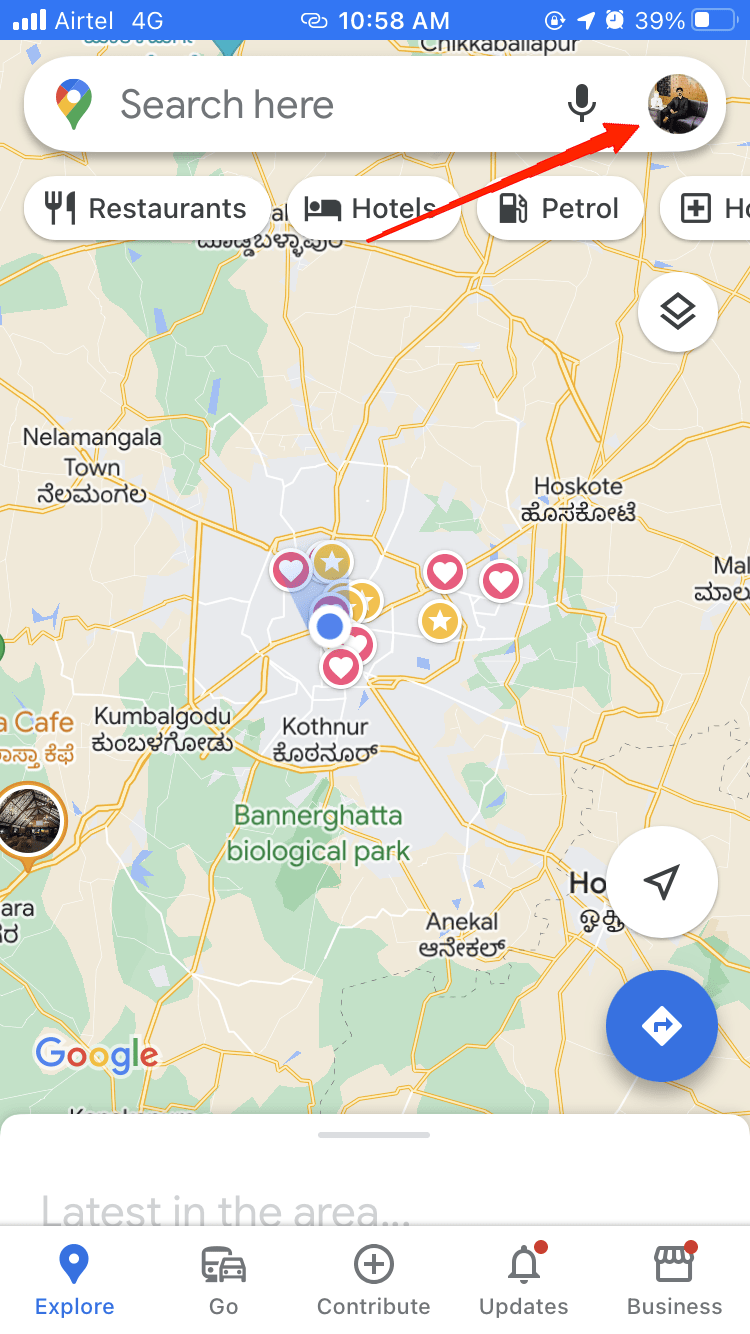
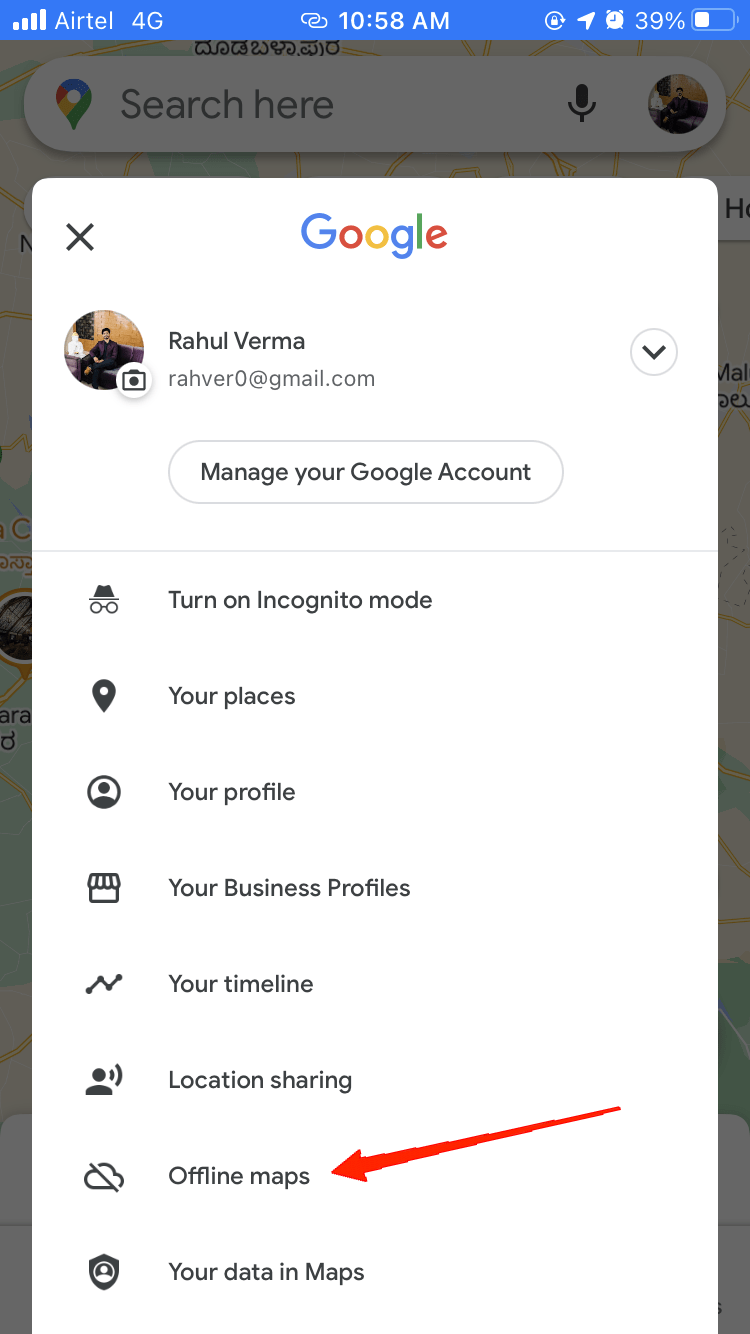
- 프로필 아이콘을 클릭하고 오프라인 지도를 선택합니다. 그러면 다운로드한 모든 지도가 목록으로 표시됩니다.
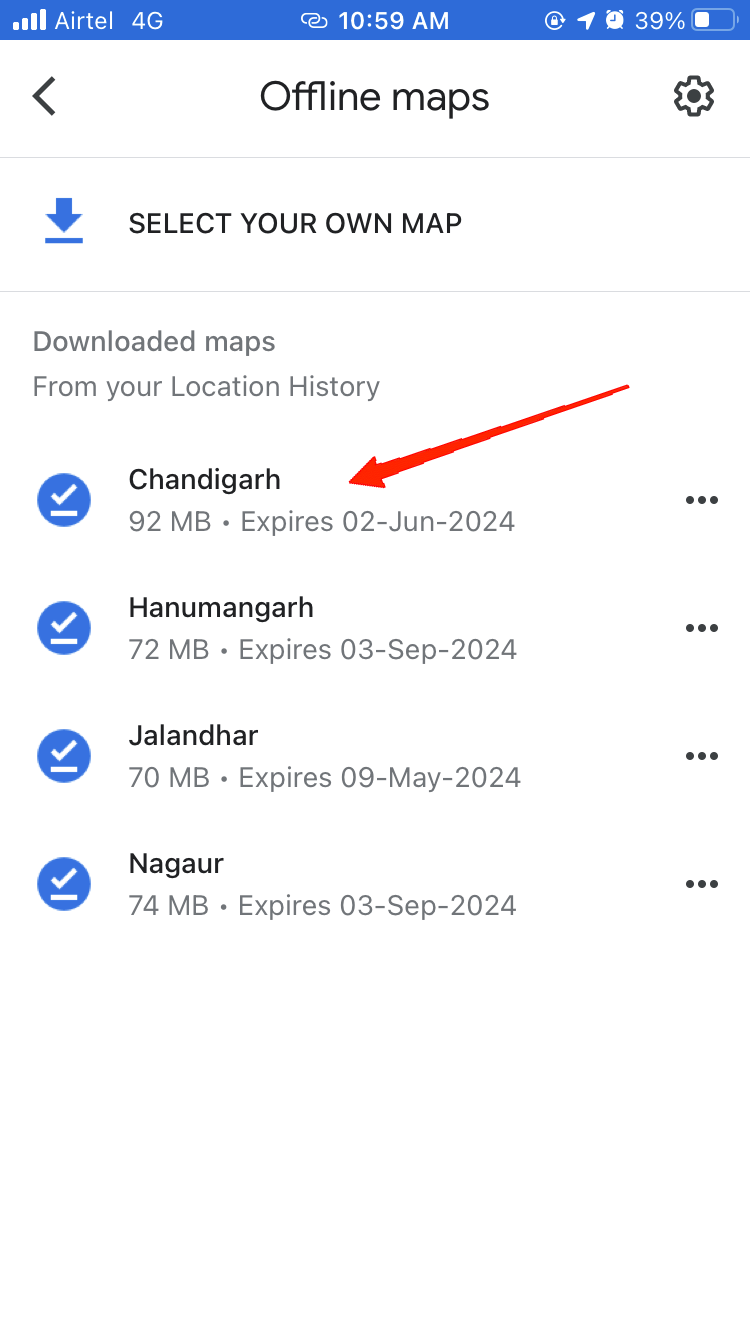
- 탐색하고 싶은 지역을 선택하고 지도 뷰를 클릭합니다.
- 지도가 열리면 핀을 떨어뜨려 목적지를 표시합니다.
- 다음으로, 출발 지점을 언급하면 지도에서 목적지까지의 경로를 보여줍니다.
이것이 아이폰에서 오프라인 지도를 접근하기 위해 해야 할 모든 것입니다. 그러나 작은 단점이 하나 있습니다. 오프라인 지도 기능은 자동차 모드에서만 작동합니다. 따라서 다른 모드에서 보려고 하면 오류가 발생합니다.
참고: 애플은 iOS 17 베타 사용자에게 오프라인 사용을 위한 지도 다운로드와 유사한 기능을 출시했습니다. 현재 오프라인 애플 지도를 사용하려면 애플 베타 프로그램에 가입한 후 베타를 다운로드해야 합니다. 애플 맵에서 오프라인 지도를 다운로드하는 과정은 위에서 설명한 단계와 유사합니다. 애플 오프라인 지도는 상당히 크지만, 온라인 및 오프라인에서 지도를 사용할 수 있는 기능을 포함하여 많은 좋은 기능을 제공합니다. 즉, 모든 도로와 장소를 보기 위해 지도를 확대할 수 있습니다.
최종 단어
마지막으로, 우리는 결론에 도달했습니다. 우리는 아이폰에서 지도를 다운로드하고 오프라인으로 접근하는 방법을 살펴보았습니다. 또한 이 전체 과정에서의 작은 단점에 대해서도 알고 있습니다. 이 기능의 가장 좋은 점은 전체 지역을 기기에 다운로드할 수 있다는 것입니다. 따라서 제한된 지역에만 국한되지 않습니다. 이 기능에 대한 여러분의 생각을 알려주세요. 이 기능이 앞으로 어떻게 도움이 될 것이라고 생각하시나요?
아이폰에서 오프라인 사용을 위한 지도 다운로드 방법에 대한 의견이 있으시면 아래 댓글란에 자유롭게 남겨주세요. 또한, 비디오 튜토리얼을 위해 저희 DigitBin 유튜브 채널을 구독해 주세요. 감사합니다!
새 게시물을 받은 편지함에서 받기
스팸은 없습니다. 언제든지 구독 해지 가능합니다.