PDF 다운로드 · 2 min read · Sep 28, 2025
Google Drive에서 보호된 PDF 다운로드하는 방법
Google Drive에서 보기 전용으로 설정된 PDF를 다운로드할 수 있는지 궁금하신가요? 그렇다면, 저희가 도와드리겠습니다.
이 기사에서는 Google Drive에서 보기 전용으로 보호된 PDF 다운로드를 위한 단계별 가이드를 제공합니다. 그러니 가이드를 시작해 보겠습니다.
Google Drive에서 PDF의 다운로드 버튼이 누락된 이유는 무엇인가요?
보기 전용 권한: PDF 파일에 대해 보기 전용 권한이 있는 경우 다운로드 버튼이 나타나지 않습니다. 소유자가 제한했기 때문에 사용자가 파일을 다운로드할 수 없을 수 있습니다.
인터넷 연결 없음: 오프라인이거나 연결 문제를 겪고 있다면 PDF를 다운로드할 수 없을 수 있습니다.
파일 형식 문제: 경우에 따라 잘못 형식화된 PDF 파일로 인해 다운로드 버튼이 표시되지 않을 수 있습니다.
브라우저 관련 문제: 특정 확장 프로그램, 설정 또는 버전이 Drive의 기능에 영향을 미치는 경우 브라우저에서 다운로드 버튼이 표시되지 않을 수 있습니다.
일시적인 오류: 일시적인 오류와 버그로 인해 Google Drive에서 다운로드 버튼이 나타나지 않을 수 있습니다. 잠시 기다리거나 페이지를 새로 고침하여 이러한 문제를 해결할 수 있습니다.
Google Drive에서 보호된/보기 전용 보호 PDF 파일을 다운로드하는 단계는 무엇인가요?
따라서, Google Drive에서 보기 전용 보호 PDF 파일을 다운로드하는 데 도움이 되는 단계는 다음과 같습니다:
Chrome을 사용하여 PDF 파일을 엽니다.
전체 파일이 로드될 때까지 기다립니다.
페이지 하단으로 이동합니다.
Windows의 경우 Ctrl + Shift + C, Mac의 경우 Cmd + Shift + C를 눌러 개발자 콘솔을 엽니다.
콘솔 탭을 선택합니다.
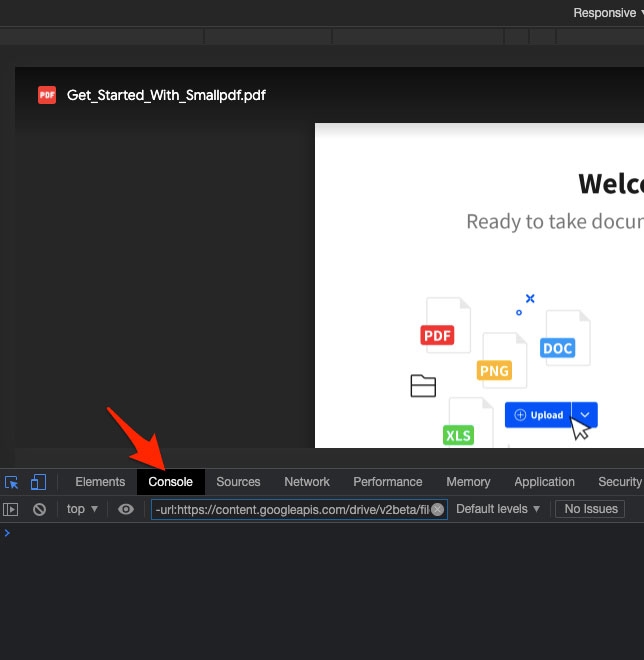
- 콘솔에 다음 JS 코드를 붙여넣습니다 (아래).
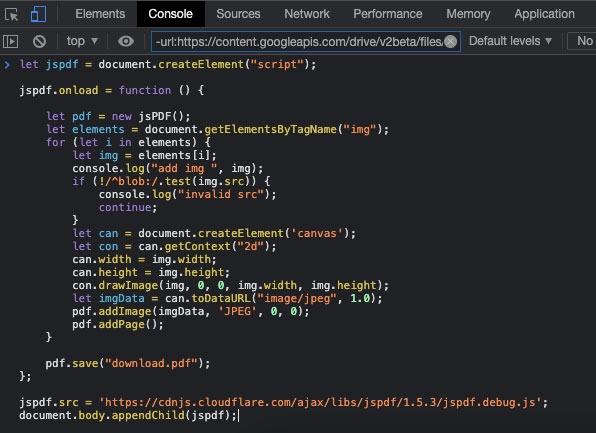
- 그게 전부입니다! PDF 파일이 다운로드됩니다.
JavaScript 코드
let jspdf = document.createElement("script");
jspdf.onload = function () {
let pdf = new jsPDF();
let elements = document.getElementsByTagName("img");
for (let i in elements) {
let img = elements[i];
console.log("add img ", img);
if (!/^blob:/.test(img.src)) {
console.log("invalid src");
continue;
}
let can = document.createElement('canvas');
let con = can.getContext("2d");
can.width = img.width;
can.height = img.height;
con.drawImage(img, 0, 0, img.width, img.height);
let imgData = can.toDataURL("image/jpeg", 1.0);
pdf.addImage(imgData, 'JPEG', 0, 0);
pdf.addPage();
}
pdf.save("download.pdf");
};
jspdf.src = 'https://cdnjs.cloudflare.com/ajax/libs/jspdf/1.5.3/jspdf.debug.js';
document.body.appendChild(jspdf);
Google Drive에서 보호된/보기 전용 PDF 파일을 다운로드하는 추가 방법:
위의 방법이 작동하지 않는 경우, 스크린샷 도구를 사용하여 Google Drive에서 보기 전용 보호 PDF 파일을 열고 스크린샷을 찍어 장치에 저장하는 것을 권장합니다.
이 예제에서는 Greenshot 도구를 사용합니다. 그러니 사용 방법을 살펴보겠습니다:
- Greenshot 도구를 설치합니다.
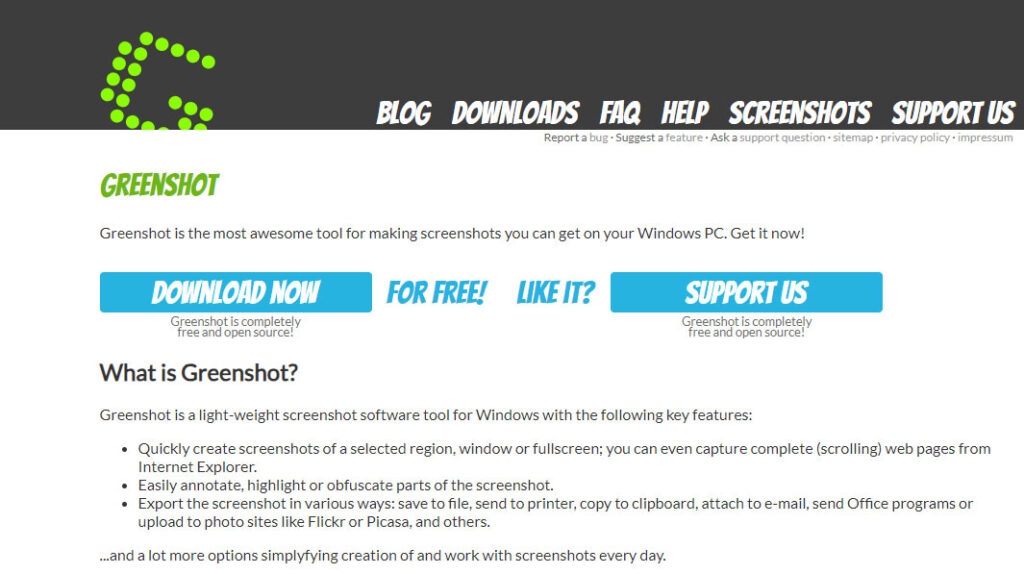
열고 필요에 따라 구성합니다.
그런 다음 Chrome 브라우저 또는 Edge를 사용하여 장치에서 PDF 파일을 엽니다.
그 후, Greenshot을 사용하여 전체 PDF의 스크린샷을 찍습니다.
이후, 어떤 서드파티 웹사이트를 사용하여 스크린샷을 잘라내어 하나의 파일로 컴파일할 수 있습니다.
저자 노트 – Google Drive에서 보호된 PDF 다운로드
그래서, Google Drive에서 보기 전용 보호 PDF를 다운로드하는 데 필요한 다양한 단계에 대해 알려드릴 내용은 여기까지입니다.
이 가이드가 도움이 되었기를 바랍니다. 그동안 아래에 댓글을 남겨 주시고 이 주제에 대해 궁금한 점이 있으면 알려주세요.
추가 읽기:
5가지 최고의 오픈 소스 PDF 편집기
Mac에서 PDF 편집하는 방법?
PDF 파일을 쉽게 병합하는 7가지 팁
새 게시물을 받은 편지함에서 받기
스팸은 없습니다. 언제든지 구독 해지 가능합니다.